Assinatura digital da anamnese na tela: o cliente preenche e assina pelo celular
O que é
Seção intitulada “O que é”É o último passo da ficha de anamnese que o cliente preenche pelo link (ou QR Code) do seu salão: depois de responder as perguntas, ele lê o termo de consentimento, marca o aceite e assina com o dedo (ou com o mouse, no computador) num quadro na própria tela. A ficha chega pronta e assinada no cadastro do cliente, sem papel, sem prancheta e sem digitar nada de novo no balcão.
Quando usar
Seção intitulada “Quando usar”- Antes de uma limpeza de pele: você manda o link pelo WhatsApp e o cliente chega ao salão com a ficha já respondida e assinada.
- Na recepção: um QR Code impresso no balcão, para quem chega sem ter preenchido — o cliente aponta a câmera, preenche no próprio celular e assina ali mesmo.
- Num evento ou convenção: um QR por evento (a Categoria do link), para saber depois de onde veio cada cliente.
Antes de começar
Seção intitulada “Antes de começar”- O salão precisa ter pelo menos um modelo de anamnese ativo — veja Modelos de Anamnese. O link abre sempre o questionário de um modelo específico.
- Se você não conseguir gerar o QR Code de um modelo, peça para o dono do salão liberar o seu acesso em Acessos → Perfis.
- Se você não conseguir ver as anamneses de um cliente, peça para o dono do salão liberar o seu acesso em Acessos → Perfis.
Passo a passo
Seção intitulada “Passo a passo”Passo 1 — Gerar o link (QR Code) do modelo
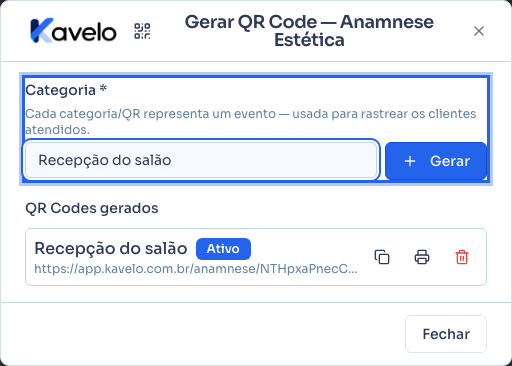
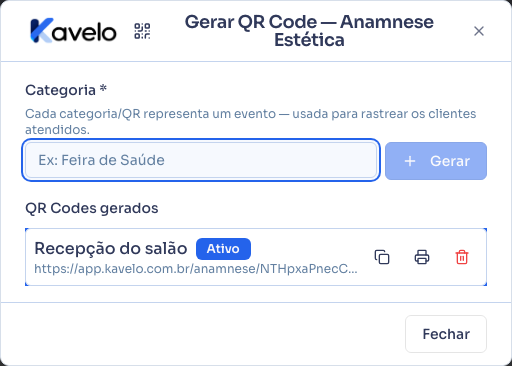
Seção intitulada “Passo 1 — Gerar o link (QR Code) do modelo”Em Configurações → Modelos de Anamnese, clique no ícone de Gerar QR Code na linha do modelo que o cliente vai responder. Na janela que abre, digite uma Categoria (por exemplo, “Recepção” ou o nome de um evento) e clique em Gerar. O link novo aparece em QR Codes gerados.
Passo 2 — Enviar o link ou imprimir o QR Code
Seção intitulada “Passo 2 — Enviar o link ou imprimir o QR Code”Na linha do link, Copiar link copia o endereço para você colar no WhatsApp, no direct ou onde preferir; Imprimir abre um cartão com o logo do seu salão, o título Ficha de Anamnese, a categoria, o QR Code e, embaixo dele, o endereço do sistema, pronto para deixar no balcão.
Também dá para mandar direto do cadastro: no Resumo do cliente, aba Anamneses, quando um serviço dos próximos agendamentos dele exige uma ficha que ainda não foi preenchida, aparece o botão Enviar link para assinar (quando o modelo tem um link ativo e o cliente tem telefone cadastrado), que abre o WhatsApp com uma mensagem pronta e o link do modelo.
Passo 3 — O cliente abre o link e preenche os dados
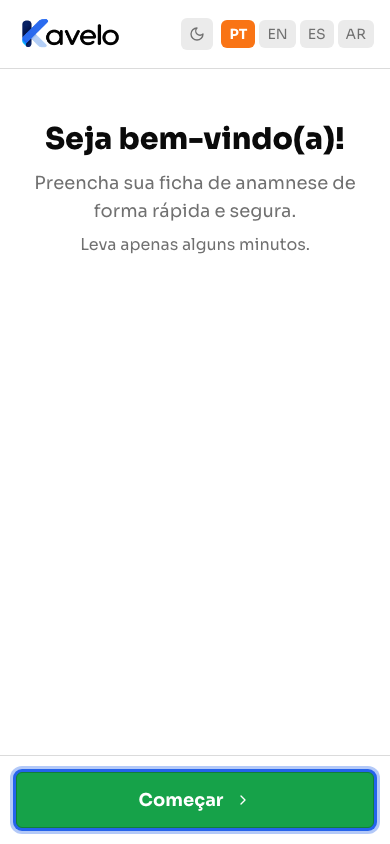
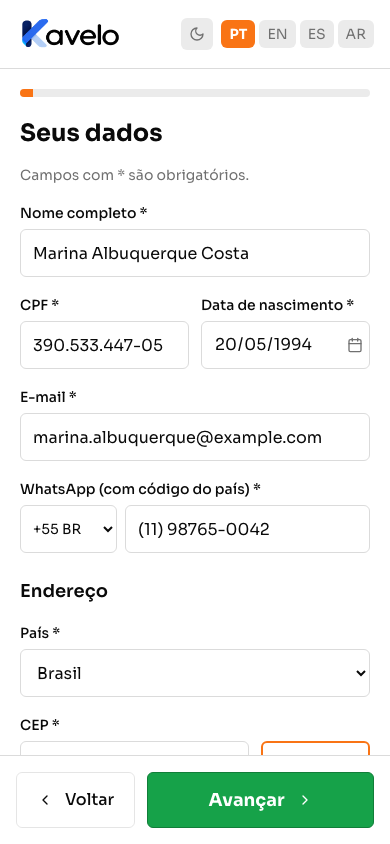
Seção intitulada “Passo 3 — O cliente abre o link e preenche os dados”O cliente abre o link (ou lê o QR Code), toca em Começar e preenche Seus dados: nome completo, documento (CPF, para empresa do Brasil), data de nascimento, e-mail, WhatsApp e endereço. Os campos com asterisco são obrigatórios — sem eles, o botão Avançar mostra Preencha todos os campos obrigatórios.
Passo 4 — O cliente responde as perguntas
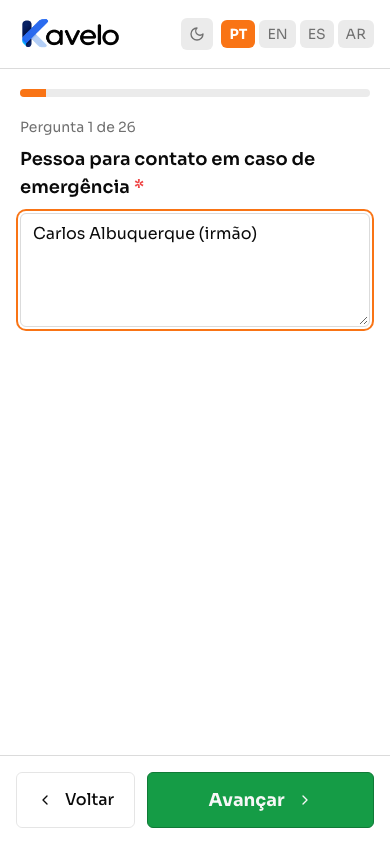
Seção intitulada “Passo 4 — O cliente responde as perguntas”As perguntas aparecem uma por vez. As obrigatórias têm asterisco e não deixam avançar sem resposta (Esta pergunta é obrigatória). Depois das perguntas vem a tela de Fotos, que é opcional — o cliente pode anexar fotos ou só avançar.
Passo 5 — O cliente lê o termo e aceita o consentimento
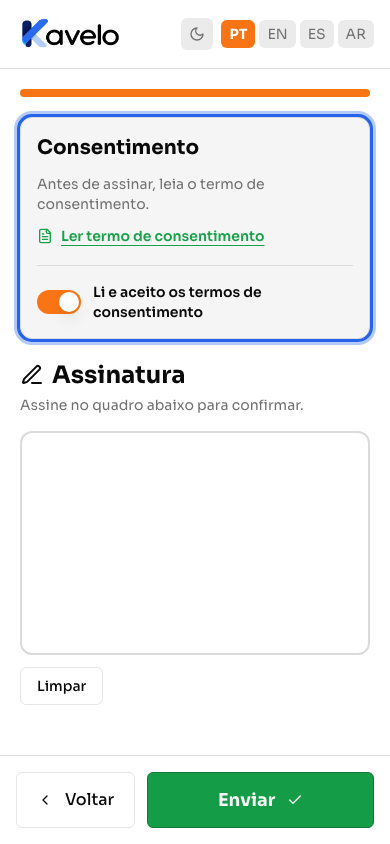
Seção intitulada “Passo 5 — O cliente lê o termo e aceita o consentimento”No último passo, o cliente lê o termo de consentimento, no quadro Consentimento, e marca Li e aceito os termos de consentimento. Se o modelo tem termo próprio, ele aparece no link Ler termo de consentimento, que abre o texto numa janela com o botão Li e aceito.
Passo 6 — O cliente assina no quadro
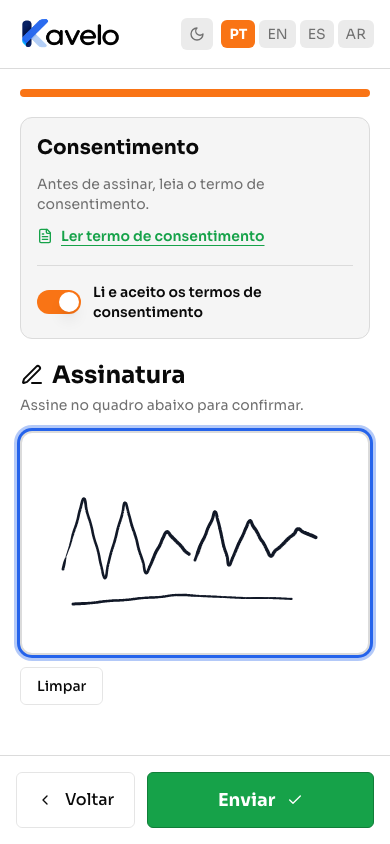
Seção intitulada “Passo 6 — O cliente assina no quadro”Logo abaixo, em Assinatura (Assine no quadro abaixo para confirmar.), o cliente desenha a assinatura com o dedo na tela do celular — ou com o mouse, num computador. Se não ficou boa, Limpar apaga o quadro para assinar de novo.
Passo 7 — O cliente envia a ficha
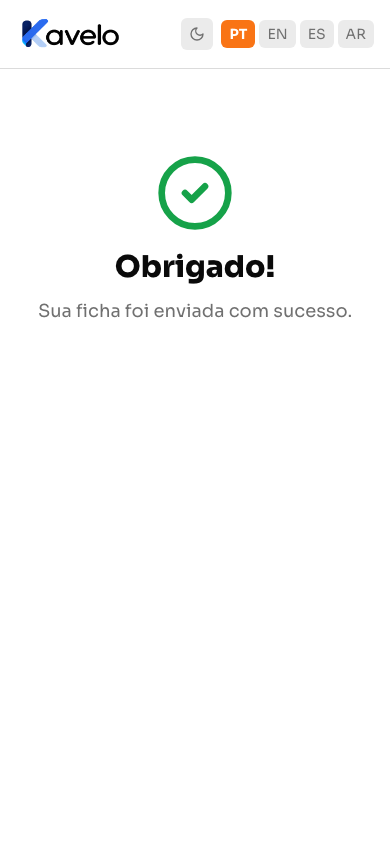
Seção intitulada “Passo 7 — O cliente envia a ficha”O cliente toca em Enviar. A ficha só é enviada com o aceite marcado e o quadro assinado: sem o aceite, aparece É necessário aceitar os termos de consentimento; com o quadro em branco, A assinatura é obrigatória. O servidor também recusa a ficha sem o aceite ou sem a imagem da assinatura, mesmo enviada por fora da página. Com tudo certo, a tela mostra Obrigado! e Sua ficha foi enviada com sucesso.
Se você mudar o termo do modelo enquanto o cliente preenche, o envio é recusado com O termo de consentimento foi atualizado. Leia o termo novo e aceite de novo.: a tela carrega o termo novo, desmarca o aceite e mantém as respostas e a assinatura. Ele lê, aceita e envia de novo.
Passo 8 — Encontrar a ficha assinada no seu salão
Seção intitulada “Passo 8 — Encontrar a ficha assinada no seu salão”Em Clientes, abra o Resumo do cliente e vá na aba Anamneses: cada ficha mostra o selo Assinada ou Sem assinatura. A mesma lista aparece na aba Anamnese do cadastro do cliente (com a coluna Assinatura do Cliente) e no botão de anamneses da tela de Atendimento.
Passo 9 — Abrir a ficha e ver a assinatura
Seção intitulada “Passo 9 — Abrir a ficha e ver a assinatura”Clique na ficha para abri-la em leitura: as respostas aparecem pergunta por pergunta e, no fim, a seção Assinatura do Paciente mostra a imagem da assinatura que o cliente desenhou. Logo abaixo da imagem, o quadro Dados da assinatura mostra de onde ela foi feita: Data e hora, Origem (o link público, preenchido pelo próprio cliente, ou o aparelho do seu salão), Colhida por (quem da equipe estava logado, quando a assinatura foi colhida no balcão), Endereço IP, Dispositivo (celular, tablet ou computador), Sistema operacional (iOS, Android, Windows, macOS…), Navegador e versão, idioma, fuso horário, resolução da tela, se a tela é sensível ao toque, a Versão do termo aceita e o Código da assinatura (SHA-256), que identifica a imagem exata da assinatura. Em seguida, Termo de consentimento aceito em mostra a data e a hora do aceite, e o botão Ver termo aceito abre o termo que o cliente aceitou naquele momento. Quando o modelo não tinha termo próprio, a cópia é o consentimento padrão em português, mesmo que o cliente tenha lido a página em outro idioma.
O que acontece depois
Seção intitulada “O que acontece depois”- A ficha vai para o cadastro certo. O sistema procura um cliente já cadastrado com o mesmo documento, e-mail ou WhatsApp. Se achar, a ficha entra no cadastro dele, e os dados digitados só preenchem o que estava vazio — nada do cadastro existente é sobrescrito. Se não achar, ele cria um cliente novo, com os dados, o endereço e a categoria do link.
- Tipo da ficha: a primeira ficha do cliente entra como Anamnese Inicial; as seguintes, como Anamnese Periódica.
- Pendência resolvida: se um serviço da comanda ou do atendimento exigia esse modelo, o aviso de Anamnese pendente deixa de aparecer para o cliente — e volta quando a ficha vencer, se o modelo tiver validade em meses.
- Como a assinatura fica guardada: como uma imagem (PNG) gravada junto com a própria ficha, no banco de dados do sistema. As fotos opcionais ficam num armazenamento privado.
- O que a ficha registra: as respostas, a imagem da assinatura, a data em que foi enviada (no fuso horário do seu salão; a tela mostra o dia), a categoria do link e o aceite do termo: uma cópia do texto aceito (o termo do modelo ou, sem ele, o consentimento padrão) e a data e a hora do aceite. Junto da assinatura ficam também os dados de quem assinou: endereço IP, país do IP (quando disponível), tipo de aparelho, sistema operacional, navegador e versões, idioma, fuso horário e tela do aparelho, a versão do termo e um código (SHA-256) da imagem da assinatura. Na assinatura colhida no balcão, fica registrado também quem da equipe estava logado. A ficha guarda ainda as perguntas e as opções do modelo como estavam no envio: é por elas que a ficha é mostrada depois, e não pelo modelo atual.
- Fichas anteriores a esta versão continuam com a assinatura, mas sem o aceite gravado: nelas o botão Ver termo aceito não aparece. Fichas assinadas antes de outubro de 2026 também não têm os Dados da assinatura: o quadro simplesmente não aparece nelas.
- Fichas assinadas podem ser editadas. Quem tem acesso de edição às anamneses do cliente pode abrir a ficha em Editar, mudar respostas e a data e até trocar a assinatura (Assinar novamente). A edição acontece sobre as perguntas que a ficha tinha quando foi preenchida: perguntas acrescentadas ao modelo depois não entram nela. Uma assinatura nova pede o aceite do termo de novo, grava a cópia do termo vigente naquele momento e troca os dados da assinatura pelos do aparelho da nova assinatura. O sistema não guarda as versões anteriores da ficha.
Erros comuns e dúvidas
Seção intitulada “Erros comuns e dúvidas”P: A assinatura da anamnese vale como assinatura digital com certificado? R: Não. É uma assinatura eletrônica desenhada na tela, guardada como imagem junto com a ficha, com a cópia do termo aceito e com os dados de quem assinou (IP, aparelho, navegador, data e hora) — mas não é uma assinatura digital com certificado ICP-Brasil. Se você precisa saber o valor jurídico dela para o seu caso, consulte o seu advogado.
P: Os dados do aparelho são confiáveis? R: O endereço IP, o navegador, o sistema e o tipo de aparelho são lidos pelo servidor no momento do envio. O fuso horário, o idioma e a resolução da tela são informados pelo próprio navegador e servem como complemento. Quando o cliente está numa rede compartilhada (Wi-Fi de um evento, por exemplo), vários celulares podem aparecer com o mesmo IP. No Android, o Chrome informa uma versão resumida do sistema (por exemplo, “Android 10” mesmo num aparelho mais novo), e no iPad a versão do sistema não aparece, porque o Safari do iPad não a informa.
P: O cliente consegue enviar a ficha sem assinar ou sem aceitar o termo? R: Não. O botão Enviar recusa a ficha sem o aceite marcado ou com o quadro de assinatura vazio, e o servidor confere de novo: mesmo por fora da página, a ficha sem o aceite ou sem a imagem da assinatura não é gravada.
P: Preciso gerar um link para cada cliente? R: Não. O link é do modelo, não do cliente: o mesmo link (ou QR Code) serve para todo mundo e pode ser usado quantas vezes for preciso. Cada envio vira uma ficha nova, no cadastro de quem preencheu.
P: O cliente abriu o link e apareceu “Link inválido ou expirado”. Por quê? R: Acontece quando o link foi desativado (selo Ativo/Inativo na janela do QR Code) ou excluído, ou quando o modelo de anamnese foi desativado. Reative o link ou gere um novo num modelo ativo.
P: Dá para colher a assinatura no balcão, sem mandar link? R: Sim. Pela Comanda, pelo Atendimento ou pela aba Anamnese do cadastro, em Nova Anamnese, a ficha também tem o quadro de Assinatura do Paciente (Assine abaixo, com Limpar Assinatura). Logo acima do quadro aparece o mesmo bloco Consentimento do link: o cliente lê o termo e marca Li e aceito os termos de consentimento antes de assinar, e o aceite fica gravado igual. A diferença: ali a assinatura não é obrigatória — dá para salvar a ficha sem ela, e ela aparece como Sem assinatura. Mas, se alguém assinar, o aceite passa a ser obrigatório.
P: Consigo baixar ou imprimir a ficha assinada? R: Hoje não existe um botão de PDF ou de impressão da ficha. A ficha e a imagem da assinatura ficam para consulta no cadastro do cliente, como no Passo 9.
P: Se eu mudar o texto do termo depois, as fichas antigas mudam? R: Não. Cada ficha assinada guarda uma cópia do texto que o cliente aceitou, e ela não muda quando você edita o termo depois. Abra a ficha e use Ver termo aceito para conferir.
P: Se eu acrescentar, mudar ou tirar perguntas do modelo, as fichas já assinadas mudam? R: Não. Cada ficha guarda as perguntas e as opções que o modelo tinha quando ela foi preenchida e é sempre mostrada assim: mudar o texto de uma pergunta, o formato da resposta, as opções, a ordem, a obrigatoriedade ou a condição de uma pergunta vale só para as fichas novas. Se o modelo passar de 10 para 20 perguntas, a ficha antiga continua com as 10, sem perguntas novas em branco; uma pergunta tirada do modelo, ou uma opção desativada, continua aparecendo nas fichas que a responderam. As fichas novas já saem com as 20.
As fichas preenchidas antes de outubro de 2026 não guardavam essa cópia: ela foi criada para todas elas de uma vez, na atualização do sistema, e a partir daí elas também não mudam mais. Nelas, aparecem as perguntas que a ficha respondeu e as que comprovadamente já estavam no modelo naquela data, porque alguma ficha do mesmo modelo, até aquele dia, as respondeu. Pergunta acrescentada ao modelo depois não aparece nelas. Por esse critério, uma pergunta opcional que ninguém tinha respondido até ali também fica de fora. O formato da resposta é o gravado no preenchimento, e opções criadas depois da ficha não aparecem nela. Já o texto de uma pergunta ou de uma opção mudado ANTES dessa atualização aparece como estava no dia dela, porque o original não tinha sido guardado.
Relacionados
Seção intitulada “Relacionados”- Modelos de Anamnese: montar a ficha de saúde do atendimento
- Termo de consentimento da anamnese: escrever o seu próprio termo
- Perguntas de Anamnese: montar o banco de perguntas de saúde
- Clientes: cadastrar, marcar tags e ver o histórico
- Comanda: como abrir, lançar itens e receber pagamento
- Atendimento: registrar o que foi feito, com fotos e comanda