Minha disponibilidade: configurar seus horários, serviços e bloqueios
O que é
Seção intitulada “O que é”Minha disponibilidade é onde cada profissional configura os próprios dias e horários de atendimento, quais serviços faz (e em quais dias), bloqueios pontuais (uma folga, uma consulta, um curso) e se quer trabalhar apesar de um feriado da empresa. É essa configuração que decide quais horários aparecem livres na Agenda, no Encaixe Rápido e na página pública de agendamento — para esse profissional especificamente.
Quando usar
Seção intitulada “Quando usar”- Você é novo no salão e ainda não configurou seus horários — sem isso, ninguém consegue marcar Coloração com você.
- Você vai faltar num dia específico (consulta, curso, viagem) e quer bloquear esse horário antes que alguém marque algo.
- Você passou a oferecer um serviço novo, ou só atende Manicure em dias específicos da semana.
Antes de começar
Seção intitulada “Antes de começar”Este artigo cobre a tela Minha disponibilidade, que abre por um botão no topo da tela de Agendamento. Se você não encontra a Agenda no menu, peça para o dono do salão habilitar o módulo Agendamento para o seu tipo de negócio.
Se você não conseguir abrir Minha disponibilidade, peça para o dono do salão liberar o seu acesso à tela de Agendamento em Acessos → Perfis.
Isto configura só a SUA própria disponibilidade. Se você é o dono do salão e precisa configurar a disponibilidade de outro profissional, isso é feito pela tela de Usuários, na aba Disponibilidade do cadastro dele.
Passo a passo
Seção intitulada “Passo a passo”Passo 1 — Abrir Minha disponibilidade
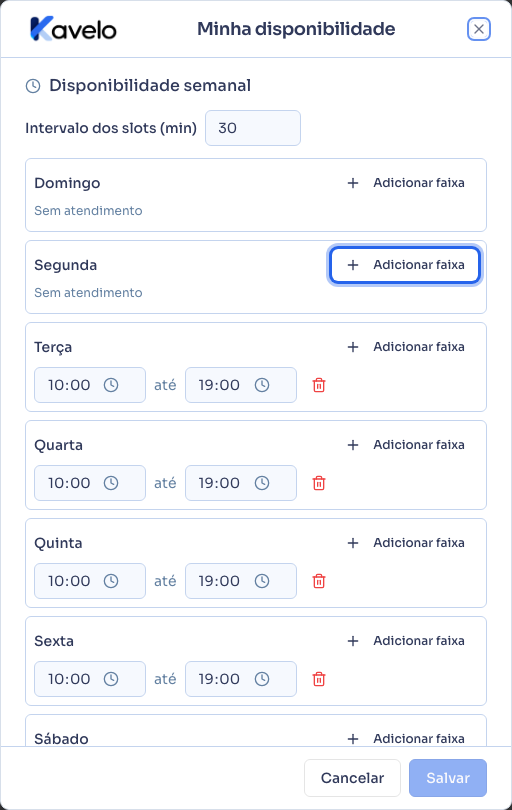
Seção intitulada “Passo 1 — Abrir Minha disponibilidade”Na tela de Agendamento, clique em Minha disponibilidade. Se você já tem horários configurados (por exemplo, os que vieram do cadastro inicial do salão), eles já aparecem preenchidos.
Passo 2 — Configurar os dias e horários de atendimento
Seção intitulada “Passo 2 — Configurar os dias e horários de atendimento”Para cada dia da semana, clique em Adicionar faixa e preencha o horário de início e fim. Um mesmo dia aceita mais de uma faixa — por exemplo, manhã e tarde com um intervalo no meio. Dia sem nenhuma faixa aparece como Sem atendimento, e ninguém consegue marcar nada com você nesse dia.
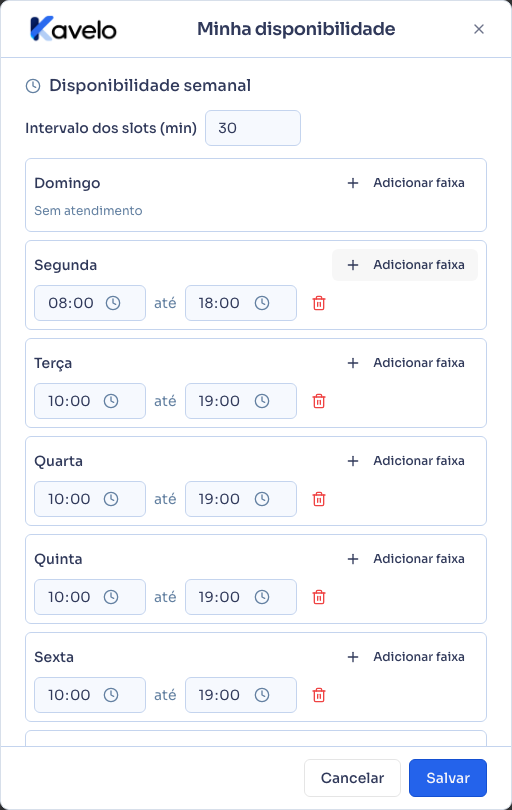
O campo Intervalo dos slots (min), no topo, define de quanto em quanto tempo a agenda oferece horário para você — 15 minutos é o padrão; aumente se não faz sentido oferecer horários tão próximos.
Passo 3 — Dizer quais serviços você faz
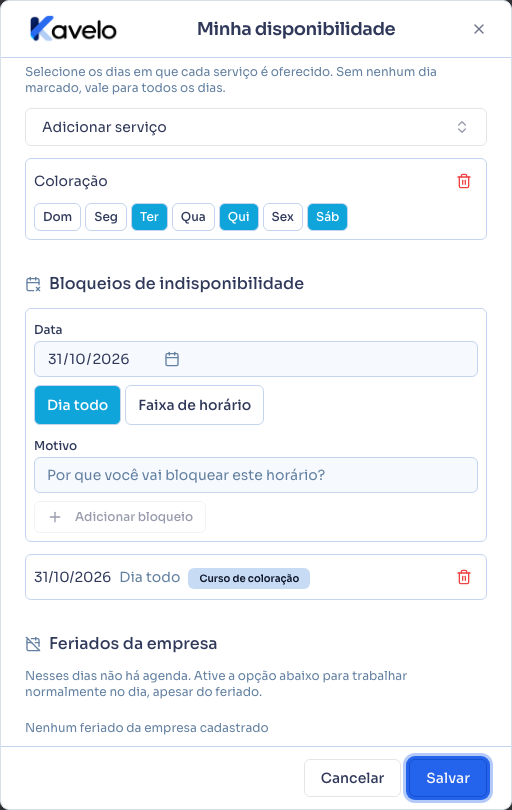
Seção intitulada “Passo 3 — Dizer quais serviços você faz”Em Serviços que o usuário faz, clique em Adicionar serviço e busque o serviço. Marque os dias em que você oferece aquele serviço especificamente — sem marcar nenhum dia, vale para todos os dias em que você atende.
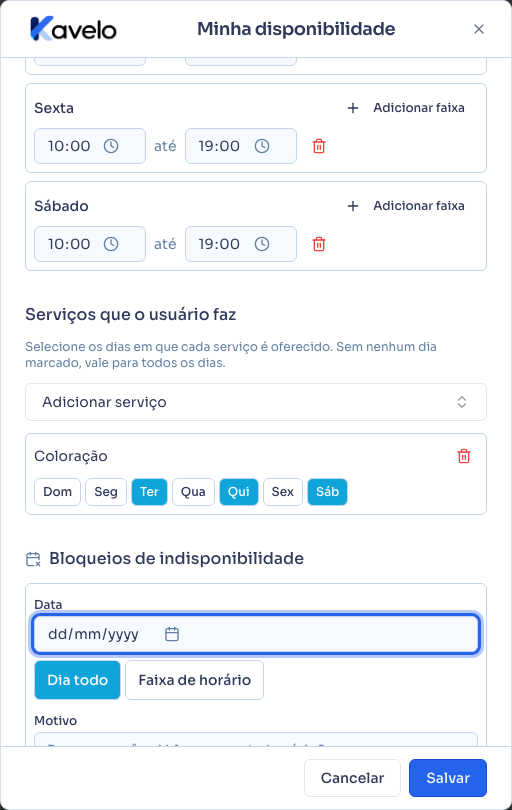
Esta lista é opcional: sem nenhum serviço configurado aqui, você aparece disponível para qualquer serviço do seu salão, nos dias em que atende.
Passo 4 — Bloquear um dia ou horário
Seção intitulada “Passo 4 — Bloquear um dia ou horário”Em Bloqueios de indisponibilidade, escolha a data, se é Dia todo ou uma Faixa de horário, escreva o motivo (obrigatório) e clique em Adicionar bloqueio. Ninguém consegue marcar horário com você durante um bloqueio ativo, e ele aparece na grade da Agenda como uma faixa listrada com o motivo.
Se já houver agendamento marcado com você no período, o sistema não grava o bloqueio ao salvar e mostra o motivo na tela: remarque ou cancele esses agendamentos antes. Para bloquear vários dias de uma vez, use o botão Bloquear horário direto na Agenda (veja o artigo de Agendamento, em Relacionados).
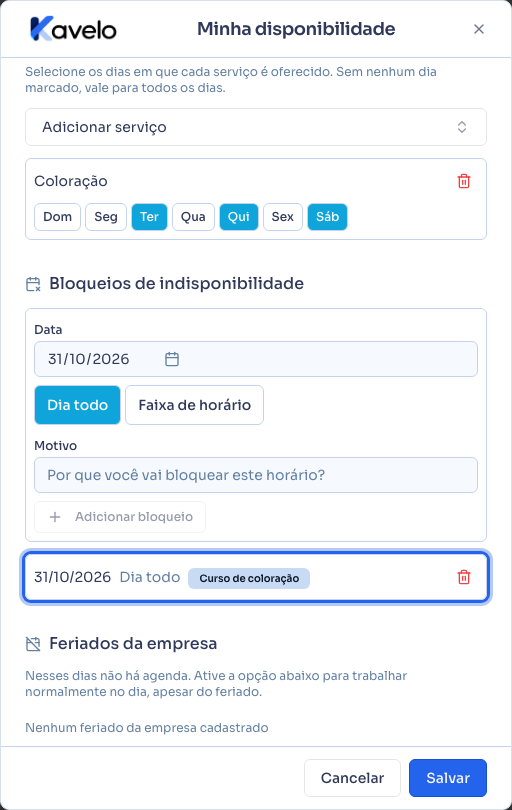
Para tirar um bloqueio, clique na lixeira ao lado dele: a linha fica riscada até você salvar, e o botão Desfazer devolve o bloqueio se foi engano.
Passo 5 — Salvar tudo de uma vez
Seção intitulada “Passo 5 — Salvar tudo de uma vez”Depois de mexer em qualquer uma das seções acima, clique em Salvar, no rodapé do diálogo. É um único botão para tudo — não precisa salvar horário, serviço e bloqueio separadamente.
O que acontece depois
Seção intitulada “O que acontece depois”- A partir do momento em que você salva, qualquer busca de horário nova — na Agenda, no Encaixe Rápido, na Lista de Espera ou na página pública de agendamento — já respeita os horários, serviços e bloqueios configurados aqui. Não precisa esperar nada nem avisar ninguém.
- Na seção Feriados da empresa, no fim desta mesma tela, cada feriado futuro cadastrado pelo salão (em Configurações → Empresa) aparece com um interruptor Estarei disponível — ligue-o se você quiser atender normalmente apesar do feriado. Sem ligar, o feriado bloqueia sua agenda como qualquer outro dia sem atendimento. Se a empresa não tem feriado cadastrado, a seção mostra Nenhum feriado da empresa cadastrado.
- Uma faixa de horário removida não cancela agendamentos que já existiam antes — quem já tinha marcado continua marcado; a mudança vale só para os horários que ainda não foram ocupados.
- Um bloqueio não pode ser criado em cima de agendamento marcado: o sistema recusa e pede para remarcar ou cancelar antes. Atendimentos já concluídos ou faltas não impedem o bloqueio.
Erros comuns e dúvidas
Seção intitulada “Erros comuns e dúvidas”P: Configurei meus horários e ainda assim não aparece nenhuma vaga na Agenda — por quê? R: Confira se realmente clicou em Salvar depois de adicionar as faixas — sem isso, nada fica gravado, mesmo que a tela mostre os campos preenchidos. Confira também se o serviço que você está tentando marcar está vinculado a você (Passo 3) ou se você não configurou nenhum serviço (o que libera todos).
P: Preciso configurar quais serviços eu faço, ou isso é obrigatório? R: É opcional. Sem nenhum serviço configurado no Passo 3, você aparece disponível para qualquer serviço do seu salão, em qualquer dia que você atende.
P: Um bloqueio que eu criei cancela os agendamentos que já tinha nesse horário? R: Não — e o sistema nem deixa criar o bloqueio enquanto houver agendamento marcado no período. Remarque ou cancele esses agendamentos primeiro; depois o bloqueio é aceito normalmente.
P: Por que o motivo do bloqueio é obrigatório? R: Porque o bloqueio aparece na Agenda para todos que a acessam, com o motivo ao lado. Assim a recepção sabe por que aquele horário está fechado e consegue explicar ao cliente.
P: Posso remover uma faixa de horário sem querer e perder o que já configurei? R: A faixa some da tela na hora, mas só é gravada de verdade quando você clica em Salvar — se clicar em Cancelar ou fechar o diálogo antes de salvar, nada muda.
P: O que acontece se eu não configurar nenhum horário? R: Nenhum horário fica disponível para você em lugar nenhum — nem na Agenda, nem no Encaixe Rápido, nem na página pública. É como se você não atendesse.
P: Como eu trabalho apesar de um feriado da empresa? R: Ligue o interruptor Estarei disponível ao lado do feriado, na seção Feriados da empresa, na parte de baixo desta mesma tela, e clique em Salvar. Só aparecem ali os feriados futuros que o salão cadastrou.
P: Meus horários valem só para mim, ou afetam outros profissionais? R: Só para você. Cada profissional tem a própria disponibilidade, independente da dos outros.