Relatório de Contas a Receber: cobrar o que está pendente
O que é
Seção intitulada “O que é”É o relatório central de tudo que ainda está pendente de receber de um cliente — vendas parceladas e cobranças recorrentes — com o vencimento e o saldo em aberto de cada título.
Quando usar
Seção intitulada “Quando usar”- Ver o que está atrasado para cobrar, separado por faixa de atraso.
- Registrar o recebimento de uma parcela que o cliente pagou fora do sistema (por exemplo, um boleto).
- Receber várias parcelas de um cliente de uma vez, num único lançamento.
- Conferir o histórico de recebimentos já registrados numa parcela específica.
Antes de começar
Seção intitulada “Antes de começar”Se você não conseguir ver este relatório, peça para o dono do salão liberar o seu acesso em Acessos → Perfis. Registrar um recebimento depende de um acesso diferente: edição em Pagamento de Clientes (no grupo Clientes) ou em Pagamento de Cliente (no grupo Ponto de Venda). Qualquer um dos dois basta. Sem nenhum deles é possível enxergar o relatório inteiro e mesmo assim não conseguir marcar nada como recebido.
Passo a passo
Seção intitulada “Passo a passo”Passo 1 — Ver a lista com os cartões de vencimento
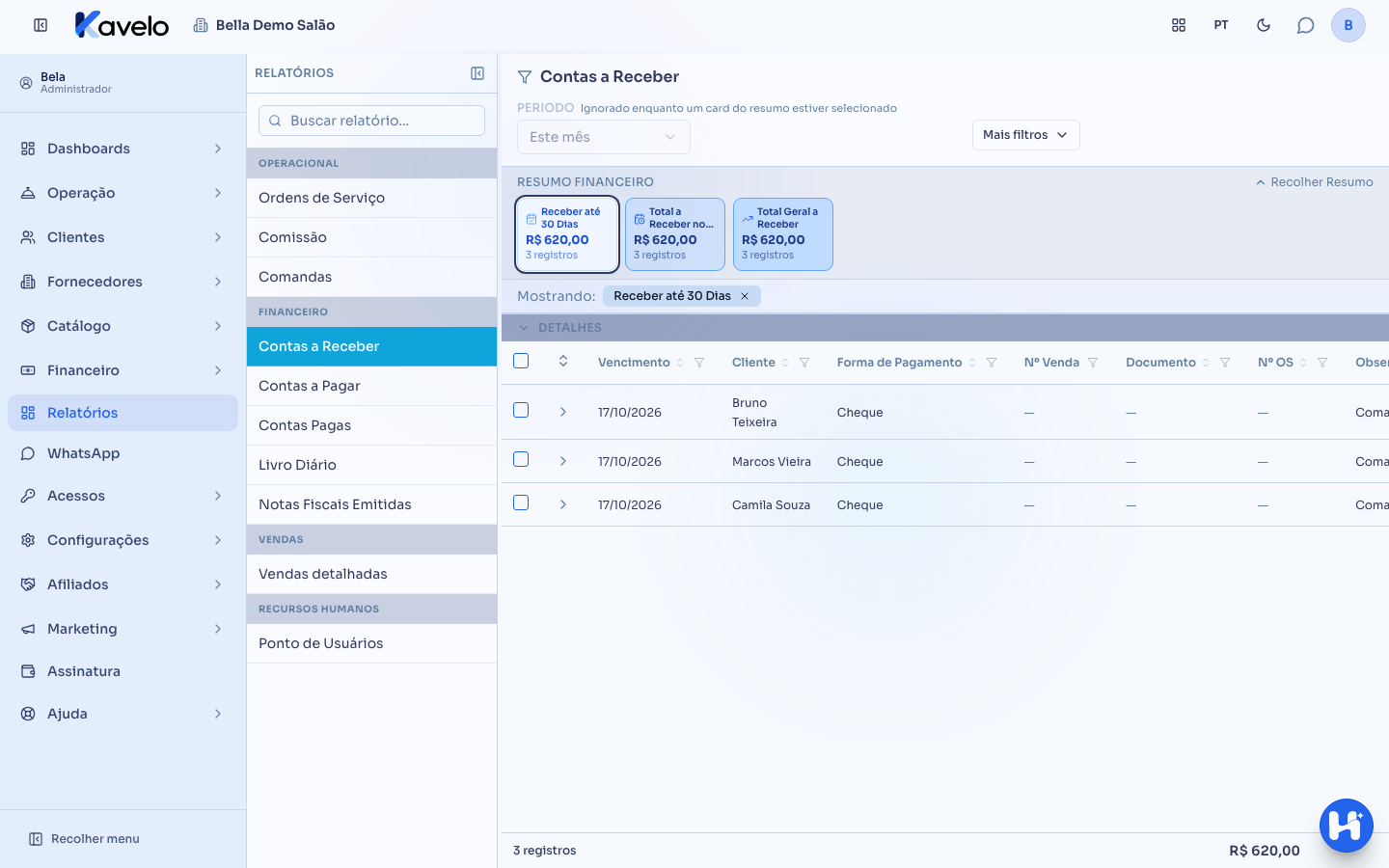
Seção intitulada “Passo 1 — Ver a lista com os cartões de vencimento”Ao abrir o relatório, ele já seleciona sozinho o primeiro cartão que tiver algum título — os cartões separam por faixa de vencimento (a receber: até 30, de 30 a 60 e de 60 a 90 dias, mais o Total a Receber no Prazo) e de atraso (já vencido: até 30 dias, 30 a 60, 60 a 90, Atrasado mais de 30 Dias e Total Atrasado). Só aparecem os cartões que têm algum título.
Passo 2 — Filtrar por um cartão de vencimento
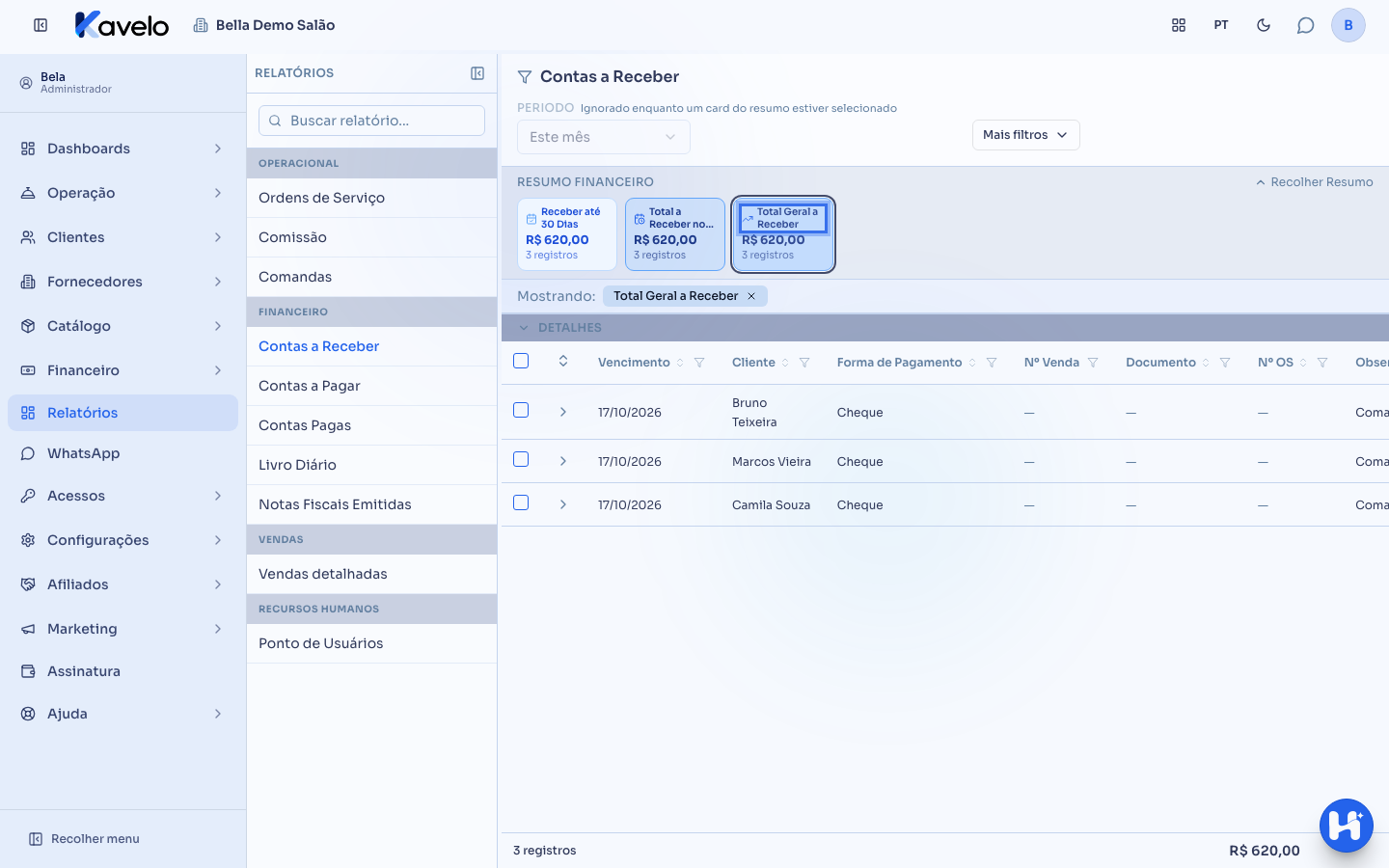
Seção intitulada “Passo 2 — Filtrar por um cartão de vencimento”Clique no cartão Total Geral a Receber — a lista mostra tudo o que ainda tem saldo em aberto, e o campo Período fica desabilitado, porque o cartão manda sozinho enquanto estiver ativo. Os cartões de atraso (Total Atrasado e as faixas de dias) funcionam do mesmo jeito, mas só aparecem quando existe algo vencido. Para voltar a usar o período, clique no × ao lado do nome do cartão, em Mostrando.
Passo 3 — Ver o histórico de uma parcela
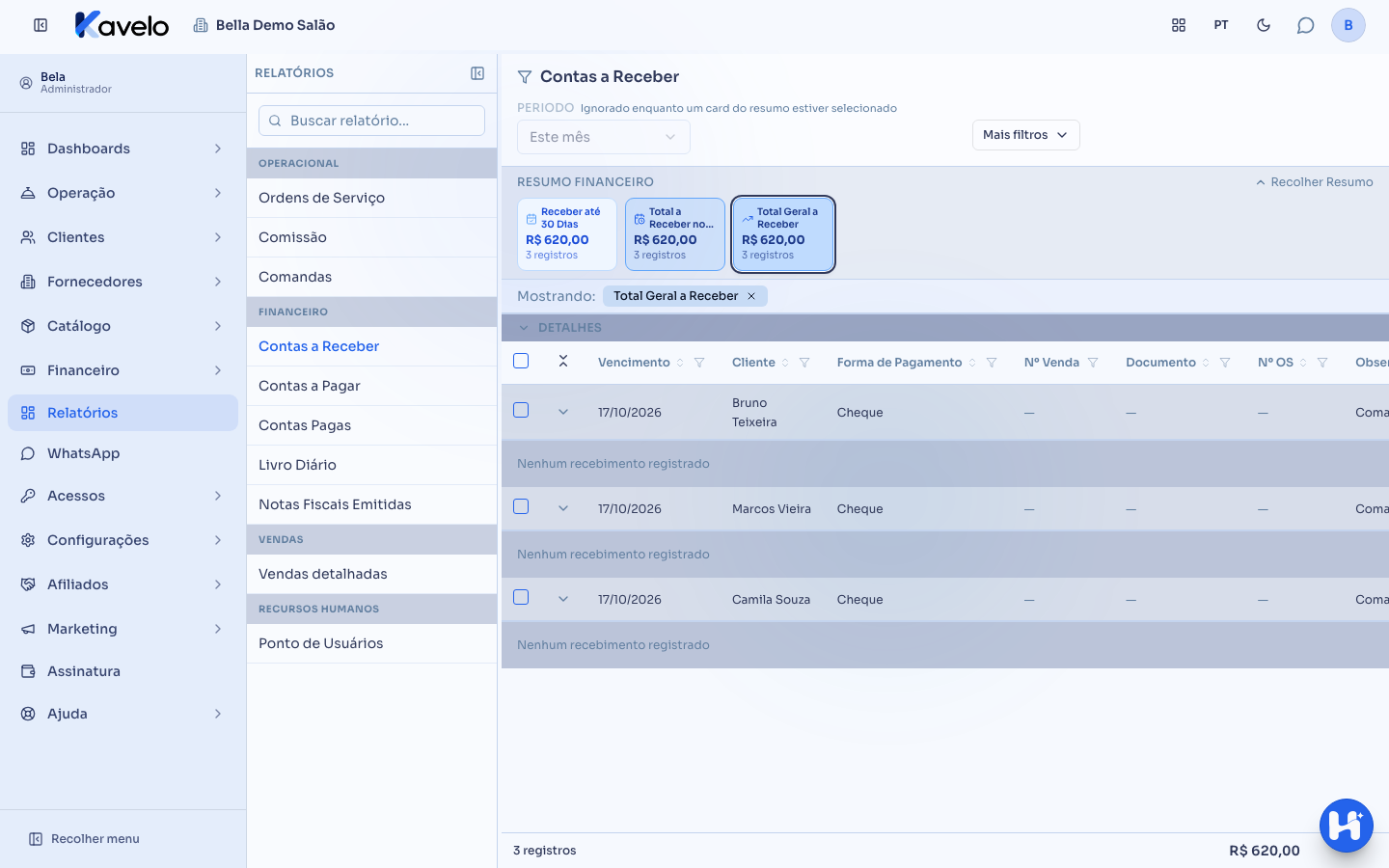
Seção intitulada “Passo 3 — Ver o histórico de uma parcela”Clique na seta no início de uma linha (ou em Expandir todos, no cabeçalho) para ver os recebimentos já registrados naquele título — quando existe algum, mostra quem registrou, quando, por qual forma de pagamento e quanto; um título que nunca recebeu nada mostra “Nenhum recebimento registrado”.
Passo 4 — Registrar o recebimento de uma parcela
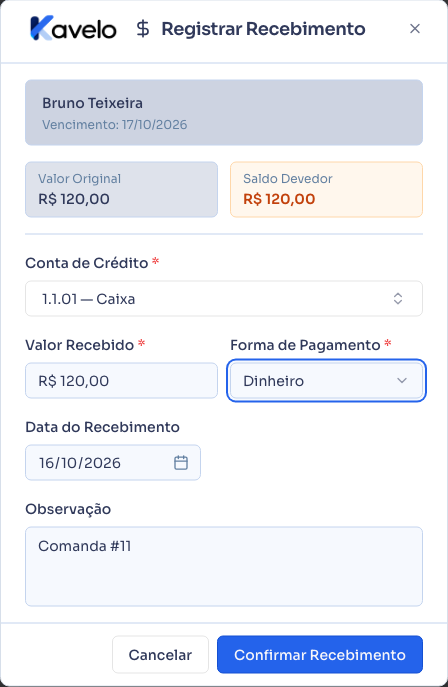
Seção intitulada “Passo 4 — Registrar o recebimento de uma parcela”Clique no ícone verde de cifrão (Registrar Recebimento) e preencha a Conta de Crédito, a Forma de Pagamento, o Valor Recebido e a Data do Recebimento, e clique em Confirmar Recebimento. Se a forma de pagamento cobra taxa ou tem parcelamento, a janela mostra também a taxa e o valor líquido.
Passo 5 — Receber várias parcelas de uma vez
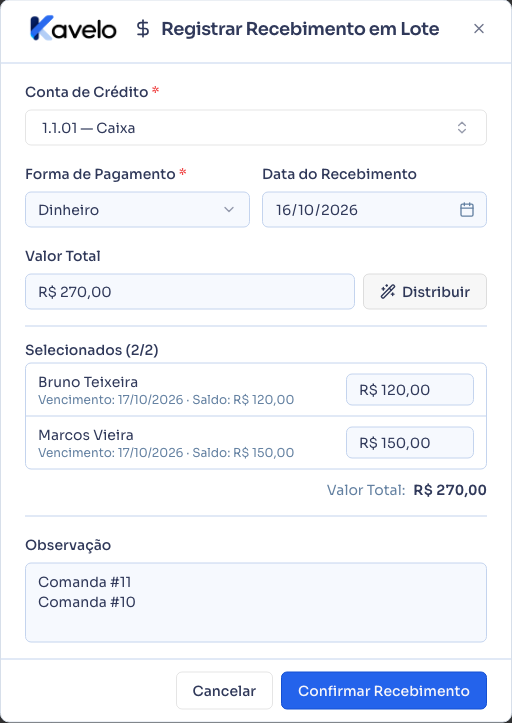
Seção intitulada “Passo 5 — Receber várias parcelas de uma vez”Marque várias linhas e clique em Recebimento em lote. O botão Distribuir divide um valor total entre as parcelas selecionadas, começando pelas mais antigas. A Conta de Crédito e a Forma de Pagamento do topo valem para todas as parcelas do lote.
O que acontece depois
Seção intitulada “O que acontece depois”- Cartão e período nunca funcionam juntos — sempre que um cartão está ativo, ele manda sozinho na filtragem, mesmo que o campo período mostre outro valor guardado de uma visita anterior.
- Os números dos cartões somam o salão inteiro, sem considerar os filtros de Cliente, Forma de Pagamento ou Observação que você tiver preenchido — eles só afetam a lista, não os cartões.
- Registrar um recebimento (unitário ou em lote) já gera o lançamento contábil correspondente — nenhuma etapa manual extra é necessária.
- É possível receber só parte do valor de uma parcela — o título continua aparecendo na lista com o saldo reduzido, até zerar.
- Hoje não existe, nesta tela, um botão para desfazer um recebimento já confirmado — confira os dados com atenção antes de clicar em salvar.
Erros comuns e dúvidas
Seção intitulada “Erros comuns e dúvidas”P: Por que o campo Período aparece cinza, sem deixar eu editar? R: Porque um cartão de vencimento está ativo — enquanto ele estiver selecionado, é ele quem decide quais títulos aparecem, e o período fica ignorado. Clique no × ao lado do nome do cartão para voltar a usar o filtro de período.
P: Os números dos cartões mudam se eu filtrar por um cliente específico? R: Não — os cartões sempre somam o salão inteiro, independente dos outros filtros preenchidos. Só a lista de baixo respeita o filtro de Cliente.
P: Posso registrar o recebimento de só parte do valor de uma parcela? R: Sim — o campo Valor Recebido já vem preenchido com o saldo total, mas pode ser reduzido. O título continua na lista com o saldo restante até ser totalmente quitado.
P: Errei um recebimento — como desfaço? R: Hoje não existe um botão para estornar um recebimento direto desta tela. Confira os dados com cuidado antes de confirmar; se precisar desfazer algo já registrado, peça ajuda ao suporte.
P: O que é a coluna “Documento”? R: Só aparece preenchida em títulos de cobrança recorrente — mostra a competência daquela cobrança (por exemplo, “09/2026”). Em vendas comuns, essa coluna fica vazia.
P: Uma venda paga à vista aparece neste relatório? R: Não — só aparecem títulos com saldo em aberto (o que ainda falta receber). Uma venda já totalmente paga no ato não gera nenhum título aqui.