Estoque mínimo: ser avisado quando um produto está acabando
O que é
Seção intitulada “O que é”O estoque mínimo é a quantidade abaixo da qual você quer repor um produto. Você define um número para cada produto — por exemplo, 5 unidades de Shampoo hidratante — e, quando o que está disponível chega nesse número ou abaixo dele, o sistema passa a marcar o produto em vermelho com o aviso Estoque baixo. Assim você vê o que precisa comprar antes de faltar no balcão.
Quando usar
Seção intitulada “Quando usar”- Você revende produtos para o cliente usar em casa (como Shampoo hidratante) e não quer descobrir que acabou só quando um cliente pede.
- Você trabalha com tintas, ativos ou materiais que demoram para chegar do fornecedor e precisa de uma margem para fazer o pedido a tempo.
- Você tem mais de uma unidade do salão e cada uma precisa de um mínimo diferente.
Antes de começar
Seção intitulada “Antes de começar”- O produto precisa estar cadastrado e salvo: a aba de estoque só aparece depois de o produto existir. Serviços (como Coloração) não têm estoque.
- Se você não conseguir alterar o estoque mínimo ou ajustar a quantidade, peça para o dono do salão liberar o seu acesso em Acessos → Perfis — é preciso permissão de edição em Catálogo.
Passo a passo
Seção intitulada “Passo a passo”Passo 1 — Abrir a aba Estoque do produto
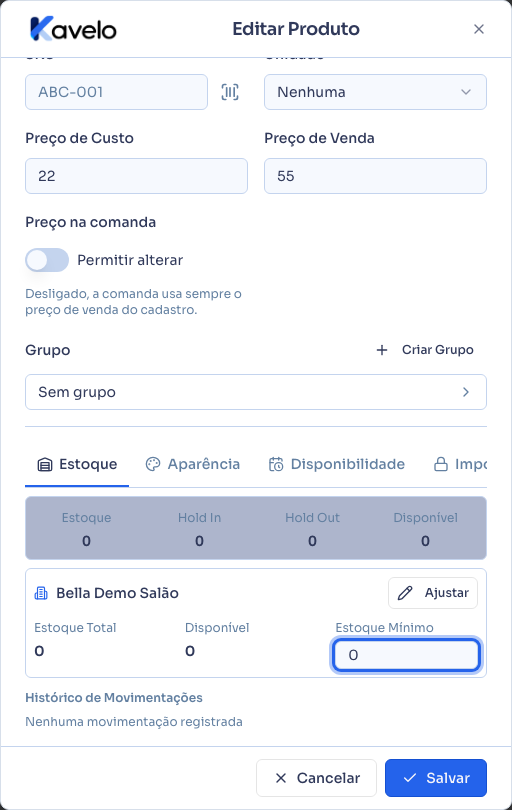
Seção intitulada “Passo 1 — Abrir a aba Estoque do produto”Vá em Catálogo → Produtos, clique no produto (ou no botão Editar da linha dele) e abra a aba Estoque. No topo aparecem os totais: Estoque, Hold In, Hold Out e Disponível. Logo abaixo fica o cartão da sua empresa, com Estoque Total, Disponível e Estoque Mínimo.
No celular, as abas do cadastro aparecem como botões abaixo dos campos principais: toque em Estoque para abrir a aba em tela cheia, e em Concluir para voltar ao cadastro. Voltar não grava nada: o mínimo só é gravado no Salvar do Passo 2.
Passo 2 — Definir o estoque mínimo e salvar
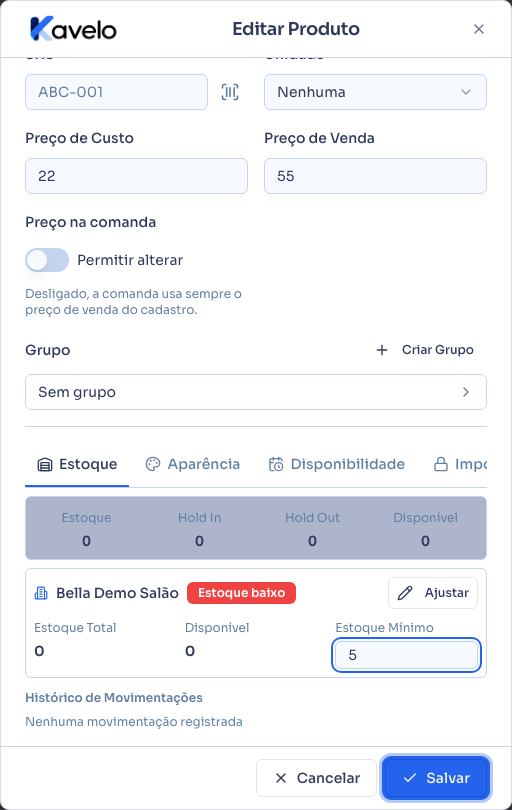
Seção intitulada “Passo 2 — Definir o estoque mínimo e salvar”Digite a quantidade no campo Estoque Mínimo e clique em Salvar, no rodapé do cadastro. O mínimo é gravado junto com o resto do produto — se você fechar sem salvar, ele não é guardado.
Se você tem mais de uma unidade, clique em Ver por empresa: cada unidade tem o próprio cartão, com o próprio estoque e o próprio mínimo.
Passo 3 — Corrigir a quantidade em estoque
Seção intitulada “Passo 3 — Corrigir a quantidade em estoque”Quando chegar mercadoria ou depois de uma contagem, clique em Ajustar no cartão da empresa. Na janela Ajustar Estoque, informe a Nova Quantidade (o sistema mostra a Diferença em relação à Quantidade Atual), escreva o motivo em Observação se quiser, e clique em Confirmar.
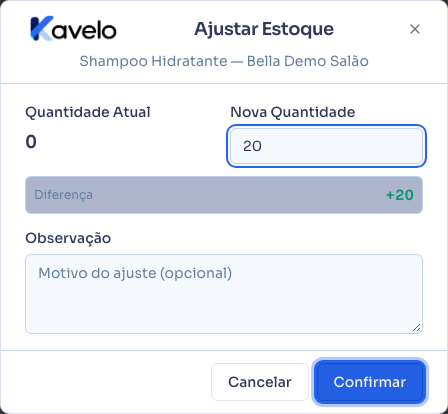
Cada ajuste fica registrado no Histórico de Movimentações da mesma aba, junto com as vendas que tiraram produto do estoque.
O que acontece depois
Seção intitulada “O que acontece depois”- Quando o Disponível de uma unidade fica igual ou abaixo do mínimo, o cadastro do produto mostra o selo vermelho Estoque baixo no cartão daquela unidade, e a lista de Catálogo → Produtos mostra a linha de estoque daquela unidade em vermelho, com um ícone de alerta. O produto também entra no quadro Produtos com Estoque Abaixo do Mínimo da Visão Geral do Dashboard, que reúne todos os que precisam de reposição.
- Produto com estoque mínimo zero não controla mínimo: ele nunca recebe o aviso nem entra no quadro do Dashboard, mesmo com o estoque zerado ou negativo. Para ser avisado, defina um mínimo maior que zero.
- O aviso é só visual, nessas telas. O sistema não manda e-mail, WhatsApp nem notificação.
- O estoque mínimo não bloqueia a venda. Se o produto acabar, a venda continua sendo feita e o estoque pode ficar negativo — o mínimo serve para você repor antes disso.
- As vendas baixam o estoque sozinhas, ao fechar a Comanda, ao vender no PDV e nos pedidos do site. Não é preciso dar baixa à mão.
- Um ajuste de estoque também gera o lançamento contábil correspondente. Se faltar alguma conta no Plano de Contas, a janela de ajuste avisa e oferece Criar contas automaticamente.
Erros comuns e dúvidas
Seção intitulada “Erros comuns e dúvidas”P: Não aparece a aba Estoque no cadastro. R: A aba só existe em produtos — serviços não têm estoque. Se for um produto e a aba mostrar “Salve o produto primeiro para gerenciar o estoque”, salve o cadastro e abra o produto de novo.
P: Coloquei o estoque mínimo, fechei a janela e ele voltou para zero. R: O mínimo só é gravado quando você clica em Salvar no rodapé do cadastro do produto. Fechar a janela descarta o que foi digitado.
P: O sistema me avisa por WhatsApp ou e-mail quando o estoque fica baixo? R: Não. O aviso aparece só no cadastro do produto, na lista de produtos e no quadro Produtos com Estoque Abaixo do Mínimo do Dashboard. Crie o hábito de olhar esse quadro antes de fazer os pedidos ao fornecedor.
P: O produto acabou e mesmo assim consegui vender. É normal? R: É. O estoque mínimo não trava a venda, e o estoque pode ficar negativo. Quando a mercadoria chegar, use Ajustar para acertar a quantidade.
P: Qual a diferença entre Estoque Total e Disponível? R: Estoque Total é a quantidade registrada. Disponível é a quantidade registrada descontando o que está em Hold Out e somando o que está em Hold In; com esses dois zerados, os dois números são iguais. O aviso de estoque baixo compara o mínimo com o Disponível.
P: Tenho duas unidades. Preciso de um mínimo para cada uma? R: Sim. Clique em Ver por empresa: cada unidade tem o seu cartão, com o seu estoque e o seu mínimo, e o aviso aparece separado para cada uma.
P: A janela de ajuste diz que faltam contas no Plano de Contas. R: O ajuste registra a movimentação também na contabilidade. Clique em Criar contas automaticamente para o sistema criar as contas que faltam, ou peça a quem cuida do financeiro para criá-las em Plano de Contas.