Página Inicial: o resumo do dia ao entrar no sistema
O que é
Seção intitulada “O que é”A Página Inicial é a primeira coisa que você vê ao entrar no sistema — e a tela para onde volta sempre que clica no logo do Kavelo, no canto superior esquerdo. Mostra um resumo rápido do dia num carrossel de cartões — vendas de hoje, vendas da semana, ticket médio e o que está pendente (caixa aberto e vendas em aberto) — seguido de uma saudação.
Quando usar
Seção intitulada “Quando usar”- Ao abrir o sistema, para ter uma primeira visão do movimento do dia sem entrar em nenhuma tela específica.
- Para voltar rápido a esse resumo a qualquer momento, de qualquer tela — basta clicar no logo do Kavelo no topo.
- Se o seu salão tiver o assistente de IA habilitado, para perguntar algo rápido sobre o negócio sem sair da tela em que você está.
Antes de começar
Seção intitulada “Antes de começar”Todo usuário logado cai na Página Inicial, independente do perfil de acesso — não existe permissão para “ver” a tela em si. Só o carrossel de cartões depende de acesso: se você não vir nenhum cartão, veja a primeira pergunta em “Erros comuns e dúvidas” abaixo.
Passo a passo
Seção intitulada “Passo a passo”Passo 1 — No primeiro acesso: o guia “Comece por aqui”
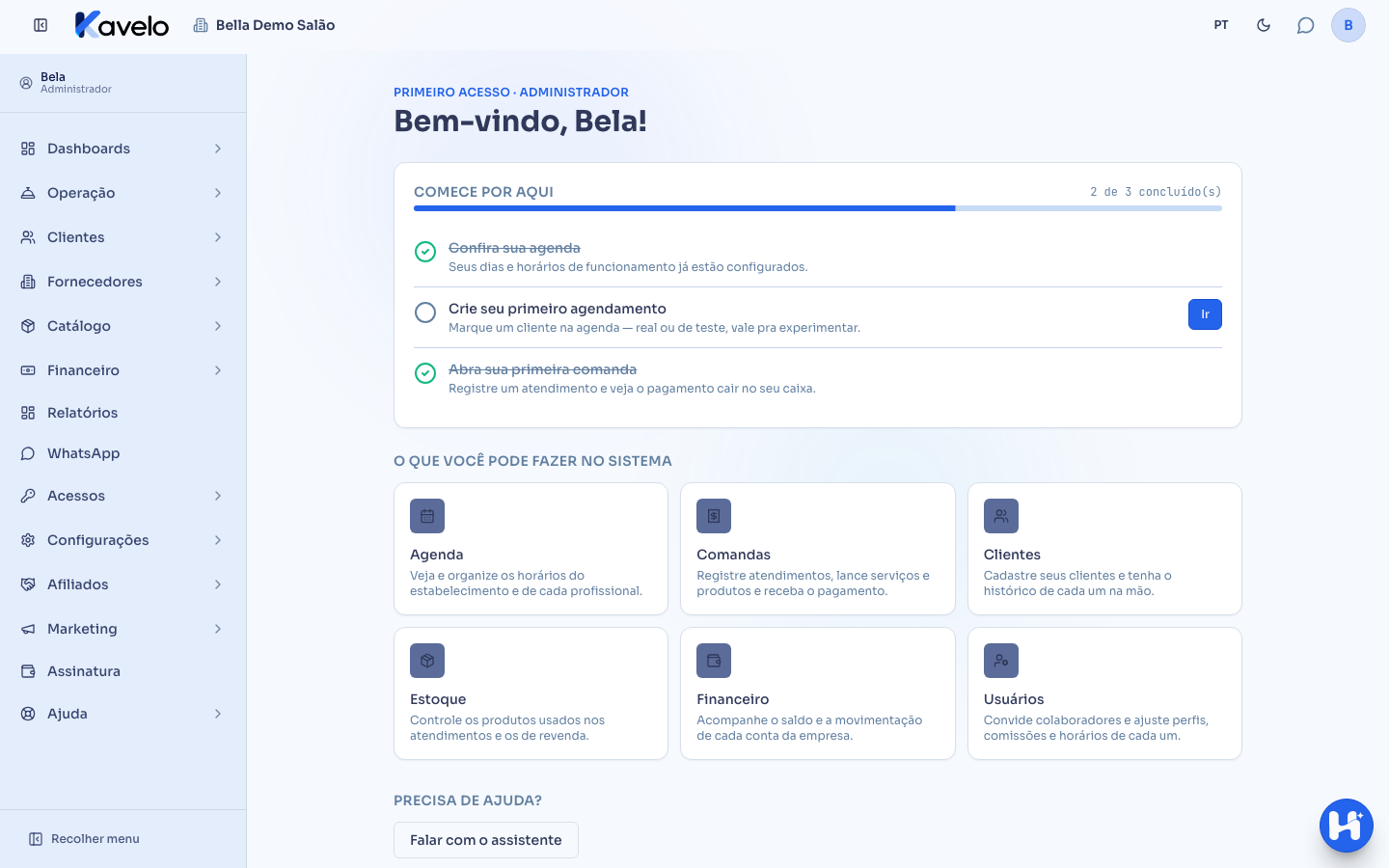
Seção intitulada “Passo 1 — No primeiro acesso: o guia “Comece por aqui””Enquanto o salão é novo, a Página Inicial mostra o guia de primeiro acesso no lugar dos cartões. A lista Comece por aqui traz o que ainda falta experimentar (conferir a agenda, criar o primeiro agendamento, abrir a primeira comanda), com o botão Ir que leva direto à tela de cada item. Abaixo ficam O que você pode fazer no sistema, com atalhos para as principais telas, e Precisa de ajuda?, com Falar com o assistente (e o Manual de Ajuda, quando há um artigo desta central para o guia).
O guia sai sozinho quando a lista é concluída. Para tirá-lo antes, marque Não mostrar esta tela novamente, no fim da tela, e clique em Ir para o painel — sem marcar a opção, ele volta a aparecer. Para reabrir depois, use Ajuda → Primeiros passos no menu lateral.
Passo 2 — Ver o resumo do dia
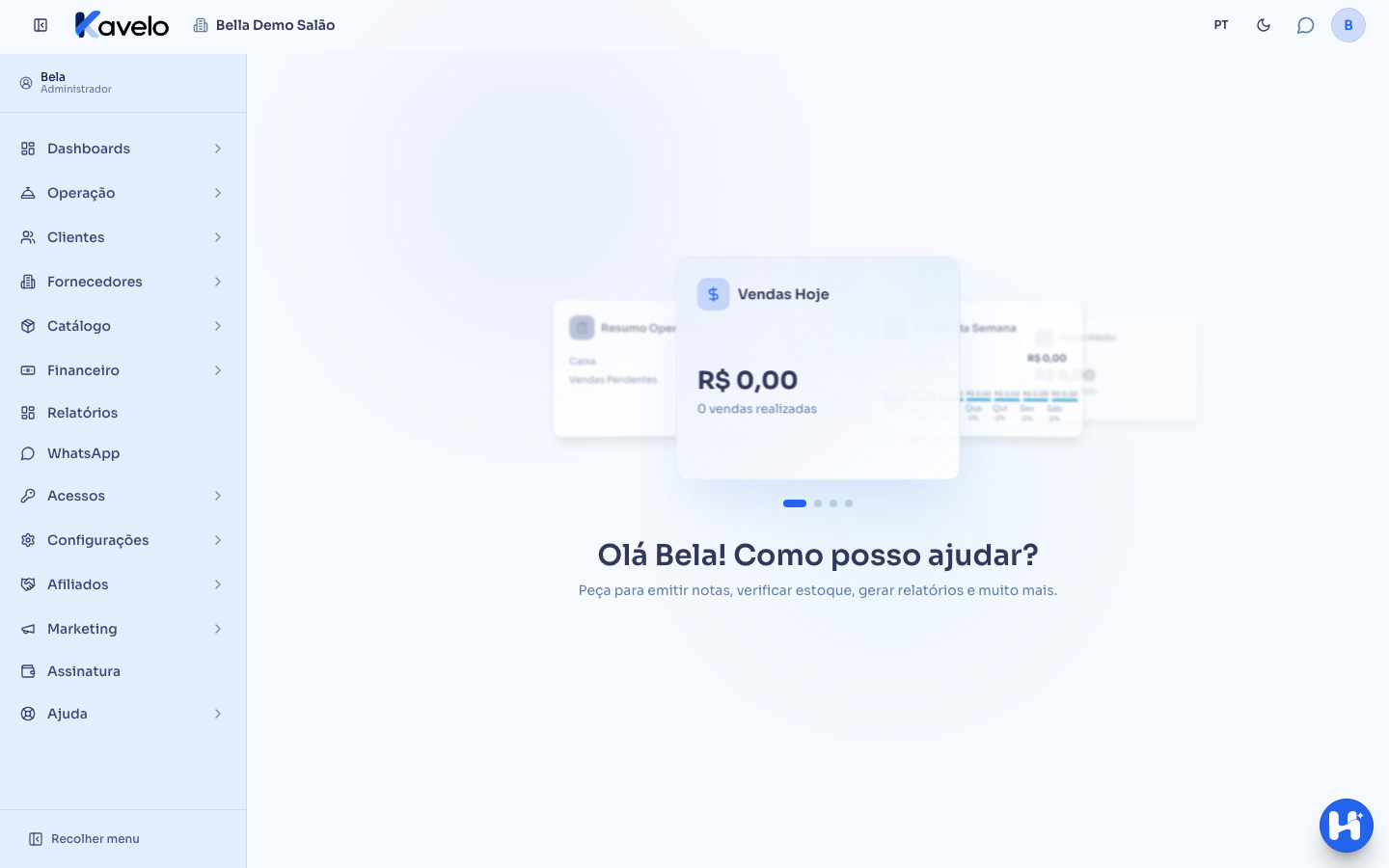
Seção intitulada “Passo 2 — Ver o resumo do dia”Depois do guia, ao entrar, o carrossel mostra até quatro cartões — Vendas Hoje, Vendas da Semana, Ticket Médio e Resumo Operacional — arraste para os lados (ou use os pontinhos embaixo) para ver cada um.
Passo 3 — Abrir um cartão para ver mais detalhe
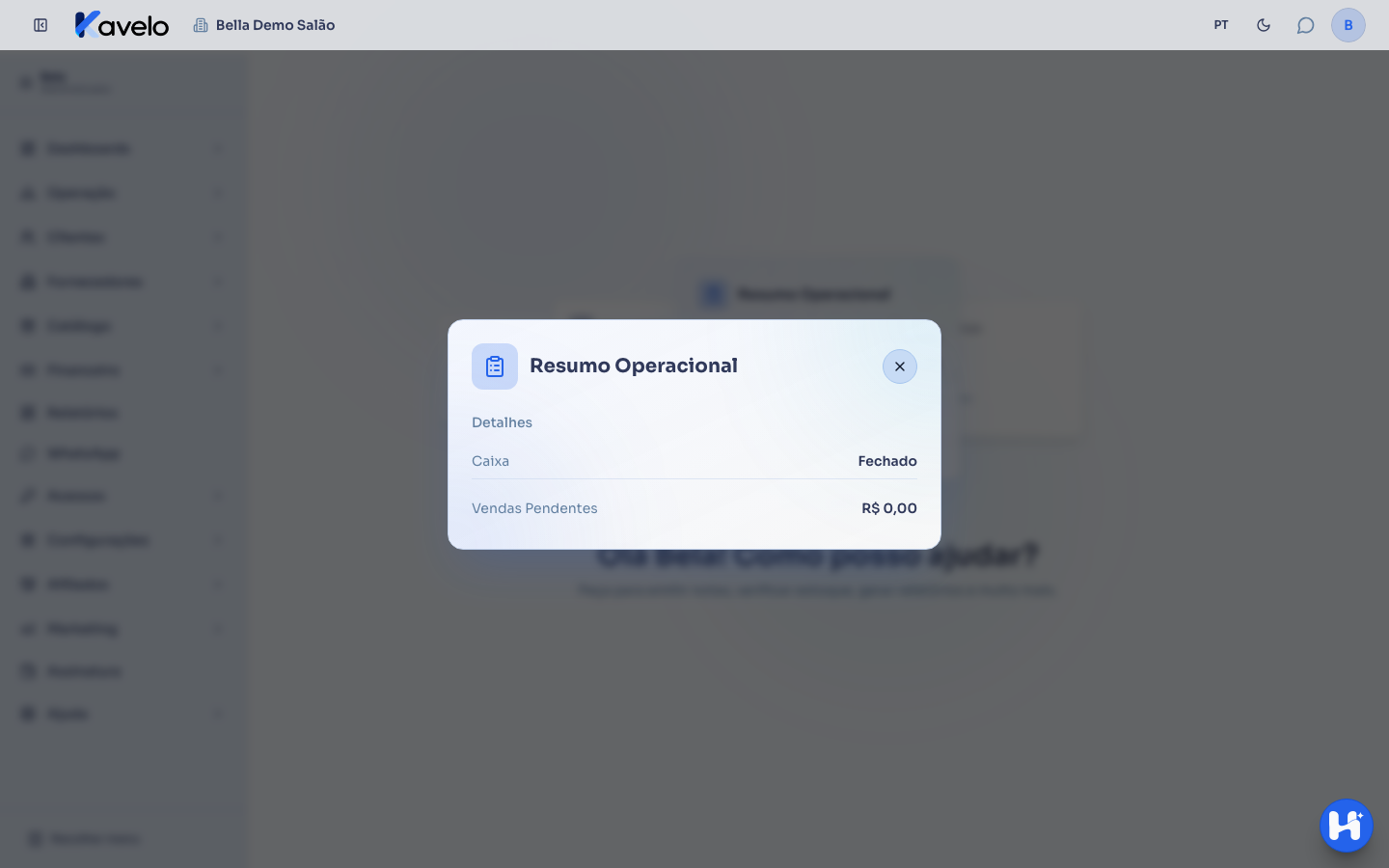
Seção intitulada “Passo 3 — Abrir um cartão para ver mais detalhe”Clique em qualquer cartão para expandi-lo numa janela maior, com mais detalhe do mesmo indicador — o cartão Resumo Operacional, por exemplo, mostra a situação do caixa e o total de vendas ainda pendentes.
O que acontece depois
Seção intitulada “O que acontece depois”- Os cartões são fixos — não é possível removê-los nem personalizar quais aparecem. Eles se atualizam sozinhos, sem precisar recarregar a página.
- Só quem tem acesso ao Relatório de Vendas vê o carrossel de cartões — os demais usuários veem só a saudação, sem os cartões.
- A assistente Heya (quando o chat de IA está habilitado para o seu salão) responde perguntas sobre o negócio e também executa ações liberadas para ela, como lançar uma despesa ou cadastrar um fornecedor. Toda ação que grava algo mostra um resumo e só acontece depois que você clica em Confirmar. Ela respeita o seu perfil: se você só pode consultar uma tela, ela avisa que não pode alterar. Dá para escrever, mandar foto ou gravar áudio. O áudio tem até 30 segundos e é enviado assim que você para a gravação, junto do que estiver escrito. Quando a plataforma usa um modelo próprio para áudio, o que a Heya entendeu da gravação aparece logo abaixo dela, depois de Transcrição: — se ela ouviu algo errado, você percebe na hora e pode corrigir por escrito.
- O chat da Heya fica fechado até você querer usá-lo: é um botão redondo no canto inferior direito da tela. Clique nele para abrir a janela de conversa e feche quando terminar. A conversa fica guardada: ao abrir, você vê as últimas conversas e, rolando para cima, as mais antigas. Nova conversa começa um assunto do zero, sem apagar o que já foi conversado.
- A opção Heya no topo do menu lateral, ou Modo Heya no menu do seu usuário (canto superior direito), abre o Modo Heya: a tela inteira vira a conversa com a Heya, sem o menu. É a mesma conversa do botão redondo, e uma resposta a caminho continua chegando quando você troca de modo. No topo ficam o botão Modo tradicional, que volta para a tela com menu, e o menu Mais opções, com Nova conversa, Trocar empresa (quando você tem mais de uma), Perfil e Sair.
- Abaixo do logo, no topo, aparece o nome da empresa em que você está. Quem tem mais de uma empresa toca no nome para Trocar empresa.
- Depois do primeiro pedido, o botão de casa (Voltar ao início), ao lado do logo, volta para as boas-vindas e começa uma conversa nova, como Nova conversa. Se a conversa por voz estiver ligada, ela para.
- Na primeira vez que você abre o Modo Heya aparece Quer começar sempre por aqui?. Com Sim, depois de entrar no sistema você cai direto no Modo Heya, em qualquer aparelho. Com Agora não, a pergunta não aparece mais. Para mudar depois, abra Perfil, escolha a Tela inicial no bloco Modo Heya e clique em Salvar Alterações.
- Ao abrir o Modo Heya, o bloco Seu dia mostra até três números do dia, conforme o que o seu perfil vê: na agenda, os agendamentos de hoje, o próximo cliente e o tempo livre que ainda resta hoje; depois, as comandas abertas, as vendas de hoje e os clientes atendidos hoje. Quem atende (tem disponibilidade cadastrada) vê a própria agenda; os demais, a da empresa.
- O Modo Heya abre sempre nas boas-vindas: a saudação, o Seu dia e os atalhos. A conversa anterior não aparece; para vê-la, toque em Ver conversas anteriores, no topo. Depois que você manda um pedido, a tela mostra só a conversa desta visita, e o mesmo botão continua no topo para trazer o resto.
- Os atalhos são as ações que você mais usa nos últimos 30 dias (por exemplo, lançar uma despesa ou agendar um cliente). Eles saem depois que você manda o primeiro pedido e voltam em Nova conversa. Tocar num atalho manda o pedido à Heya, como se você o tivesse escrito. Em Mais… ficam os outros, separados por assunto. Só aparecem as ações que o seu perfil permite e que a sua empresa usa.
- O botão de pasta, no topo do Modo Heya, abre Gerados pela Heya: o que você guardou das respostas da Heya. No Modo Heya, o cartão do PDF de relatório e cada tabela que a Heya mostra têm o botão Guardar na pasta. Depois do toque, ele vira Guardado na pasta, e o aviso traz Abrir pasta. A tabela vai para a pasta como imagem (uma tabela longa vira mais de uma imagem). O PDF guardado é uma cópia que fica na pasta até você removê-lo, mesmo depois dos 30 dias em que o cartão do chat ainda baixa o arquivo. Guardar de novo não duplica: aparece Já está na pasta.. O que você não guardar não entra na pasta. Dá para filtrar por Todos, PDF ou Imagens. Em Mais opções, Remover da lista só tira o arquivo da lista (o aviso traz Desfazer), e os removidos ficam em Arquivos removidos. PDFs que já estavam na pasta antes de existir o Guardar na pasta continuam lá até completar 30 dias; depois aparecem como Expirado.
- Na parte de baixo do Modo Heya fica a caixa de escrever: o campo Escreva o que precisa… em cima e três
botões embaixo, sempre à mão (inclusive com o teclado do celular aberto):
- O botão de imagem, à esquerda, anexa uma foto. No celular, ele deixa escolher da galeria ou tirar com a câmera.
- Conversar por voz, no meio, começa a conversa por voz (veja abaixo).
- O botão redondo da direita é o microfone quando o campo está vazio. Quando você escreve algo (ou anexa uma foto), ele vira a seta de enviar; depois do envio, volta a ser o microfone.
- O campo começa com três linhas (duas em telas baixas ou com o teclado aberto) e cresce até seis enquanto você escreve; passando disso, ele rola por dentro. A tecla Enter pula linha e não envia: para enviar, toque na seta (no computador, Ctrl+Enter também envia).
- No Modo Heya dá para falar em vez de escrever, sem custo extra:
- Microfone, como no WhatsApp: segure o botão, fale e solte para enviar. Enquanto você fala, o tempo da gravação e o que a Heya está entendendo aparecem no lugar do campo. Arraste o dedo para cima, até o cadeado, para travar a gravação e continuar falando sem segurar: aí aparecem Descartar gravação (lixeira) e a seta para enviar. Arraste o dedo para o lado (Deslize para cancelar) para desistir. Um toque rápido não grava: a Heya avisa Segure para falar. Se você soltar sem ter dito nada, ela avisa que não ouviu. A Heya responde e lê a resposta em voz alta. Uma gravação vai até 1 minuto; ao chegar nele, ela é enviada sozinha.
- Conversar por voz: a conversa segue como numa ligação. Depois de cada resposta a Heya volta a ouvir, até você tocar em Encerrar voz (o mesmo botão do meio), dizer “parar” ou ficar em silêncio por três vezes seguidas. Enquanto a Heya fala, um toque no microfone corta a fala e ela volta a ouvir.
- Ao abrir o Modo Heya, a Heya cumprimenta você em voz alta, sem abrir o microfone. A frase muda a cada vez e segue o horário da empresa (“Bom dia, Ana! Heya por aqui. Vamos fazer esse dia render?”). Quando há dado da agenda no Seu dia, ela pode citá-lo (“Você tem 6 agendamentos hoje”). A primeira saudação do dia é a completa. Se você sair do Modo Heya e voltar depois de 30 minutos, ela dá uma saudação curta de retorno (“Oi de novo, Ana!”). Voltar antes disso, recarregar a página ou trocar de aba não gera outra saudação. São no máximo 3 saudações por dia, em todos os seus aparelhos, e as 3 últimas frases não se repetem.
- Alguns navegadores só deixam a página falar depois de um toque (o iPhone, sempre). Nesses casos a saudação toca no primeiro toque em Conversar por voz, e a Heya começa a ouvir em seguida. Depois de cumprimentado, o toque vai direto para “Ouvindo…”. Com as Respostas faladas desligadas, não há saudação.
- Na conversa por voz, a Heya fala uma versão curta da resposta: valores e horários como se fala (“7.475 reais e 33 centavos”, “8 horas”), e só o resumo de uma tabela, que fica na tela. Num pedido de confirmação, ela diz numa frase o que vai fazer (“Agendar corte masculino para o Cleverson com a Ana Paula, segunda, 12 de outubro, às 8 horas”) e pergunta se confirma.
- Conversar por voz também liga as Respostas faladas: o botão de alto-falante, no topo, fica destacado enquanto a conversa por voz acontece e a Heya lê as respostas. Toque nele para desligar a leitura: a conversa por voz continua (você fala, a resposta aparece na tela e ela volta a ouvir), só que em silêncio. Com o alto-falante cortado no ícone, as respostas faladas estão desligadas; toque de novo para ligar. A escolha fica guardada neste aparelho.
- Em Mais opções (⋮), Velocidade da voz escolhe o ritmo em que a Heya fala: Normal, Rápida (o padrão) ou Muito rápida. Ao escolher, ela fala uma frase no ritmo novo para você conferir. Vale para as respostas, o Ouvir e a saudação, e a escolha fica guardada neste aparelho.
- A sigla ao lado (por exemplo, PT) é o Idioma: trocar ali muda o idioma da tela inteira, como o seletor de idioma da tela com menu, e também o idioma em que a Heya ouve e fala (inclusive o botão Ouvir e o resumo lido em voz alta). No celular, Modo tradicional fica em Mais opções.
- Num resumo para confirmar, responda falando (“sim”, “confirmado”, “pode agendar”, “pode salvar” ou “não”), ou toque em Confirmar. Uma resposta com um dado novo (“pode agendar às 9”) vale como pedido novo, e a Heya monta outro resumo. Corrigir devolve a vez para você ajustar o pedido.
- Exclusões, cancelamentos e desativações só são confirmados tocando em Confirmar: um “sim” falado nunca apaga nem cancela nada.
- O microfone e o Conversar por voz só aparecem em navegadores com reconhecimento de voz (Chrome, Edge e Safari); nos outros, o botão da direita é sempre a seta de enviar. A fala é reconhecida pelo serviço do próprio navegador (Google ou Apple); o áudio não é guardado.
- Para trocar a foto de um produto, serviço ou grupo de produtos, mande a imagem no chat (JPG, PNG ou WEBP de até 10 MB) e diga onde ela vai, por exemplo “coloque esta foto no Botox capilar”. No resumo, a foto aparece como “Imagem enviada na conversa”; a imagem só é enviada ao sistema depois de você clicar em Confirmar, com o mesmo tratamento da tela do produto (o fundo é removido se a opção Remover fundo por padrão da empresa estiver marcada). Numa listagem com foto, a tabela mostra a foto de cada item no lugar do link.
- A Heya também gera o PDF de um relatório: peça, por exemplo, “me manda o PDF das vendas de setembro” ou “PDF das contas a pagar deste mês”. Ela entende os filtros pelo nome (a mesa, o caixa, o cliente, a forma de pagamento) e responde na hora que está gerando. Na conversa aparece um cartão com o nome do relatório e o período; quando o arquivo fica pronto, o cartão mostra Baixar PDF e Compartilhar. O PDF traz a mesma tabela, os mesmos totais e os mesmos resumos do botão PDF da tela de Relatórios, com a moeda e o formato de data do país do seu salão. Ela só gera os relatórios que o seu perfil enxerga, e o arquivo fica disponível no cartão por 30 dias.
- Cada resposta da Heya tem um joinha para cima e outro para baixo. Marque o joinha para baixo quando a resposta não ajudou — a equipe da plataforma analisa essas respostas para melhorar a Heya. Clicar de novo na mesma opção remove a sua avaliação.
- Ao lado do joinha fica o botão Ouvir: a Heya lê a resposta em voz alta com a voz do seu navegador. Tocar de novo durante a leitura para a fala. Se o navegador não tiver leitura em voz alta, o botão não aparece.
- Se a resposta não chegar, a Heya mostra o motivo e um botão para seguir:
- Tentar de novo aparece só quando o pedido não chegou a ser feito (por exemplo, sem internet no aparelho). Ele manda o mesmo pedido de novo.
- Atualizar conversa aparece quando a resposta se perdeu no caminho e a ação pode ter sido feita. Ele recarrega a conversa para você conferir antes de pedir de novo.
Erros comuns e dúvidas
Seção intitulada “Erros comuns e dúvidas”P: Por que não vejo nenhum cartão na Página Inicial? R: Os cartões dependem do mesmo acesso do Relatório de Vendas. Se você não tiver esse acesso, verá só a saudação. Peça para o dono do salão liberar o seu acesso em Acessos → Perfis.
P: Por que a Heya não me cumprimentou ao abrir o Modo Heya? R: A saudação não toca se você voltou ao Modo Heya em menos de 30 minutos, se já ouviu 3 saudações hoje, se recarregou a página ou se as Respostas faladas (o alto-falante no topo) estão desligadas. No iPhone, e em navegadores que só falam depois de um toque, a saudação fica para o primeiro toque em Conversar por voz.
P: A voz da Heya está devagar (ou rápida demais). Como ajusto? R: No Modo Heya, abra Mais opções (⋮) e escolha a Velocidade da voz: Normal, Rápida ou Muito rápida. A escolha vale só para o aparelho em que você está, porque cada aparelho tem a sua própria voz.
P: Em vez dos cartões, apareceu uma tela “Comece por aqui”. O que é? R: É o guia de primeiro acesso (veja o Passo 1). Ele fica no lugar dos cartões até a lista ser concluída ou até você marcar Não mostrar esta tela novamente e clicar em Ir para o painel.
P: Os cartões atualizam sozinhos? R: Sim, automaticamente. Se por um instante os números aparecerem todos zerados, é só uma atualização temporária — eles se corrigem sozinhos em poucos segundos.
P: Dá para remover um cartão que eu não uso? R: Não — os quatro cartões são fixos e aparecem sempre na mesma ordem para todo mundo.
P: Por que não aparece nada sobre “Mesas Abertas” no Resumo Operacional? R: Essa linha só aparece para negócios que atendem em mesas, como restaurantes — não é o caso de um salão de beleza ou clínica de estética, então ela nunca aparece aqui.
P: A assistente Heya pode lançar uma despesa ou cadastrar um fornecedor para mim? R: Sim, quando essa ação está liberada para ela e o seu perfil permite. Antes de gravar, ela mostra um resumo com os dados e espera você confirmar. Se a ação não estiver liberada, ela avisa que não tem permissão e indica fazer pela tela do sistema.
P: Quais relatórios a Heya gera em PDF? R: Os da tela de Relatórios: Vendas, Contas a Receber, Contas a Pagar, Contas Pagas, Livro Diário, Imposto sobre Vendas, Auditoria de Mesa, Ponto de Usuários, Comissão e Comandas — os que o seu perfil acessa e que o seu salão usa. Notas Fiscais continuam com o PDF de cada nota.
P: Pedi o PDF e a Heya disse que não há registros. Por quê? R: No período e com os filtros pedidos não há nada para imprimir, e ela não gera um PDF vazio. Peça de novo com outro período ou sem algum filtro.
P: O PDF tem tudo o que aparece na tela? R: Tem a tabela, os totais e os resumos do rodapé, como a opção simplificada do botão PDF — sem o detalhamento de cada linha. Acima de 5.000 linhas o PDF traz as primeiras 5.000 e avisa isso no topo.
P: O cartão do PDF diz que o arquivo não está mais disponível. R: O PDF fica guardado por 30 dias. Depois disso, peça de novo à Heya.
P: Onde fica o chat da Heya? Não vejo a barra de mensagem. R: Ele é um botão redondo no canto inferior direito da tela. Clique nele para abrir a conversa, ou clique na opção Heya no topo do menu lateral para usar a Heya em tela cheia (Modo Heya). Se o botão não aparecer, o chat de IA ainda não está habilitado para o seu salão.
P: Não aparece o microfone no Modo Heya. Por quê? R: O seu navegador não tem reconhecimento de voz (o Firefox, por exemplo, não tem). Use o Chrome, o Edge ou o Safari, ou escreva normalmente — a Heya funciona igual por escrito.
P: Escolhi começar pelo Modo Heya. Como volto a começar pela tela com menu? R: Abra Perfil, escolha Modo tradicional em Tela inicial e clique em Salvar Alterações. Se a sua empresa não tiver a Heya ligada, o sistema abre a tela com menu mesmo com o Modo Heya escolhido.
P: Por que não aparece no Modo Heya o atalho de uma ação que eu uso? R: Os atalhos mostram só o que o seu perfil permite e o que a sua empresa usa: sem acesso à agenda, por exemplo, o atalho de agendar não aparece. Se você não conseguir usar uma ação, peça para o dono do salão liberar o seu acesso em Acessos → Perfis. Você também pode sempre escrever ou falar o pedido.
P: Por que o “Seu dia” mostra só a minha agenda, e não a de todos? R: Quem tem disponibilidade cadastrada vê os próprios agendamentos, o próprio próximo cliente e o próprio tempo livre. Quem não atende (recepção, dono sem agenda) vê os números da empresa toda.
P: Um PDF aparece como “Expirado” em Gerados pela Heya. Dá para recuperar? R: Não. Era um PDF que entrou na pasta sozinho, antes de existir o Guardar na pasta, e esses ficam só 30 dias. Peça de novo à Heya, por exemplo “me manda o PDF das vendas de setembro”, e toque em Guardar na pasta no cartão: a cópia guardada não expira.
P: Como coloco um arquivo meu na pasta Gerados pela Heya? R: A pasta guarda só o que veio das respostas da Heya: toque em Guardar na pasta no PDF ou na tabela da resposta. Não há como enviar um arquivo de fora para ela.
P: Como saio do Modo Heya? R: Toque em Modo tradicional, no topo da tela. Você volta para a tela com menu, sem perder a conversa e sem precisar entrar de novo.
P: As minhas conversas com a Heya ficam guardadas? R: Sim. Ao abrir o chat você vê as últimas conversas e, rolando para cima, as anteriores — inclusive as que você teve com a Heya pelo WhatsApp e pelo Telegram, com o selo do canal. Cada pessoa vê só as próprias conversas.
P: Para que servem os joinhas embaixo das respostas? R: Para avisar se a resposta ajudou. O joinha para baixo envia a conversa para a equipe da plataforma analisar e melhorar a Heya.
P: A Heya disse que a resposta não chegou. Peço de novo? R: Antes, toque em Atualizar conversa e confira se a ação apareceu na conversa ou na tela do sistema. A ação pode ter sido feita mesmo sem a resposta chegar, e pedir de novo pode repeti-la (uma despesa lançada duas vezes, por exemplo).
P: Como volto para a Página Inicial depois de entrar em outra tela? R: Clique no logo do Kavelo, no canto superior esquerdo, em qualquer tela do sistema.