Cadastro: como criar a conta do seu salão na Kavelo
O que é
Seção intitulada “O que é”É o cadastro guiado que cria a conta do seu salão na Kavelo — leva uns 5 minutos e já deixa o sistema pronto para o primeiro dia de uso: seu acesso de administrador, o tipo de serviço que você faz, formas de pagamento, equipe e a agenda configurados.
Quando usar
Seção intitulada “Quando usar”- Você está abrindo um salão novo e nunca usou a Kavelo antes.
- Alguém te indicou a Kavelo e você quer testar o sistema antes de decidir usar de verdade — o cadastro não pede cartão de crédito nem compromisso.
Antes de começar
Seção intitulada “Antes de começar”Nada é obrigatório de antemão — o cadastro pede as coisas na hora certa, e quase toda etapa pode ser pulada e configurada depois. Só é bom ter à mão, se quiser preencher tudo de uma vez: o CNPJ ou CPF do responsável, o CEP do salão e uma ideia dos preços dos seus serviços principais.
Passo a passo
Seção intitulada “Passo a passo”Passo 1 — Começar o cadastro
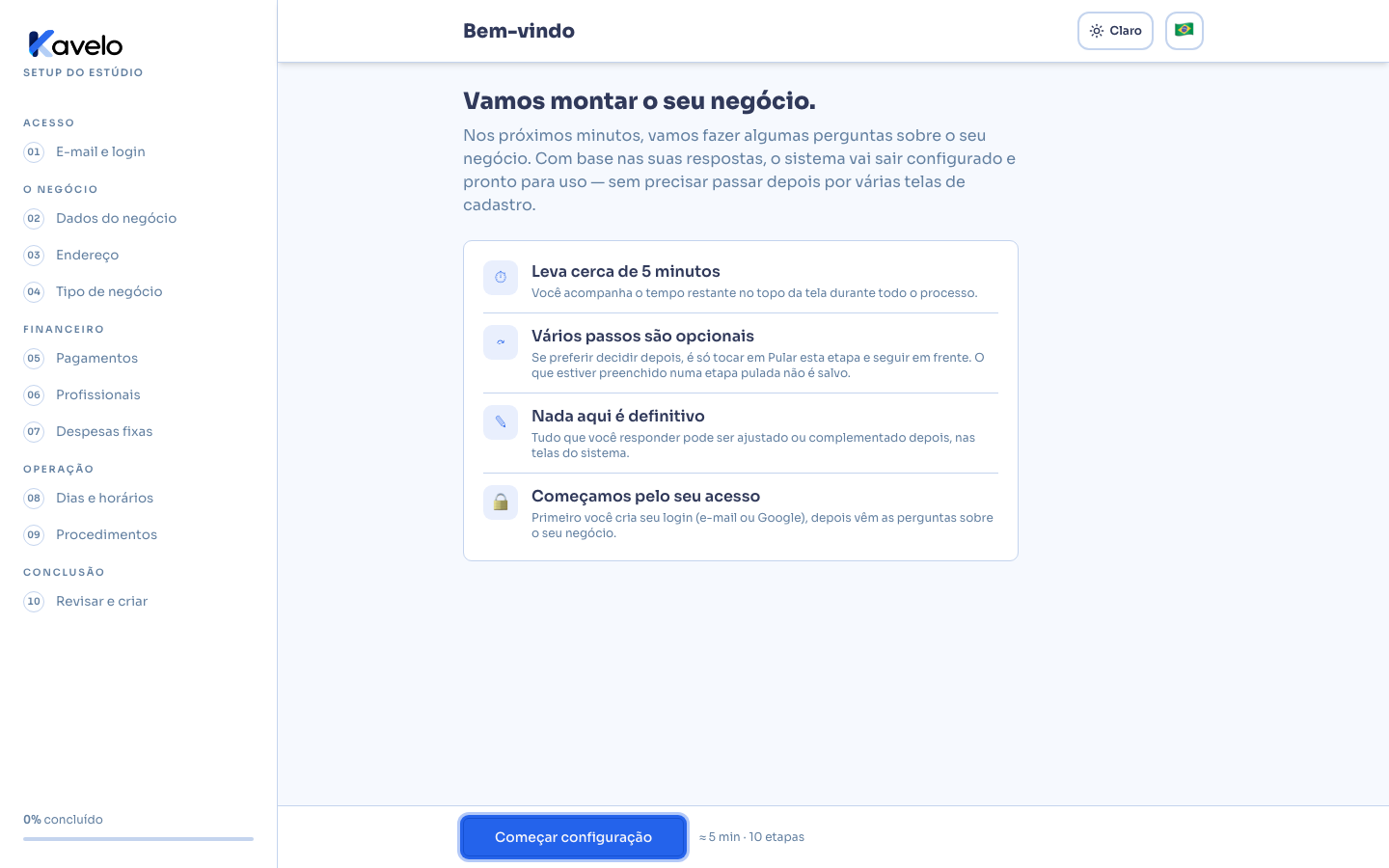
Seção intitulada “Passo 1 — Começar o cadastro”Acesse o link de cadastro da Kavelo e clique em Começar configuração. A tela mostra quanto tempo leva (uns 5 minutos) e lembra que várias etapas são opcionais — dá para pular e ajustar depois, direto nas telas do sistema.
Passo 2 — Criar seu acesso
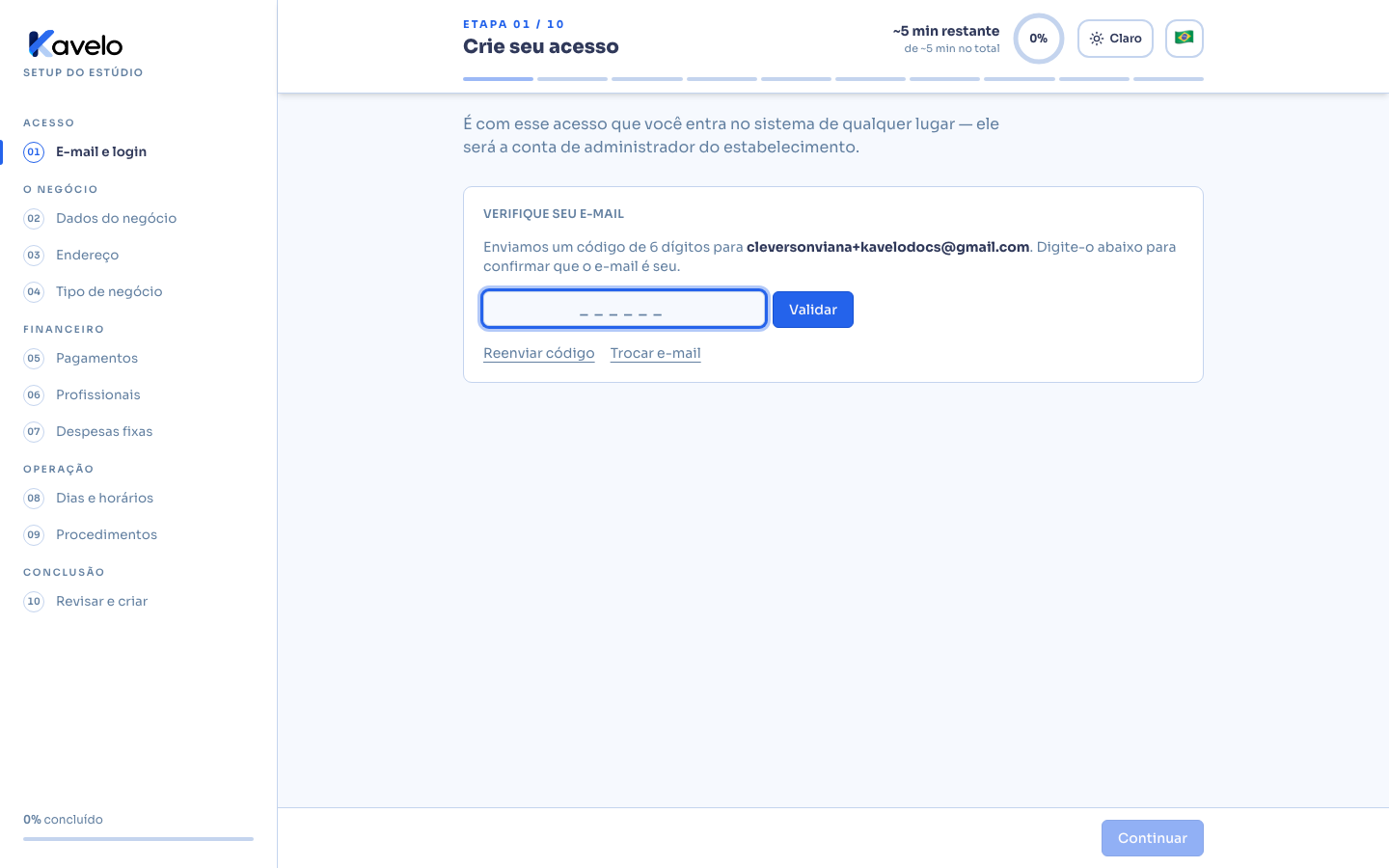
Seção intitulada “Passo 2 — Criar seu acesso”Digite seu e-mail e clique em Enviar código de verificação. Você recebe um código de 6 dígitos por e-mail — basta colar ou digitar o código: ao completar os 6 dígitos ele é validado sozinho, sem precisar clicar em Validar.
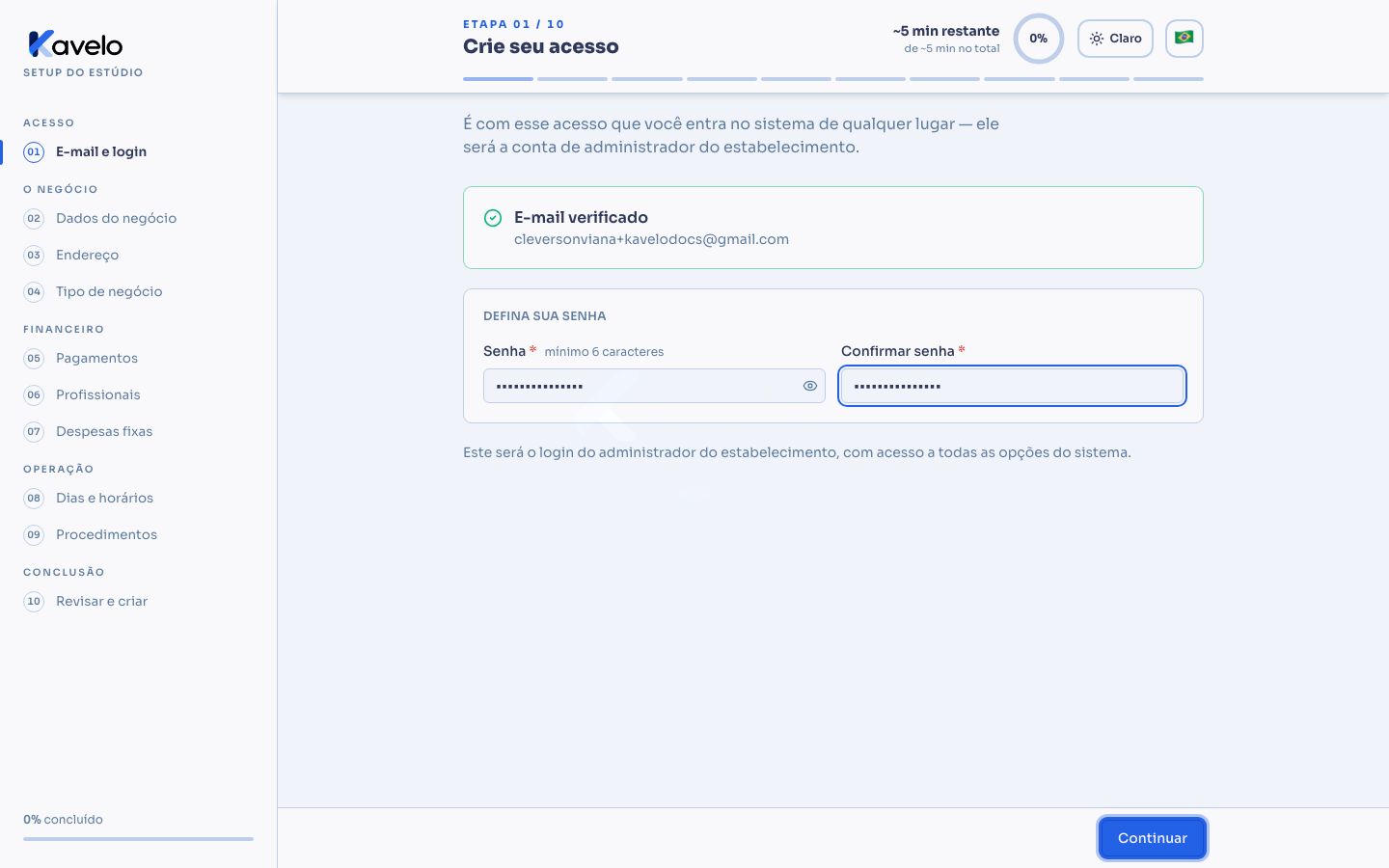
Com o e-mail confirmado, defina a senha do seu acesso. É com esse e-mail e senha que você entra no sistema de qualquer lugar depois — ele já nasce como o administrador do seu salão, com acesso a todas as opções do sistema.
Também dá para entrar direto com Continuar com Google — nesse caso não precisa validar código, o e-mail já vem verificado pelo Google.
Passo 3 — Dados do estabelecimento
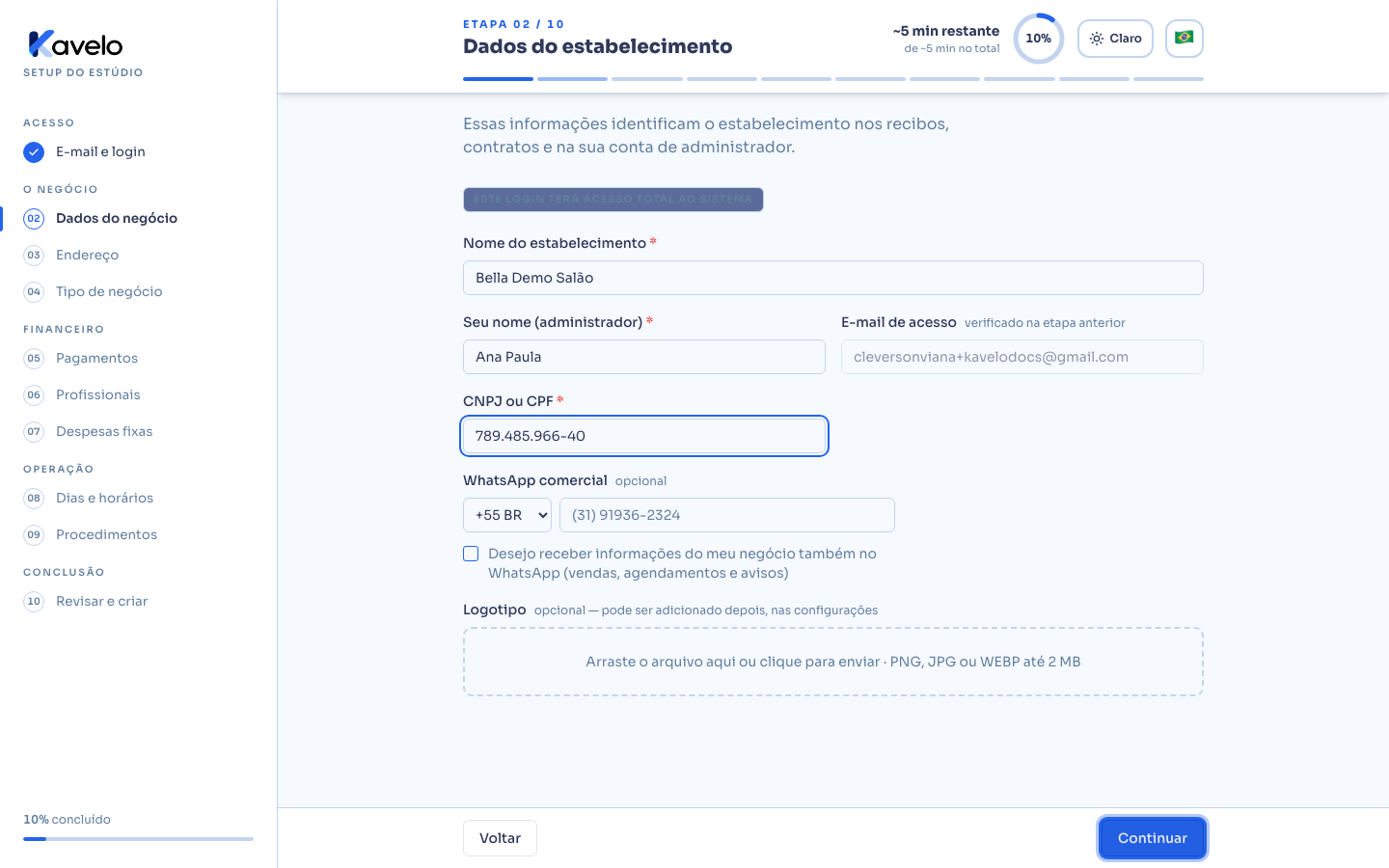
Seção intitulada “Passo 3 — Dados do estabelecimento”Preencha o nome do seu salão, o seu nome, e o CNPJ ou CPF do responsável. WhatsApp comercial e logotipo são opcionais nesta etapa — dá para adicionar depois. Se informar o WhatsApp, você pode marcar a opção para receber também por lá as informações do negócio (vendas, agendamentos e avisos).
Passo 4 — Endereço do estabelecimento
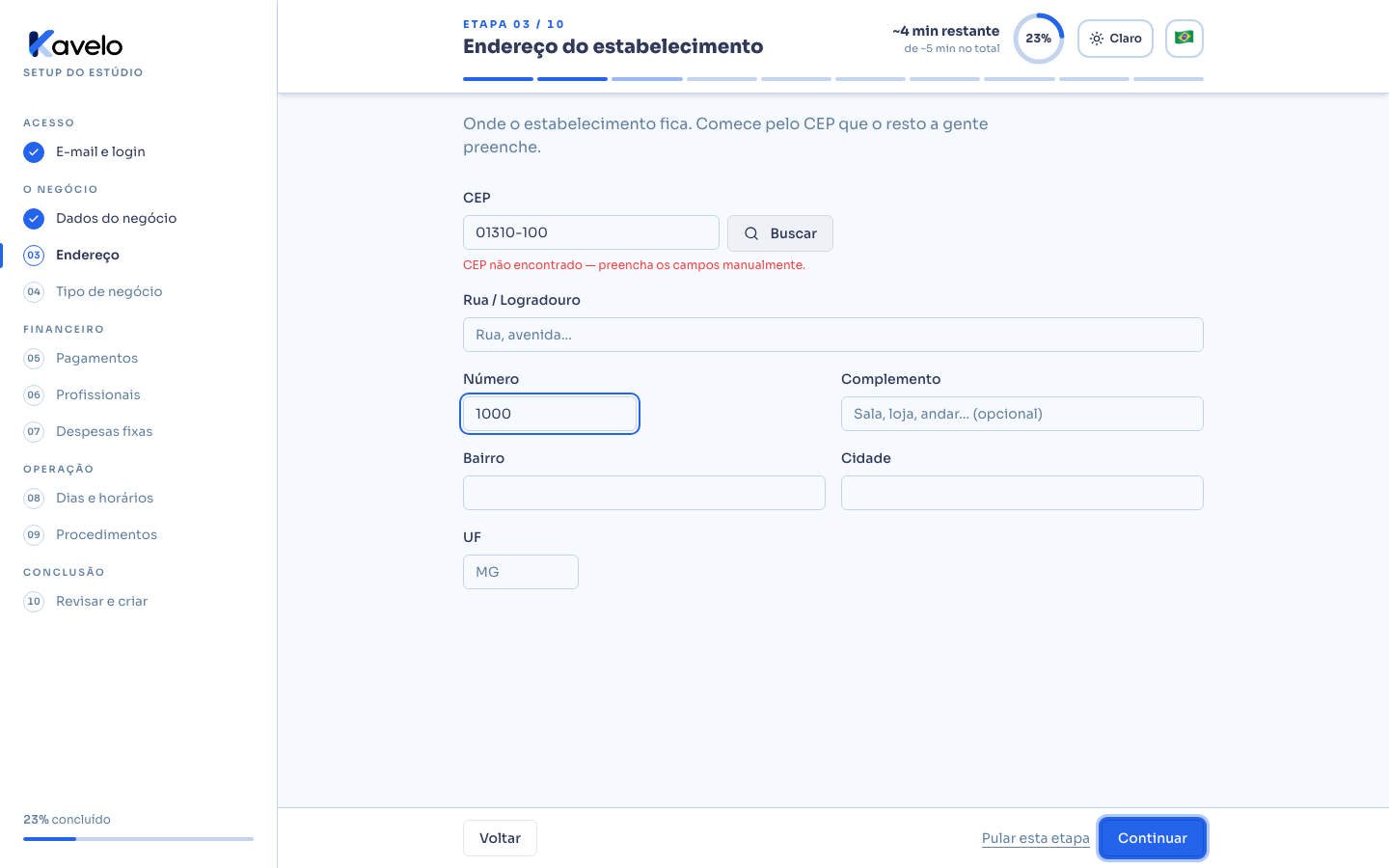
Seção intitulada “Passo 4 — Endereço do estabelecimento”Digite o CEP e clique em Buscar — na maioria das vezes, rua, bairro, cidade e UF são preenchidos sozinhos, e só falta completar o número. Se o CEP não for encontrado, a tela avisa e os campos continuam editáveis normalmente — é só preencher à mão. Esta etapa é opcional.
Passo 5 — Tipo de negócio
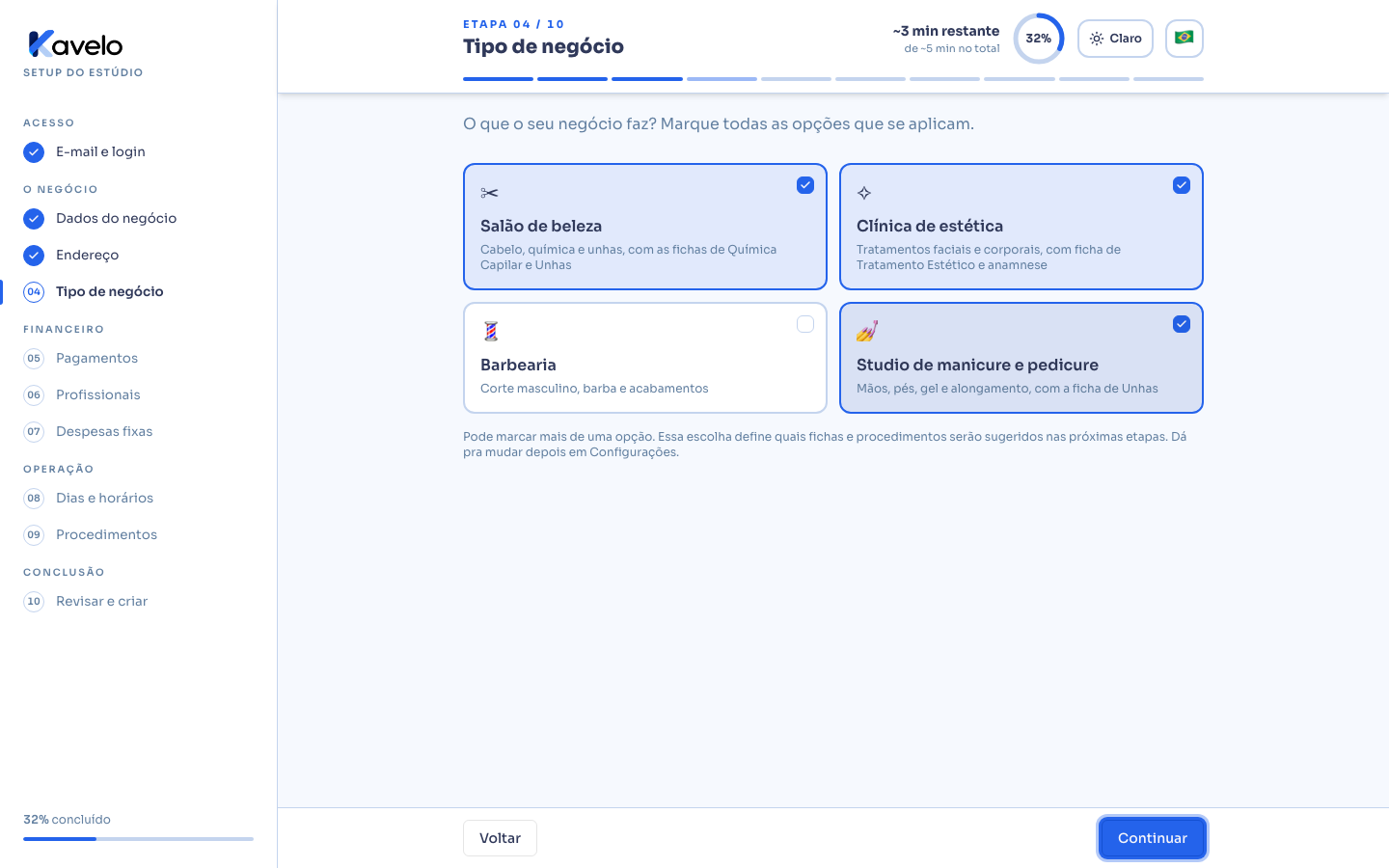
Seção intitulada “Passo 5 — Tipo de negócio”Marque o que o seu negócio faz: Salão de beleza, Clínica de estética, Barbearia e Studio de manicure e pedicure. Pode marcar mais de uma opção — um salão que também faz unhas marca as duas. Essa escolha define quais fichas técnicas e quais procedimentos sugeridos aparecem nas próximas etapas: Química Capilar e Unhas para o salão, Tratamento Estético e a anamnese para a clínica de estética, Unhas para a manicure (a barbearia não tem ficha própria). Dá para mudar depois em Configurações.
Passo 6 — Formas de pagamento
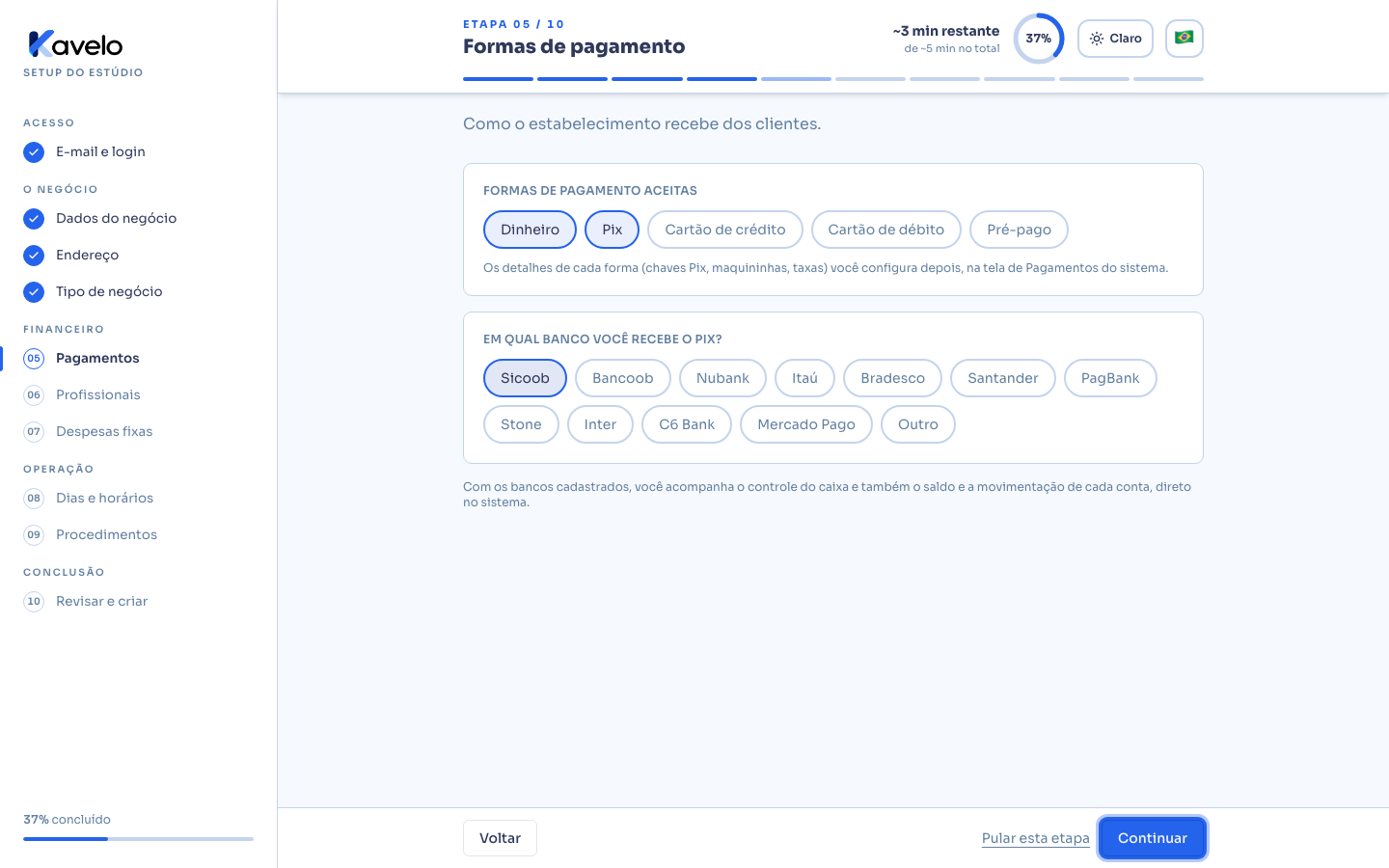
Seção intitulada “Passo 6 — Formas de pagamento”Marque as formas de pagamento que o seu salão aceita. Se marcar Pix ou uma forma de Cartão, escolha em qual banco cada uma cai — é comum a conta da maquininha ser diferente da conta do Pix. Entre os bancos estão Nubank, Itaú, Inter, Mercado Pago, PagBank e outros — se o seu não estiver na lista, marque Outro e digite o nome do banco no campo que aparece logo abaixo (é ele que dá nome à conta bancária no financeiro). Etapa opcional — sem marcar nada, o sistema já libera o pagamento em Dinheiro.
Depois do cadastro, dois ajustes completam esta etapa:
- Maquininha: para cadastrar o cartão da sua maquininha e as taxas que a operadora cobra em cada parcela, veja Formas de Pagamento.
- Chave Pix: a chave Pix fica no cadastro da conta bancária, no Plano de Contas.
Passo 7 — Profissionais e comissão
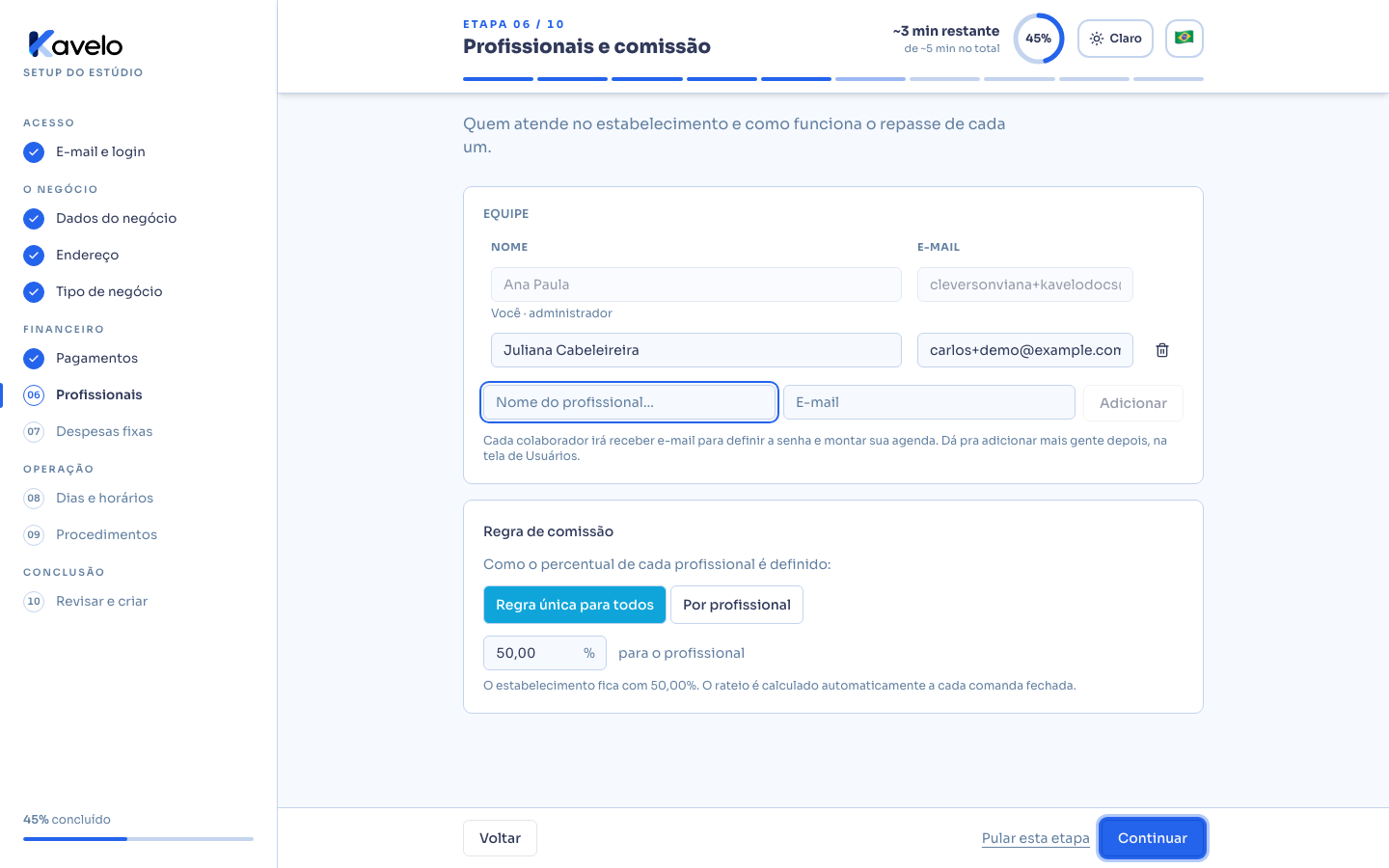
Seção intitulada “Passo 7 — Profissionais e comissão”Você já entra como administrador; para adicionar outros profissionais, digite nome e e-mail e clique em Adicionar — cada um recebe um e-mail para definir a própria senha. Escolha entre uma Regra única para todos (um percentual só) ou Por profissional (um percentual para cada um). Na regra única, a tela já sugere 50% para o profissional e mostra quanto fica com o estabelecimento; o rateio é calculado sozinho a cada comanda fechada. Etapa opcional — dá para cadastrar a equipe depois, na tela de Usuários.
Passo 8 — Despesas recorrentes
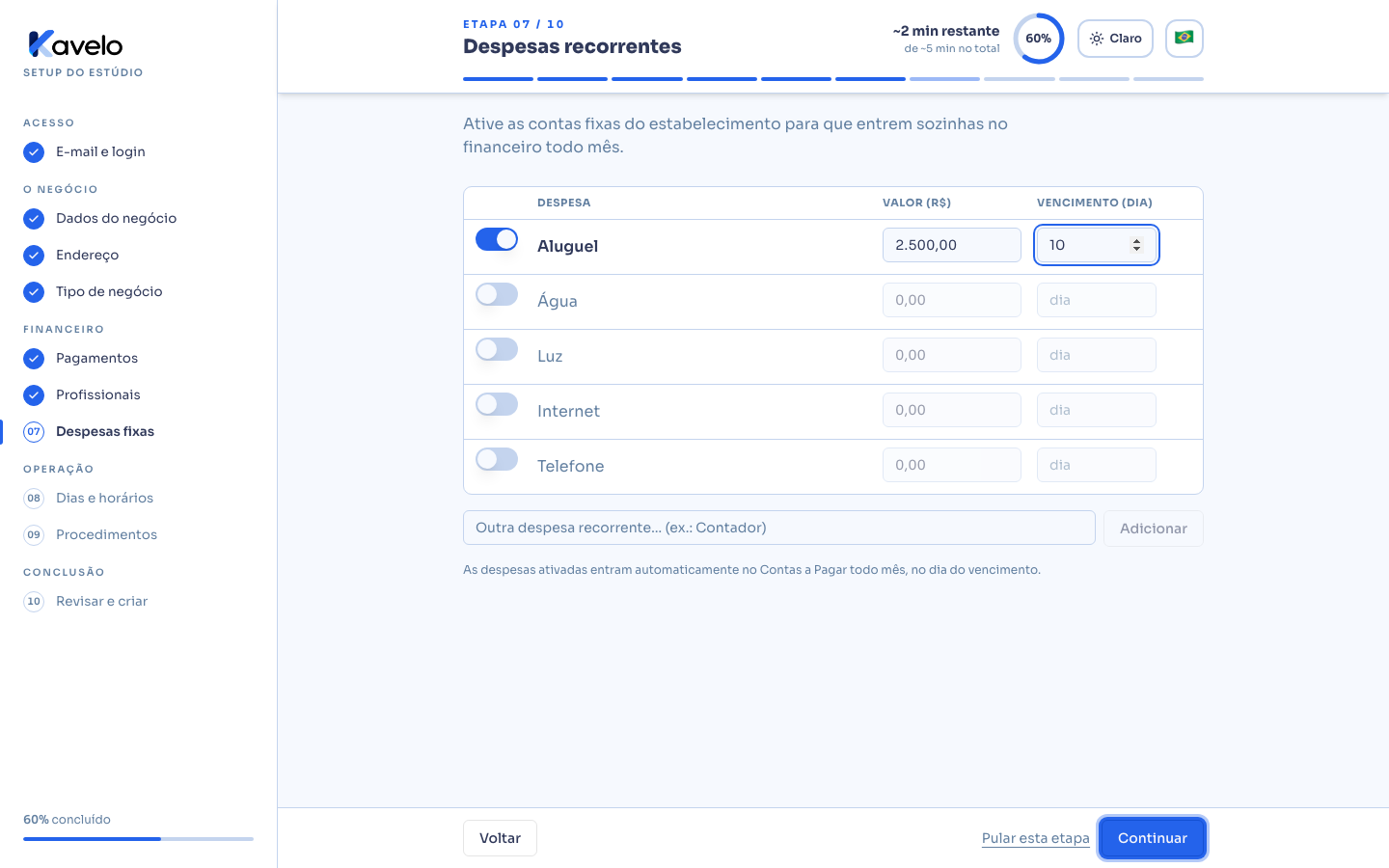
Seção intitulada “Passo 8 — Despesas recorrentes”Ative as contas fixas do seu salão (aluguel, água, luz, internet, telefone — ou adicione outra) com valor e dia de vencimento. As que você ativar entram sozinhas no Contas a Pagar todo mês. Etapa opcional.
Passo 9 — Dias e horário de funcionamento
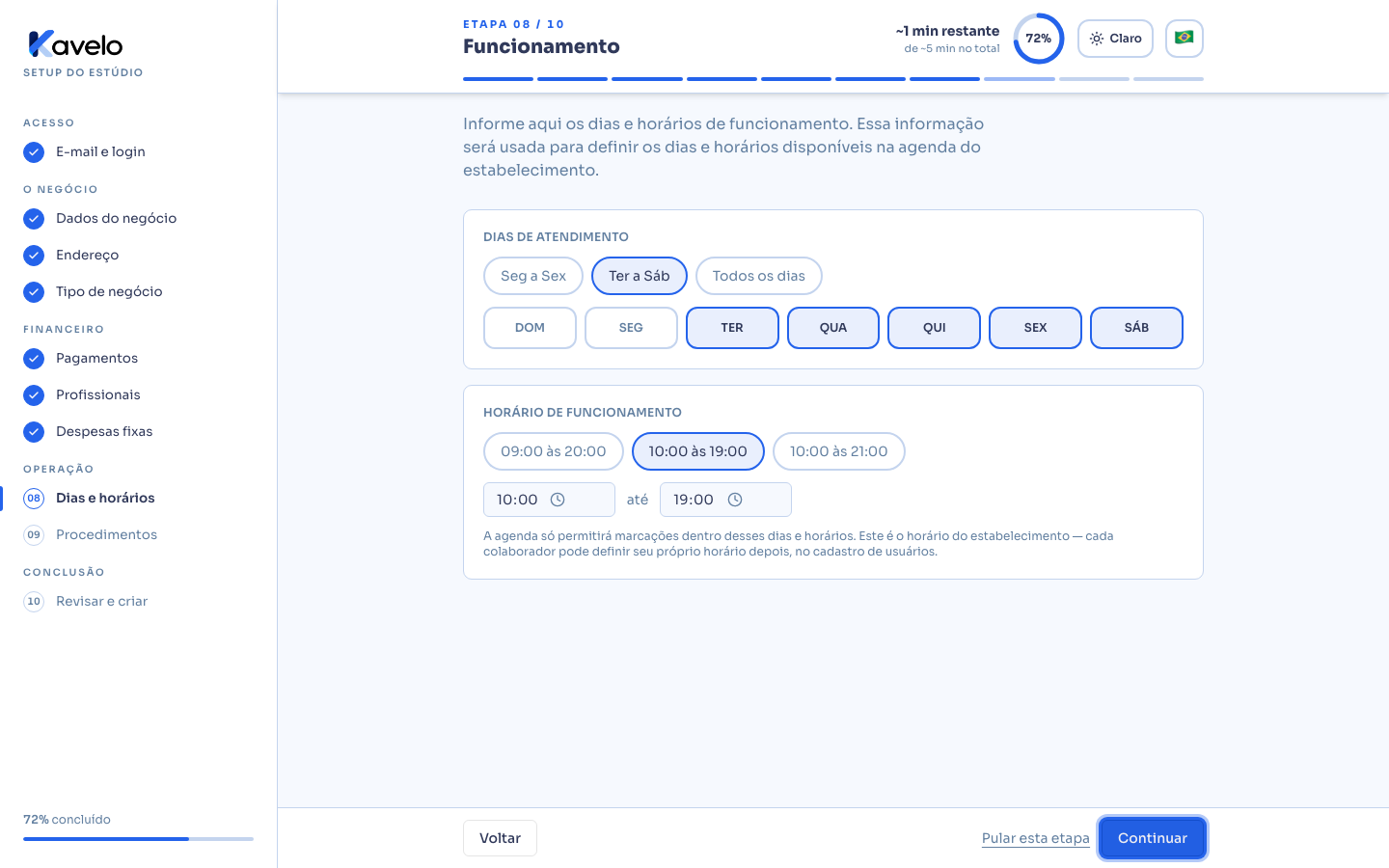
Seção intitulada “Passo 9 — Dias e horário de funcionamento”Escolha os dias e o horário em que o seu salão atende — isso é o que alimenta a Agenda. Cada profissional pode ter seu próprio horário configurado depois, na tela de Usuários. Etapa opcional — sem mexer em nada, o padrão já é Terça a Sábado, 10h às 19h.
Passo 10 — Procedimentos e preços
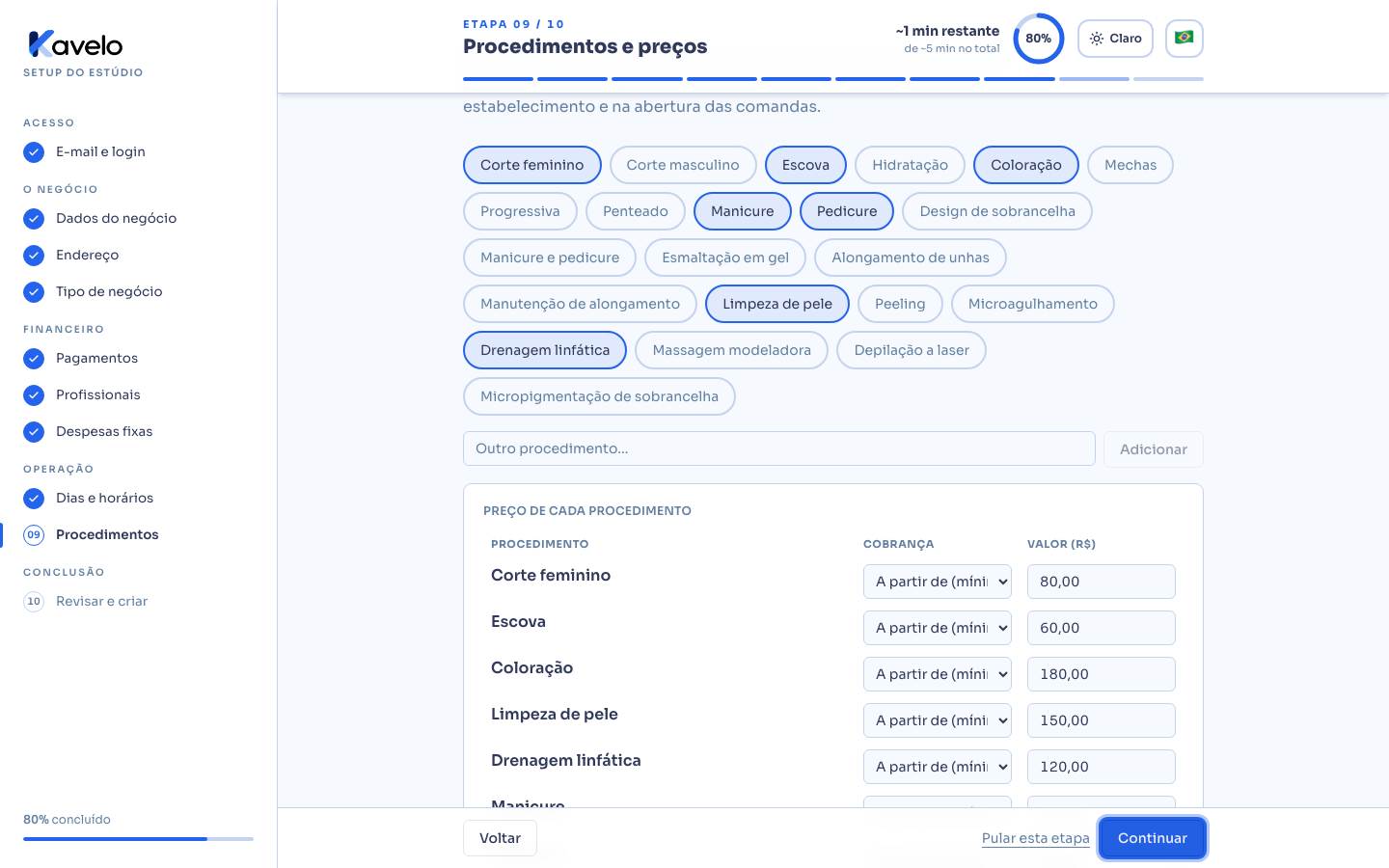
Seção intitulada “Passo 10 — Procedimentos e preços”Marque os procedimentos sugeridos (eles vêm dos ramos marcados no Passo 5 — por exemplo, Corte feminino, Escova e Coloração para o salão, Limpeza de pele e Drenagem linfática para a clínica de estética, Manicure e Pedicure para as unhas — e os principais de cada ramo já vêm marcados) ou digite outro. Para cada um, escolha a cobrança: Preço fixo, A partir de (mínimo) (o valor final é fechado na comanda) ou Sob orçamento (sem preço, ajustável na hora do serviço). Cada procedimento vira um serviço agendável no sistema, já com o preço configurado. Etapa opcional — dá para montar a tabela de serviços depois.
Passo 11 — Revisão final
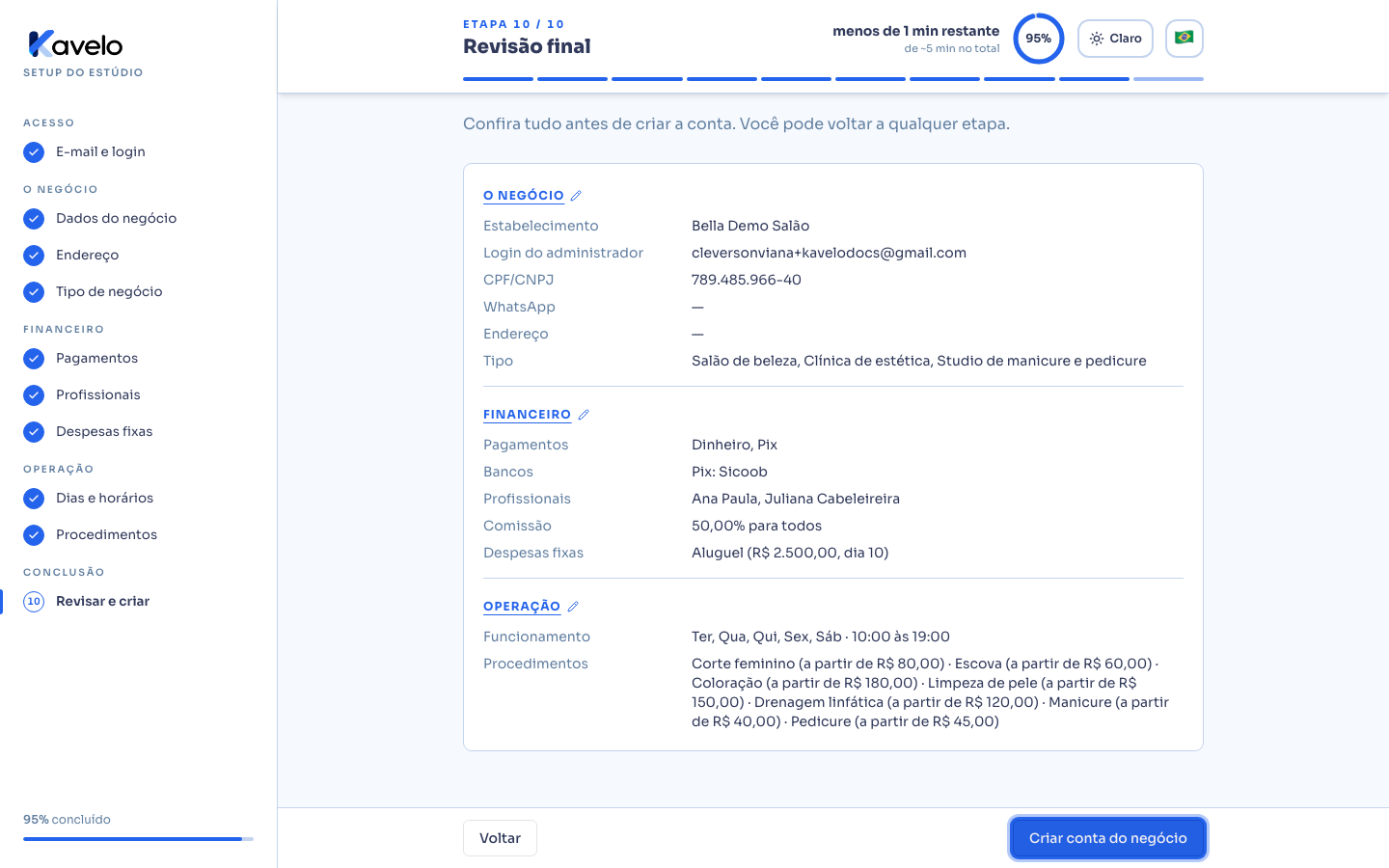
Seção intitulada “Passo 11 — Revisão final”Confira tudo antes de criar a conta — o resumo mostra cada etapa, e qual delas você pulou. O título de cada bloco (O negócio, Financeiro, Operação) é um link: tocando nele, você volta para a primeira etapa daquele bloco para ajustar o que quiser. Quando estiver tudo certo, clique em Criar conta do negócio.
O que acontece depois
Seção intitulada “O que acontece depois”- A tela mostra o progresso de ativação (a criação é uma única chamada ao servidor — a animação por itens é só para acompanhar) e, ao final, a mensagem de boas-vindas e o botão Acessar sistema, que já entra logado como administrador do seu salão.
- No primeiro acesso, a Página Inicial mostra o guia Comece por aqui, com o que ainda falta configurar — veja Página Inicial.
- Nada do que você configurou aqui é definitivo — cada etapa vira uma tela normal do sistema (Usuários, Pagamentos, Catálogo, Configurações…) e pode ser revista quando quiser.
- Ao criar a conta, o sistema instala as fichas técnicas dos ramos marcados (Química Capilar, Tratamento Estético e Unhas) e, se você marcou Clínica de estética, o modelo de anamnese Anamnese Estética, já ligado aos procedimentos de estética.
- Etapas puladas não ficam vazias: o sistema aplica um padrão sensato (ex.: pagamento em Dinheiro, horário Terça a Sábado das 10h às 19h) até você configurar do seu jeito.
Erros comuns e dúvidas
Seção intitulada “Erros comuns e dúvidas”P: O código chegou, mas a tela não validou sozinha. E agora? R: Confira se o código tem os 6 dígitos — a validação automática só dispara ao completar o sexto. Se colou o mesmo código de novo, clique em Validar. Código vencido? Use Reenviar código.
P: Posso voltar numa etapa anterior antes de terminar o cadastro? R: Pode — clique em Voltar ou, no menu lateral, em qualquer etapa já visitada. Na Revisão final, tocar no título de um bloco (ex.: Financeiro) leva direto à etapa dele.
P: O que acontece se eu pular uma etapa sem querer? R: O que estiver preenchido numa etapa pulada não é salvo. A Revisão final (Passo 11) mostra claramente quais etapas ficaram como “Etapa pulada”, e você pode voltar nelas e preencher antes de criar a conta. Depois de criada, é só configurar normalmente nas telas do sistema.
P: Voltei numa etapa que eu já tinha preenchido e cliquei em Pular. Perco o que digitei? R: Sim. Antes, a tela pergunta Pular esta etapa?: em Pular e perder os dados os dados daquela etapa são apagados e ela fica de fora da criação da conta; em Cancelar nada muda e você continua na etapa.
P: Esse CPF/CNPJ já está cadastrado — o que eu faço? R: Significa que já existe uma conta com esse documento. Peça o login para quem administra essa conta, ou peça para ser adicionado como usuário nela.
P: Preciso saber o preço de todos os meus serviços antes de terminar? R: Não — use Sob orçamento para o que ainda não tem preço fechado, ou pule a etapa inteira e cadastre os serviços com calma depois.
P: A comissão que eu configuro aqui é definitiva? R: Não, é só o ponto de partida — dá para ajustar o percentual de cada profissional depois, a qualquer momento.
P: Recebo e-mail de convite para os profissionais que cadastrei aqui? R: Sim, cada profissional adicionado (além de você, que já é o administrador) recebe um e-mail para definir a própria senha e montar a agenda.