Despesas: lançar, parcelar, anexar documento e pagar
O que é
Seção intitulada “O que é”É onde ficam todas as contas a pagar do seu salão — aluguel, fornecedores, insumos — com tudo que uma despesa de verdade precisa: quem é o favorecido, em quantas parcelas ela é paga, o documento (nota fiscal, boleto) anexado, e o histórico de pagamento. É a mesma tela que o atalho Nova Despesa do Hub Financeiro abre — aqui você vê a lista completa, com filtro e busca.
Quando usar
Seção intitulada “Quando usar”- Uma compra de Shampoo hidratante chegou parcelada em 3x e você precisa registrar cada vencimento.
- Você recebeu a nota fiscal de um fornecedor e quer guardar o arquivo junto com o lançamento.
- Uma despesa foi lançada errada e precisa ser excluída antes de qualquer pagamento.
Antes de começar
Seção intitulada “Antes de começar”Se você não conseguir lançar, editar ou excluir uma despesa, peça para o dono do salão liberar o seu acesso em Acessos → Perfis. Excluir uma despesa exige um nível de acesso maior (Total) do que lançar ou pagar (Edição).
Passo a passo
Seção intitulada “Passo a passo”Passo 1 — Ver a lista de despesas
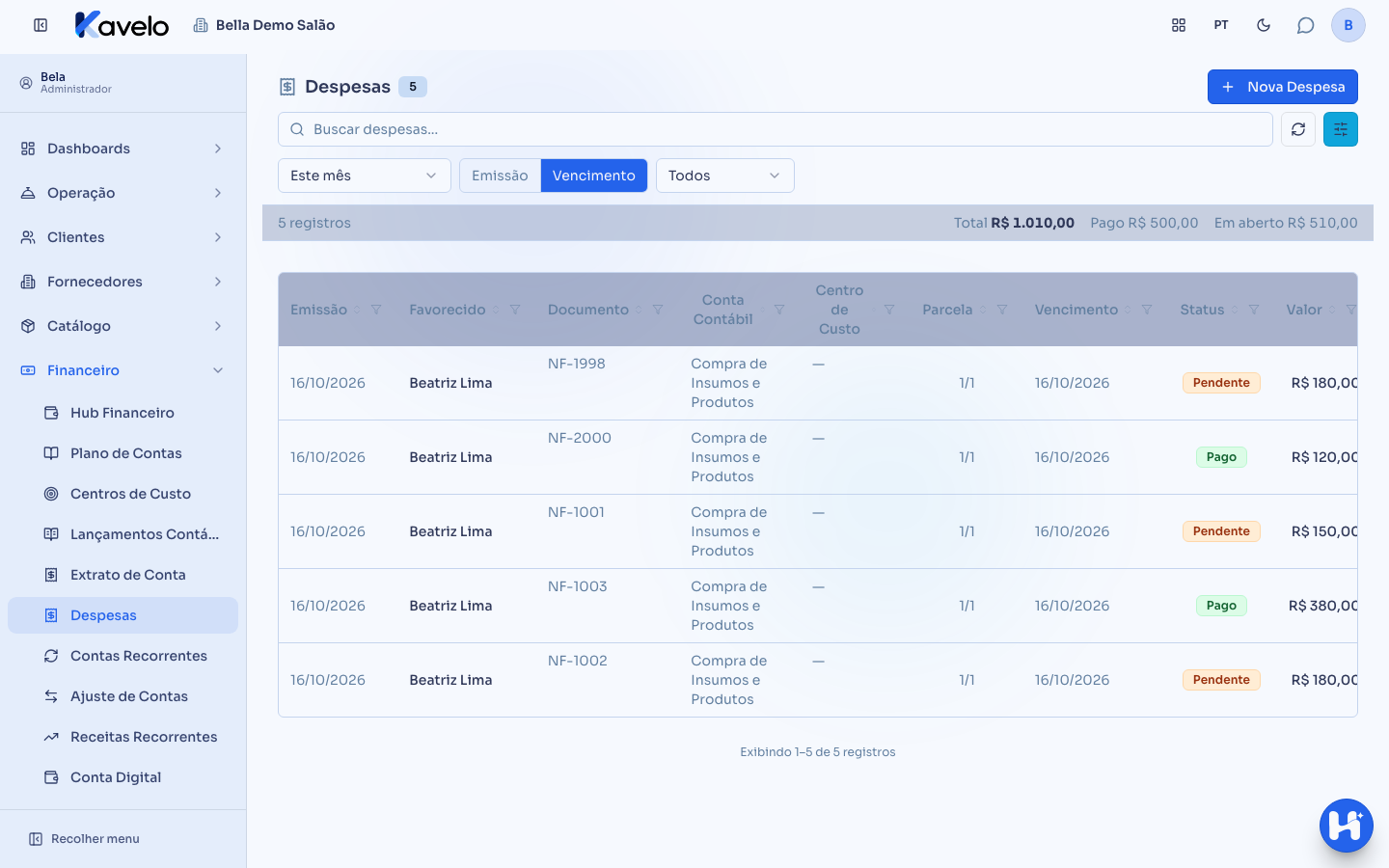
Seção intitulada “Passo 1 — Ver a lista de despesas”A lista mostra uma linha por parcela, não por despesa — uma despesa em 3x aparece em 3 linhas, com o favorecido, o documento e os botões de ação só na primeira. Use a busca (Buscar despesas…) e os filtros para encontrar uma despesa específica: o período (começa em “Este mês”), se o período vale pela Emissão ou pelo Vencimento, e a situação (Pendente, Parcial, Pago ou Cancelado). Os filtros ficam num painel aberto pelo botão Filtros, ao lado da busca: no computador ele já começa aberto; no celular, fechado. A faixa acima da lista soma o Total, o que já foi Pago e o que está Em aberto no filtro atual.
Passo 2 — Lançar uma despesa em parcelas
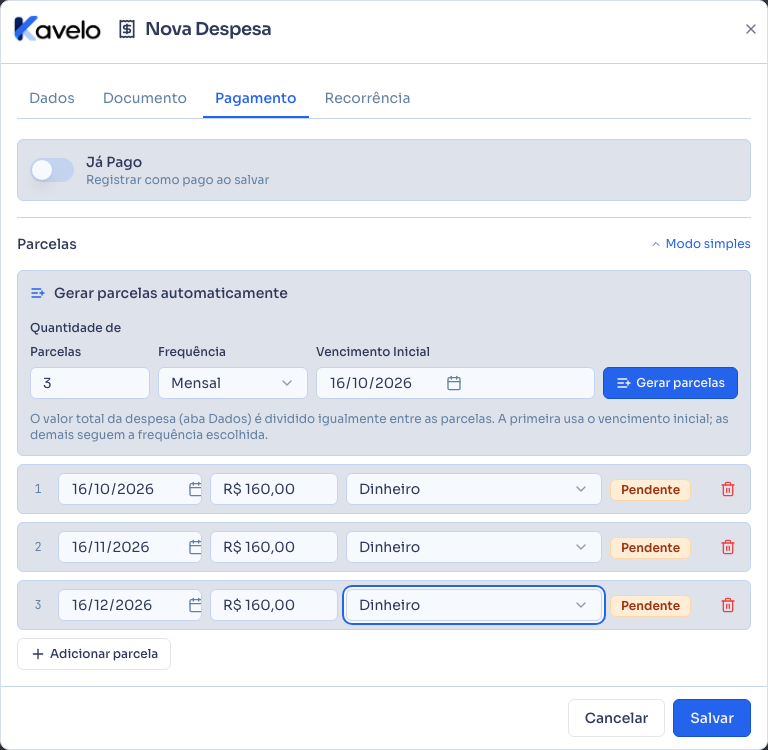
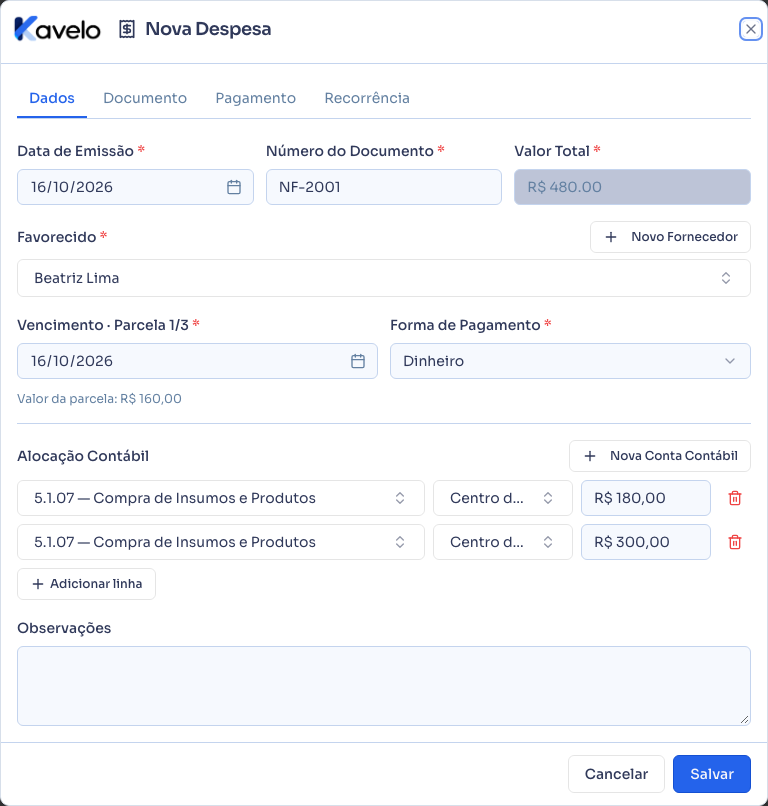
Seção intitulada “Passo 2 — Lançar uma despesa em parcelas”Clique em Nova Despesa e preencha a aba Dados: Favorecido, Número do Documento, Data de Emissão e ao menos uma linha de Alocação Contábil (é ela que forma o Valor Total). Se o favorecido já tem uma despesa anterior, a alocação da última despesa dele já vem preenchida. Depois, na aba Pagamento, clique em Definir parcelas e use Gerar parcelas automaticamente: informe a Quantidade de Parcelas, a Frequência (Mensal, Quinzenal ou Semanal) e o Vencimento Inicial, e clique em Gerar parcelas. O sistema divide o valor igualmente, ajustando centavos na última parcela quando a divisão não é exata. Escolha a forma de pagamento de cada parcela antes de salvar: ela é obrigatória.
Passo 3 — Anexar o documento
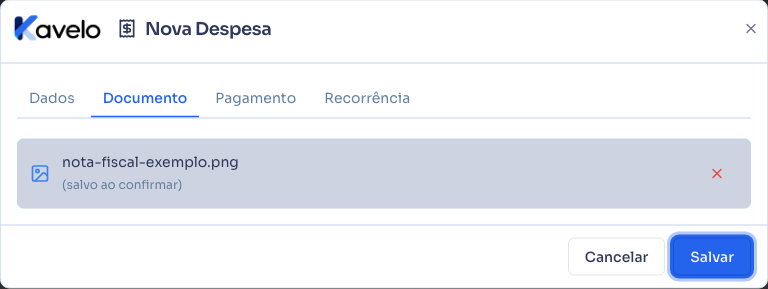
Seção intitulada “Passo 3 — Anexar o documento”Na aba Documento, arraste o arquivo da nota fiscal ou do boleto (imagem, PDF ou XML, até 10 MB) para a área indicada, ou clique para escolher. O arquivo só é enviado de verdade quando você salva a despesa.
Passo 4 — Registrar um pagamento
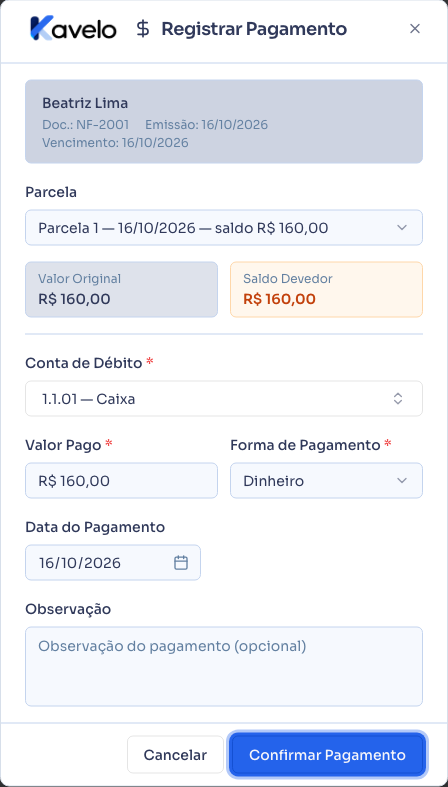
Seção intitulada “Passo 4 — Registrar um pagamento”Na lista, clique no ícone de Registrar Pagamento na primeira linha da despesa. Se ela tiver mais de uma parcela em aberto, escolha a Parcela no diálogo. O fluxo é o mesmo do Hub Financeiro: escolha a Conta de Débito e a Forma de Pagamento, confira o Valor Pago (pode ser menor, para um pagamento parcial) e clique em Confirmar Pagamento.
Passo 5 — Excluir uma despesa
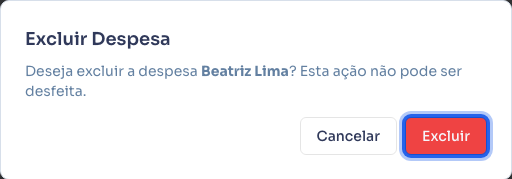
Seção intitulada “Passo 5 — Excluir uma despesa”Clique no ícone de Excluir, na primeira linha da despesa, e confirme. Esse ícone só aparece para quem tem o nível Total em Despesas, e some quando a despesa está totalmente paga. Excluir apaga a despesa inteira, com todas as parcelas.
Passo 6 — Clonar uma despesa parecida
Seção intitulada “Passo 6 — Clonar uma despesa parecida”Para lançar uma despesa parecida com outra que já existe (o mesmo fornecedor, a mesma alocação contábil), sem preencher tudo de novo, clique no ícone de Clonar — ao lado do lápis de editar, funciona até em uma despesa já paga. O diálogo abre como uma Nova Despesa, já preenchido com o favorecido, o número do documento, a alocação contábil e as parcelas da despesa de origem, pronto para ajustar o que for diferente e salvar. Clonar exige o mesmo acesso de lançar uma despesa (Edição).
O que acontece depois
Seção intitulada “O que acontece depois”- Uma despesa marcada como Despesa Recorrente (aba Recorrência) gera um modelo que lança sozinha a próxima ocorrência todo mês — a partir daí, quem controla esse modelo é a tela Contas Recorrentes, não mais o formulário de Despesas.
- Uma linha esmaecida com o selo Previsto é uma ocorrência futura de uma despesa recorrente que ainda não foi lançada de verdade — não dá para pagar nem excluir até ela virar uma despesa real (clique no lápis para lançá-la antes do vencimento, se precisar adiantar).
- Uma despesa totalmente paga abre só para consulta: o lápis vira o ícone de Visualizar e os campos ficam travados.
- Anexar um documento não bloqueia o salvamento da despesa: se o envio do arquivo falhar por qualquer motivo, a despesa é salva do mesmo jeito, e você pode tentar anexar de novo depois.
- Clonar cria uma despesa totalmente nova e independente — a despesa de origem não é alterada de forma nenhuma. A clonada sempre nasce Pendente, mesmo clonando de uma despesa já paga.
Erros comuns e dúvidas
Seção intitulada “Erros comuns e dúvidas”P: Uma despesa parcelada em 3x, onde já paguei a primeira, aparece como quantas linhas na lista? R: Continua em 3 linhas — uma por parcela — só que a parcela já paga mostra a situação Pago e as outras duas seguem pendentes.
P: Cliquei para editar a parcela 2 de uma despesa parcelada. Qual vencimento aparece na aba Dados? R: O da parcela em que você clicou. O campo mostra o número dela (por exemplo, “Parcela 2/4”) e, logo abaixo, o Valor da parcela. Já o Valor Total e a alocação contábil são os da despesa inteira, somando todas as parcelas. Se você abriu a despesa por um relatório, aparece a primeira parcela ainda em aberto. Para ver ou mudar as outras parcelas, use a aba Pagamento. O vencimento de uma parcela já paga não pode ser alterado.
P: Se eu gerar parcelas automaticamente, elas ficam sempre com o mesmo valor? R: Quase sempre — o sistema divide o total igualmente entre as parcelas, mas quando a divisão não é exata (por exemplo, R$ 100 em 3x), a diferença de centavos fica só na última parcela, não em todas.
P: Posso excluir uma despesa que já tem um pagamento parcial lançado? R: O ícone de excluir some só quando a despesa está totalmente paga — uma despesa com pagamento parcial ainda pode ser excluída, e isso remove o histórico de pagamento dela também. Antes de excluir uma despesa com pagamento parcial, prefira estornar o pagamento já lançado (na própria despesa, aba Pagamento) para manter o histórico correto — excluir direto é definitivo e não registra quem fez.
P: O que é o selo “Recorrente” (diferente do “Previsto”)? R: “Previsto” é uma ocorrência futura que ainda não virou uma despesa de verdade. “Recorrente” (em âmbar) aparece numa despesa que já é real, mas que nasceu de um modelo recorrente — a diferença de cor ajuda a não confundir as duas.
P: Já paguei a conta. Preciso lançar e depois registrar o pagamento? R: Não. Ao lançar uma despesa nova, na aba Pagamento, ligue Já Pago e escolha a Conta de Débito de onde o dinheiro saiu. Ao salvar, a despesa já nasce paga.
P: Preciso anexar um documento para lançar a despesa? R: Não — é opcional. Dá para lançar a despesa sem nenhum arquivo e anexar depois, editando.
P: Ao clonar uma despesa, o pagamento e o documento anexado vêm junto? R: Não. A despesa clonada nasce sempre Pendente, sem nenhum pagamento e sem o documento anexado da origem — só os dados (favorecido, número do documento, alocação contábil e parcelas) são copiados. O vencimento das parcelas também é recalculado a partir de hoje, mantendo o mesmo espaçamento entre elas (por exemplo, parcelas mensais continuam mensais).
Relacionados
Seção intitulada “Relacionados”- Hub Financeiro: acompanhar e registrar pagamentos e recebimentos
- Plano de Contas: organizar as contas contábeis do negócio
- Centro de Custo: organizar despesas por área do negócio
- Contas Recorrentes: gerenciar despesas que se repetem todo mês
- Relatório de Contas a Pagar: acompanhar o que o salão deve pagar
- Relatório de Contas Pagas: histórico de pagamentos e como estornar um
- Livro Diário: o fluxo de caixa dia a dia, com correção direto na linha
- Relatório de Comissão: calcular e pagar o que cada profissional tem a receber
- Dashboard Financeiro: entender a saúde financeira do salão ao longo do tempo