Estações: cadastrar as cadeiras de trabalho do salão
O que é
Seção intitulada “O que é”É o cadastro das estações de trabalho — as cadeiras/salas do seu salão — usadas na Agenda (que pode mostrar uma coluna por estação e já sugere uma estação livre ao marcar um horário), no Ponto de Venda e na comanda. Cada estação define quem pode atender nela, quais serviços ela oferece e em que dias/horários fica disponível.
Quando usar
Seção intitulada “Quando usar”- Cadastrar uma cadeira nova, ao abrir mais um espaço de atendimento.
- Restringir uma estação a um tipo específico de serviço (por exemplo, uma sala só para depilação a laser).
- Configurar em quais dias uma cadeira fica disponível — diferente da agenda de cada profissional.
Antes de começar
Seção intitulada “Antes de começar”Se você não conseguir criar ou editar uma estação, peça para o dono do salão liberar o seu acesso em Acessos → Perfis. Excluir uma estação exige um nível de acesso maior (Total) do que criar ou editar (Edição).
Passo a passo
Seção intitulada “Passo a passo”Passo 1 — Ver a lista de estações
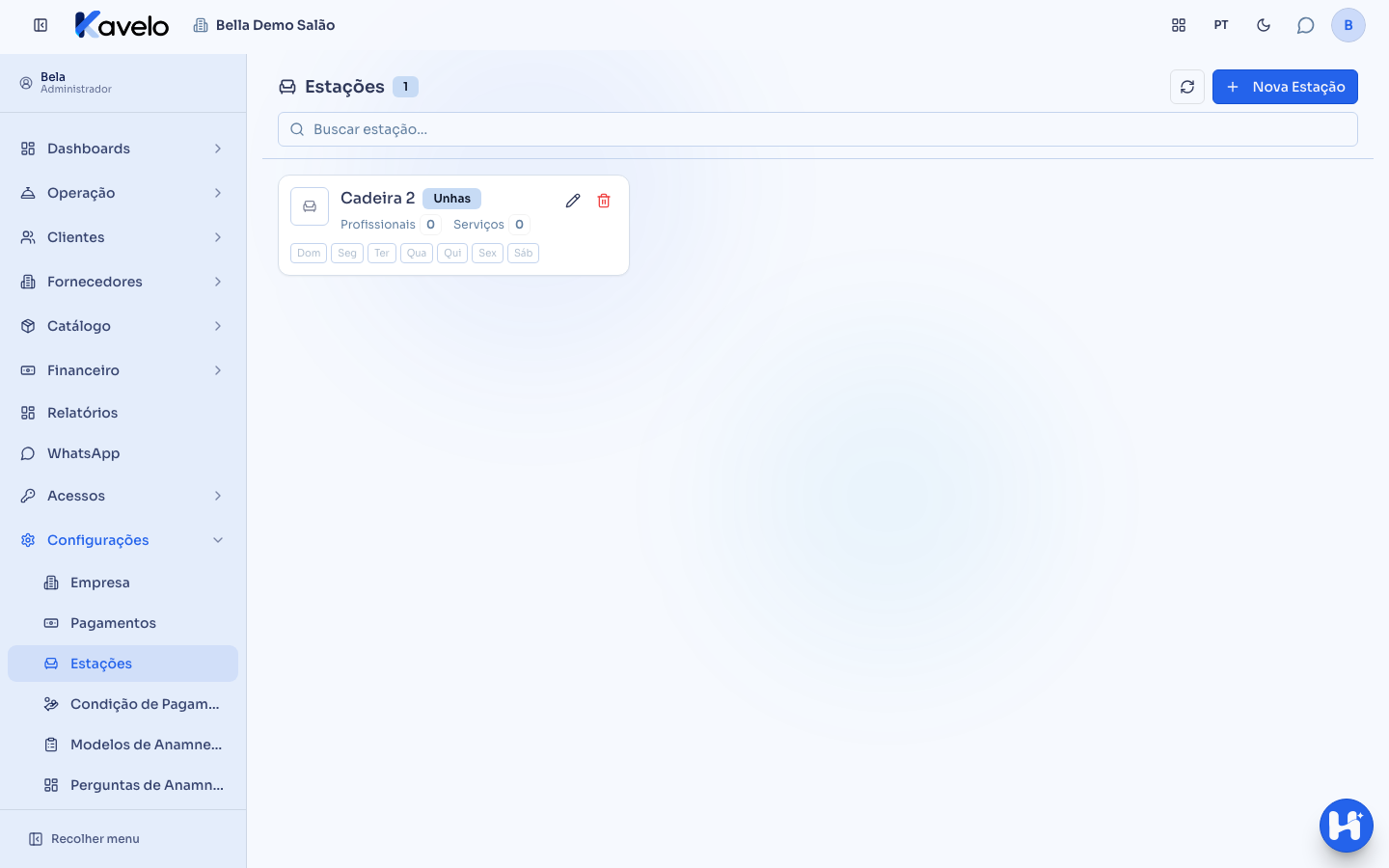
Seção intitulada “Passo 1 — Ver a lista de estações”No menu, abra Configurações → Estações. Cada cartão mostra o nome, a área, quantos profissionais e serviços estão vinculados, e em quais dias da semana a estação tem algum horário configurado. Estações desligadas aparecem com o selo Inativa. Use a busca para achar uma estação pelo nome, e o lápis de cada cartão para editá-la.
Passo 2 — Criar uma estação (dados básicos)
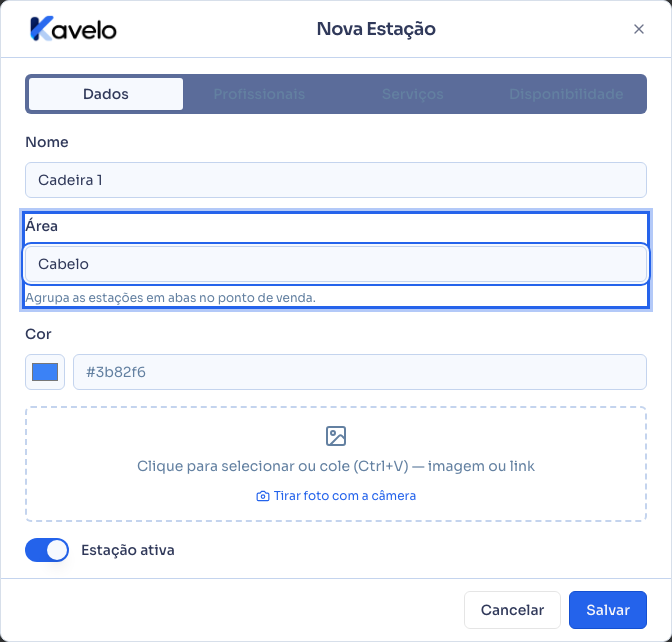
Seção intitulada “Passo 2 — Criar uma estação (dados básicos)”Clique em Nova Estação e preencha o Nome e a Área — os dois são obrigatórios, com até 20 caracteres cada, e a área agrupa as estações em abas no Ponto de Venda. Escolha também uma Cor para identificar a cadeira visualmente e, se quiser, uma foto. O interruptor Estação ativa fica ligado para a estação poder ser usada.
Passo 3 — Vincular profissionais
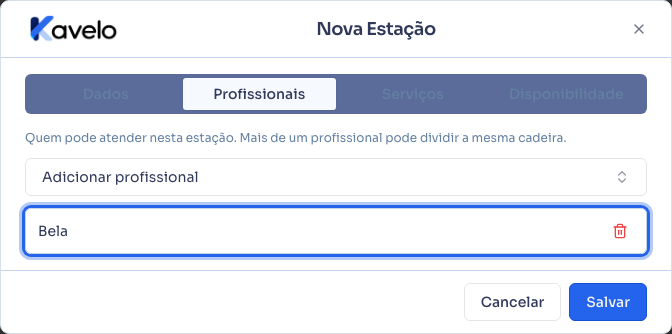
Seção intitulada “Passo 3 — Vincular profissionais”Na aba Profissionais, clique em Adicionar profissional e escolha quem pode atender nessa estação — mais de um profissional pode dividir a mesma cadeira, em dias ou turnos diferentes.
Passo 4 — Vincular serviços
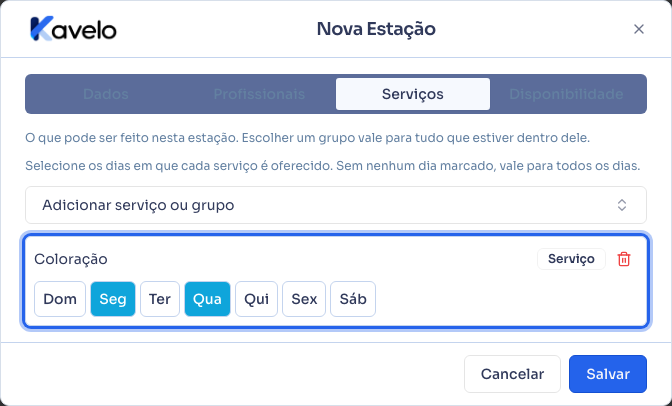
Seção intitulada “Passo 4 — Vincular serviços”Na aba Serviços, clique em Adicionar serviço ou grupo e escolha o que pode ser feito nessa estação — um serviço específico ou um grupo inteiro — e marque os dias em que cada um é oferecido ali. Sem nenhum dia marcado, vale para todos os dias.
Passo 5 — Configurar a disponibilidade
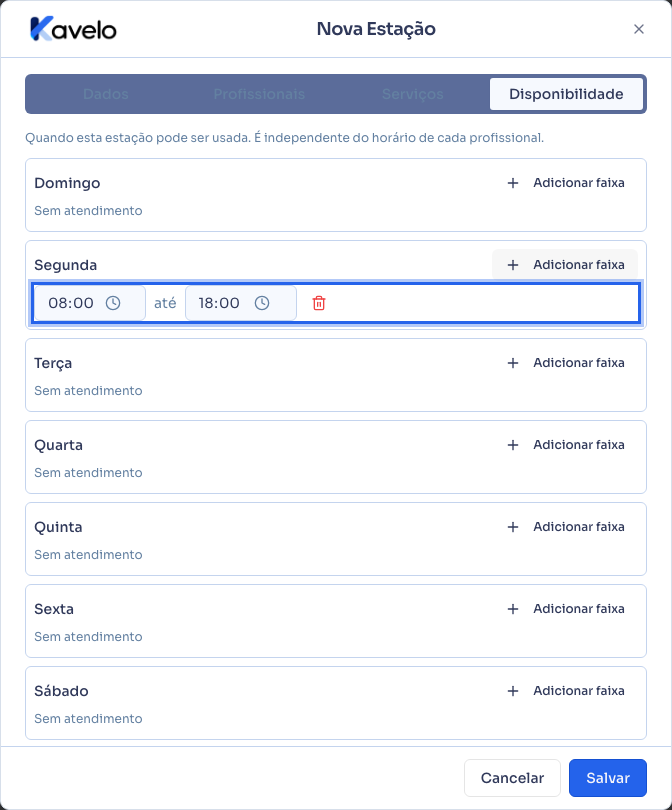
Seção intitulada “Passo 5 — Configurar a disponibilidade”Na aba Disponibilidade, defina os dias e horários em que a estação pode ser usada — é independente do horário de cada profissional que atende nela.
O que acontece depois
Seção intitulada “O que acontece depois”- As quatro abas (Dados, Profissionais, Serviços, Disponibilidade) são gravadas juntas, num único clique em Salvar — não é preciso salvar cada aba separadamente.
- Uma estação só pode ser excluída se nunca tiver sido usada — venda em aberto, venda já registrada, comanda ou agendamento vinculado bloqueiam a exclusão. Nesses casos, desative a estação (Estação ativa desligado) em vez de excluir.
- O horário da Disponibilidade da estação e o horário de cada profissional são coisas diferentes: os dois precisam coincidir para um horário de atendimento aparecer disponível.
- Na Agenda, o botão Por estação passa a mostrar uma coluna por estação, e o agendamento novo já vem com uma estação livre do profissional preenchida. Veja o artigo de Agendamento em Relacionados.
Erros comuns e dúvidas
Seção intitulada “Erros comuns e dúvidas”P: Mais de um profissional pode usar a mesma cadeira? R: Sim — a aba Profissionais aceita vários vínculos na mesma estação. É comum quando a cadeira é compartilhada em turnos ou dias diferentes.
P: O que acontece se eu não marcar nenhum dia da semana num serviço vinculado? R: Sem nenhum dia marcado, o serviço fica disponível nessa estação todos os dias da semana — marcar dias específicos é uma restrição, não uma obrigação.
P: Por que a “Área” é obrigatória, mas o resto não é? R: A área é o que organiza as estações em abas separadas no Ponto de Venda — sem ela, o sistema não saberia em qual aba mostrar a cadeira.
P: Qual a diferença entre escolher um serviço específico e escolher um grupo inteiro na aba Serviços? R: Escolher um grupo vale para tudo que estiver dentro dele, inclusive serviços adicionados a esse grupo depois. Escolher um serviço específico vale só para aquele item.
P: Por que não consigo excluir uma estação mesmo ela parecendo sem uso? R: Confira se ela não está vinculada a um agendamento (mesmo um antigo, desde que não esteja cancelado), uma comanda ou uma venda já registrada — qualquer um desses bloqueia a exclusão. Desative a estação em vez de excluir.