Site: adicionar o catálogo de produtos e outros dados do sistema
O que é
Seção intitulada “O que é”O site do seu salão não é uma página parada: ele lê os dados do próprio sistema. Uma lista de produtos no site mostra os produtos do seu catálogo, com foto e preço; a galeria mostra as fotos da sua biblioteca; o rodapé mostra o endereço e o horário cadastrados. Quando você muda um preço ou cadastra um produto, o site acompanha sozinho, sem precisar editar nem publicar de novo.
Quando usar
Seção intitulada “Quando usar”- Você quer uma vitrine com os seus produtos (shampoos, cremes, Shampoo hidratante) que se mantenha atualizada.
- Você quer mostrar só um grupo, como “Cuidados com o cabelo”, numa página específica do site.
- Você quer que o cliente possa agendar, comprar, falar pelo WhatsApp ou chegar até o salão direto do site.
Antes de começar
Seção intitulada “Antes de começar”- Você já precisa ter um site criado (veja o artigo sobre criar o site próprio).
- O catálogo precisa estar em ordem: o site mostra os grupos e produtos do mesmo jeito que o cardápio por QR Code. Grupo com Visível no cardápio público (QR Code) desligado não aparece no site, e leva junto os subgrupos e produtos dele. Os serviços seguem a regra do agendamento online: só somem do site se estiverem inativos ou num grupo inativo, e só aparecem serviços com duração cadastrada.
- Vender pelo site (carrinho e pagamento) depende da loja online estar liberada no seu plano. Para receber por Pix, a sua Conta Digital precisa estar ativa (aprovada).
- Se você não conseguir editar o site, peça para o dono do salão liberar o seu acesso em Acessos → Perfis.
Passo a passo
Seção intitulada “Passo a passo”Passo 1 — Entender o que já vem pronto
Seção intitulada “Passo 1 — Entender o que já vem pronto”Todo template já nasce ligado aos seus dados: as páginas de produtos, a lista de serviços, os profissionais, a galeria, o botão de agendar e o rodapé com contato já leem o sistema. Se você começou por um template, boa parte do trabalho já está feita — confira no preview se os grupos e produtos aparecem como você quer.
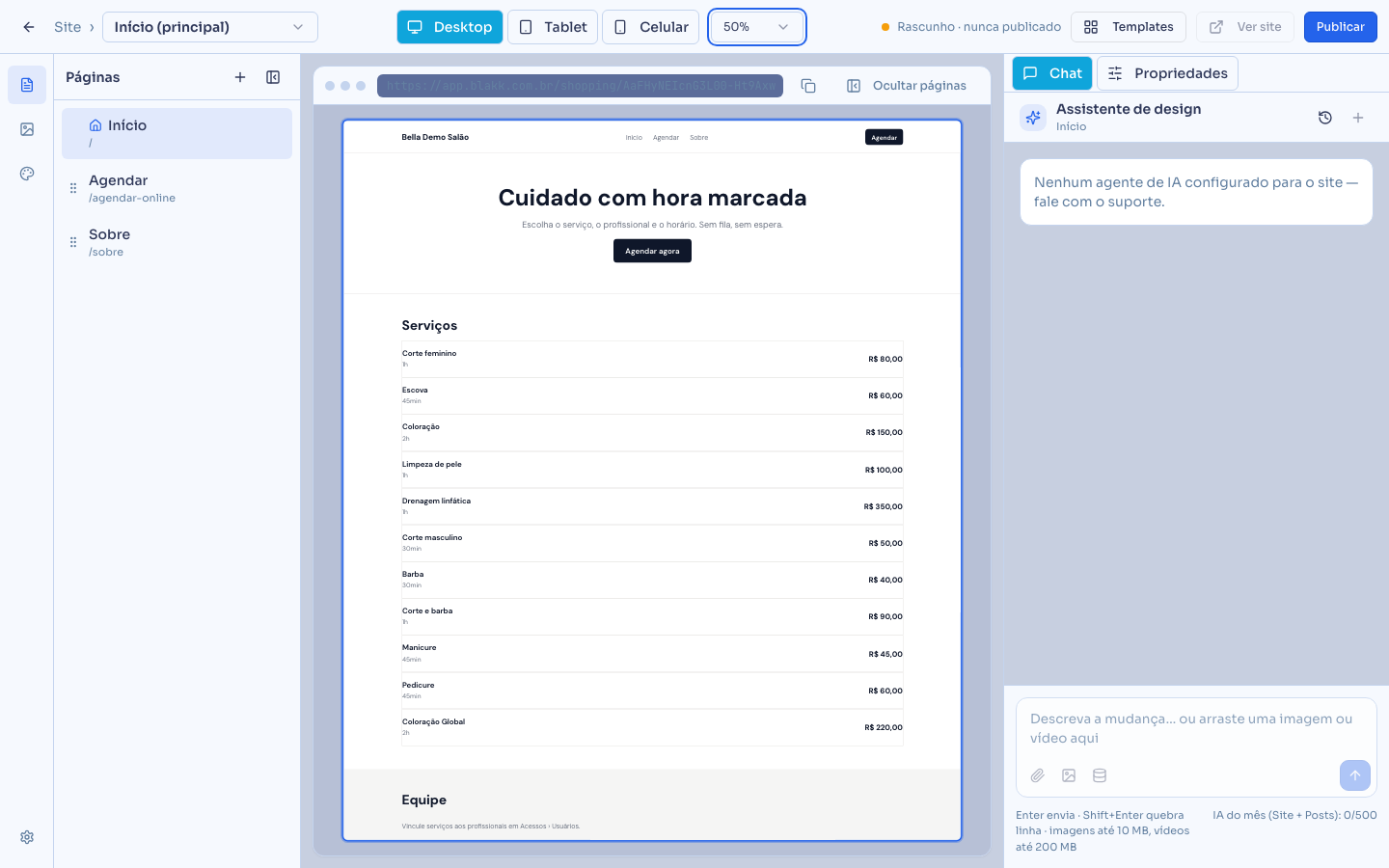
Passo 2 — Pedir ao assistente uma lista de produtos
Seção intitulada “Passo 2 — Pedir ao assistente uma lista de produtos”Para colocar o catálogo numa página, peça no Chat do editor, em português comum. Por exemplo:
- “Adicione nesta página uma grade com os produtos do grupo Cabelo.”
- “Coloque um carrossel com os produtos em destaque.”
- “Crie uma seção com os nossos serviços e o preço de cada um.”
O ícone Dados do sistema (o cilindro, embaixo da caixa de mensagem) abre Inserir referência a dados: escolha o dado (produtos, grupos, serviços, profissionais, galeria…) e ele entra na mensagem, para o assistente saber exatamente o que usar.
Não existe uma lista de “blocos para arrastar”: blocos novos com dados do sistema entram pelo chat (ou já vêm no template).
Passo 3 — Ajustar quais produtos aparecem
Seção intitulada “Passo 3 — Ajustar quais produtos aparecem”Clique na lista de produtos no preview e abra Propriedades. No quadro Dados:
- Grupo de produtos: escolha um grupo para a lista mostrar só ele e os subgrupos dele. Sem grupo, mostra todos.
- Só destaques (Especiais): mostra só os produtos marcados como Especial no cadastro do produto.
- Quantidade máxima: quantos itens a lista mostra.
Numa lista de grupos (como a vitrine de categorias do template), o quadro tem só Grupo de produtos e Quantidade máxima: escolhido um grupo, a lista mostra os subgrupos diretos dele.
Clique em Aplicar e depois em Publicar para a mudança ir ao ar.
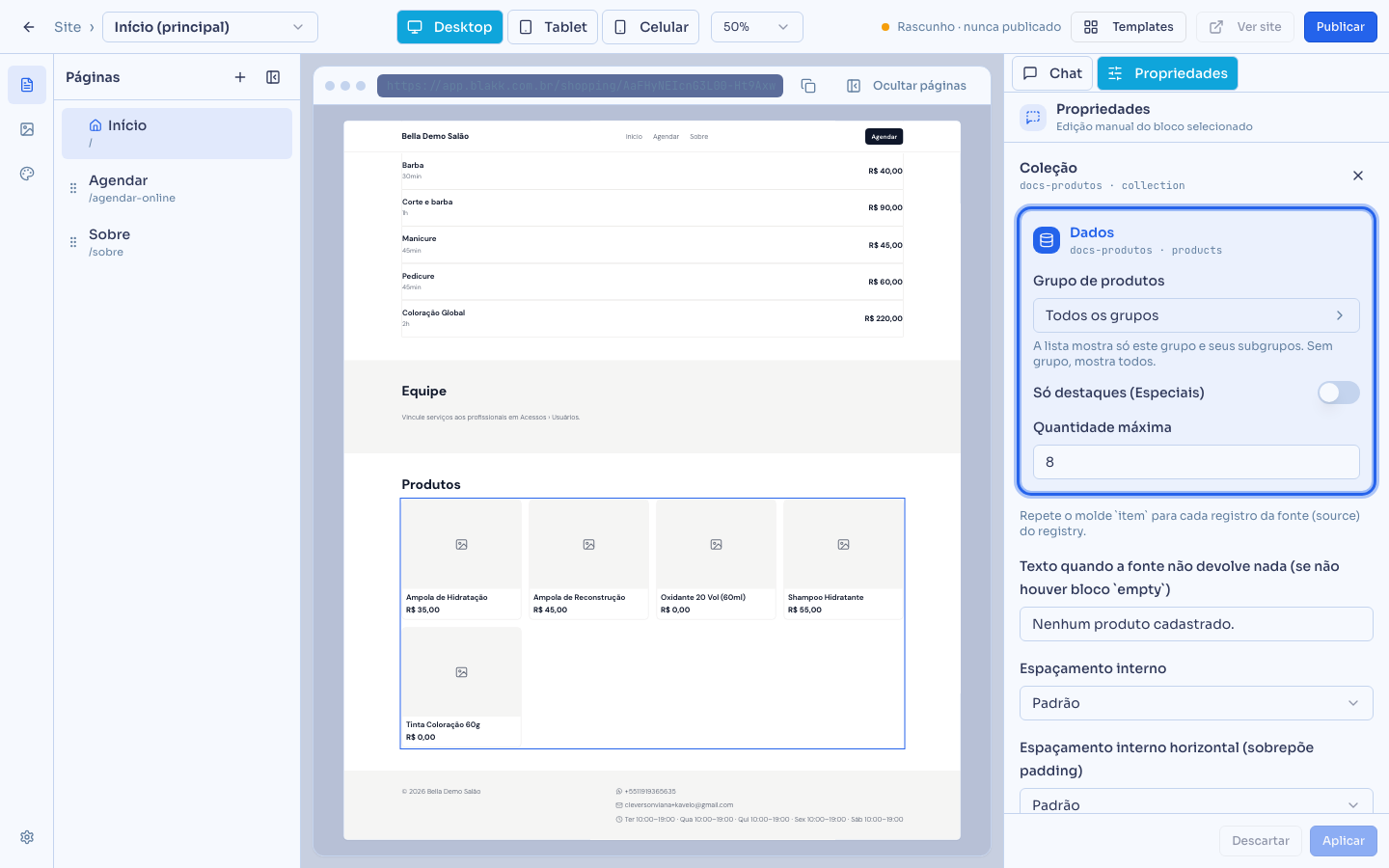
Se a lista estiver Vinculado à navegação da página: o grupo muda conforme o clique do visitante., o grupo mostrado muda conforme o grupo em que o visitante clicou, e não é escolhido aqui.
Passo 4 — Usar os outros dados do sistema
Seção intitulada “Passo 4 — Usar os outros dados do sistema”Além do catálogo, o site pode mostrar (é só pedir no chat):
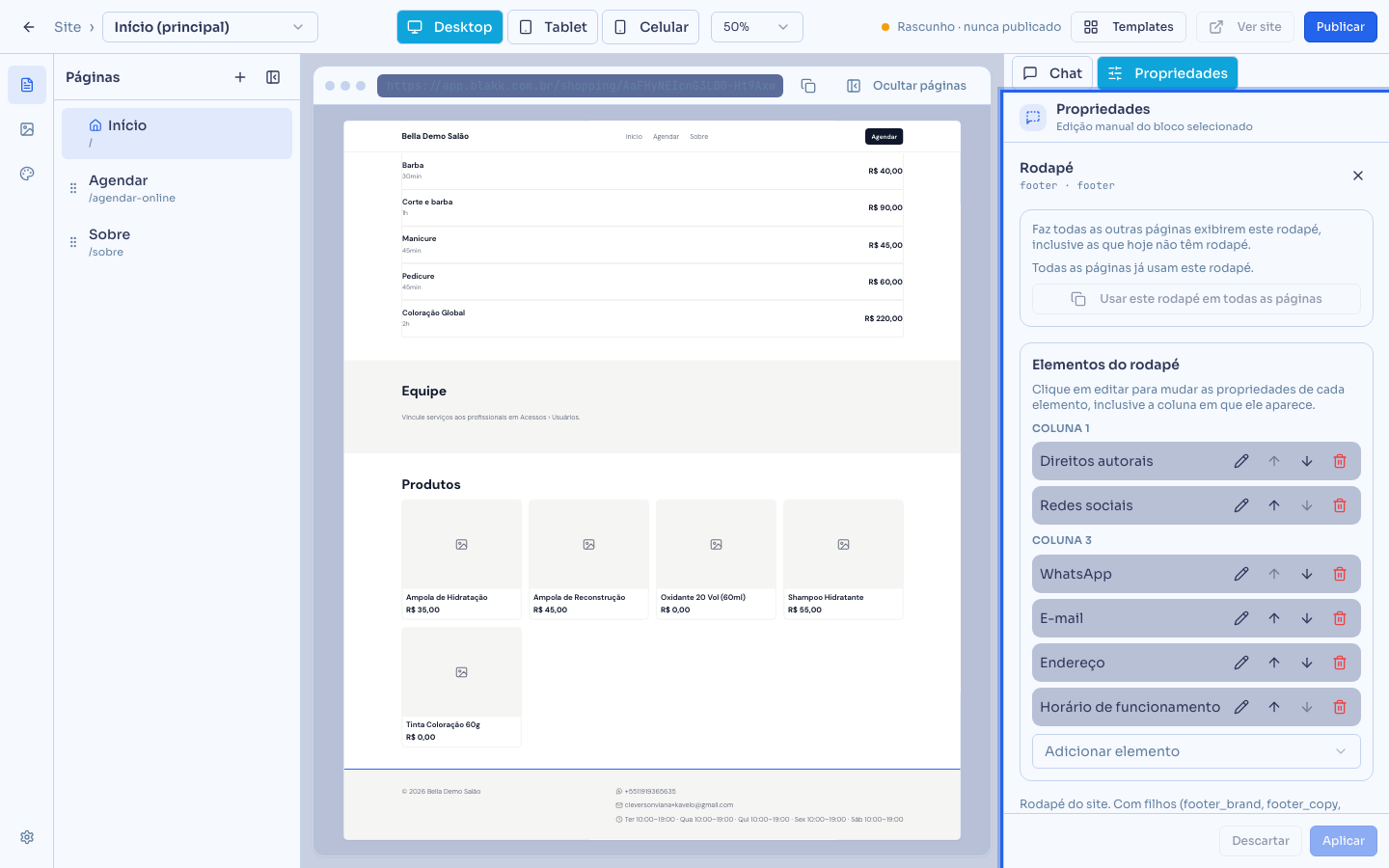
- Dados da empresa: nome, logo, WhatsApp, e-mail, endereço, cidade, horário de funcionamento e telefone — os mesmos do cadastro da empresa.
- Serviços (com duração e preço) e profissionais (nunca mostra e-mail nem telefone deles).
- Galeria: as fotos da Biblioteca de mídia. Se você marcar fotos como preferidas, a galeria mostra só elas.
- Botões que levam a páginas do sistema: agendar (abre a página pública de agendamento), minha conta do cliente, como chegar (abre o Google Maps no seu endereço), ligar e pedido online.
- Formulário de contato: quem preenche vira um cliente cadastrado em Clientes, e a mensagem chega por e-mail ao seu salão.
Passo 5 — Vender pelo site (loja online)
Seção intitulada “Passo 5 — Vender pelo site (loja online)”Com a loja online liberada, peça ao assistente a página do produto e o carrinho (por exemplo: “crie a página de produto e a página do carrinho, e coloque o carrinho no menu”). Depois, em Configurações → Loja online, escolha o Pagamento dos pedidos do site:
- Só pagamento online: o pedido só é enviado depois de pago.
- Online, ou na retirada sem pagamento online: com pagamento online configurado, o cliente paga na hora; sem ele, paga na retirada ou entrega.
- Cliente escolhe: o cliente decide entre pagar agora e pagar na retirada.
O que acontece depois
Seção intitulada “O que acontece depois”- Tudo atualiza sozinho: preço, foto, nome, produto novo, produto inativado, horário e endereço aparecem no site na próxima visita, sem editar nem publicar. Só mudanças de layout e texto feitas no editor precisam de Publicar.
- Os preços mostrados são o preço de venda do cadastro, na moeda da empresa. No carrinho, o valor é conferido de novo pelo sistema, então ninguém consegue comprar por um preço alterado.
- Os pedidos feitos pelo site aparecem no PDV, em Retirada/Entrega. Pedidos pagos na retirada aparecem como a pagar e são cobrados no caixa.
- Os pedidos do site baixam o estoque dos produtos, como qualquer venda.
- Quem preenche o formulário de contato é cadastrado (ou atualizado, se já existia pelo mesmo telefone ou e-mail) em Clientes, e a mensagem completa (nome, e-mail, telefone, página e o texto) é enviada por e-mail ao endereço do campo E-mail da tela Configurações → Empresa. Não há uma tela separada de contatos do site: responda ao cliente pelo e-mail ou telefone dele.
Erros comuns e dúvidas
Seção intitulada “Erros comuns e dúvidas”P: Um produto não aparece no site. R: Confira: o produto está ativo; o grupo dele está com Visível no cardápio público (QR Code) ligado (e o grupo de cima também); e, se a lista usa Só destaques (Especiais), o produto está marcado como Especial. Serviços não entram em lista de produtos: para eles, confira se o serviço está ativo e tem duração cadastrada.
P: Mudei o preço no sistema. Preciso publicar o site de novo? R: Não. Preço, foto e nome vêm do cadastro e aparecem atualizados na próxima vez que alguém abrir o site.
P: Quero mostrar só um grupo numa página. R: Selecione a lista no preview, abra Propriedades e escolha o grupo em Grupo de produtos. Clique em Aplicar e publique.
P: Posso arrastar um bloco de produtos para a página? R: Não existe paleta de blocos. Peça no chat (“adicione uma grade com os produtos do grupo X”); depois você ajusta a lista pela aba Propriedades.
P: O Pix não aparece como forma de pagamento no site. R: O Pix da loja usa a Conta Digital, que precisa estar ativa (aprovada). Sem nenhum pagamento online configurado, use Online, ou na retirada sem pagamento online ou Cliente escolhe, para o pedido poder ser pago na retirada.
P: Onde vejo quem preencheu o formulário de contato do site? R: No seu e-mail: cada contato chega como “Nova mensagem pelo site”, com o texto que o cliente escreveu, no endereço do campo E-mail de Configurações → Empresa. O cliente também é cadastrado em Clientes. Se o e-mail não chegar, confira esse campo e a caixa de spam.
P: O site mostra avaliações de clientes ou um mapa? R: Avaliações não. Para o endereço, o site usa um botão “como chegar”, que abre o Google Maps no endereço do seu salão.