Grupos de produtos: organizar o catálogo em grupos e subgrupos
O que é
Seção intitulada “O que é”Grupos são as “pastas” do seu catálogo: é com eles que você separa, por exemplo, Cabelo, Estética, Unhas e Produtos para revenda (onde entraria o Shampoo hidratante). Um grupo pode ter subgrupos, foto, cor, horário próprio de disponibilidade e pode ficar escondido do cardápio público. Os mesmos grupos organizam a Comanda, o PDV, o cardápio por QR Code, a página de agendamento e o site do seu salão.
Quando usar
Seção intitulada “Quando usar”- Você está montando o catálogo e quer que o cliente e a equipe achem rápido o que procuram — por exemplo, todos os serviços de cabelo dentro de um grupo “Cabelo”, com subgrupos “Corte” e “Química”.
- Você tem uma linha que só deve aparecer em certos dias ou horários (uma promoção de fim de semana, um dia de beleza com preço especial).
- Você quer manter um grupo interno, que a equipe usa na Comanda, mas que não aparece para o cliente no cardápio público.
Antes de começar
Seção intitulada “Antes de começar”Se você não conseguir criar, editar ou excluir grupos, peça para o dono do salão liberar o seu acesso em Acessos → Perfis. Criar e editar pede permissão de edição em Grupos; excluir pede o nível mais alto.
Não é preciso ter nenhum produto cadastrado antes: dá para criar os grupos primeiro e encaixar os produtos e serviços depois.
Passo a passo
Seção intitulada “Passo a passo”Passo 1 — Abrir a tela de grupos
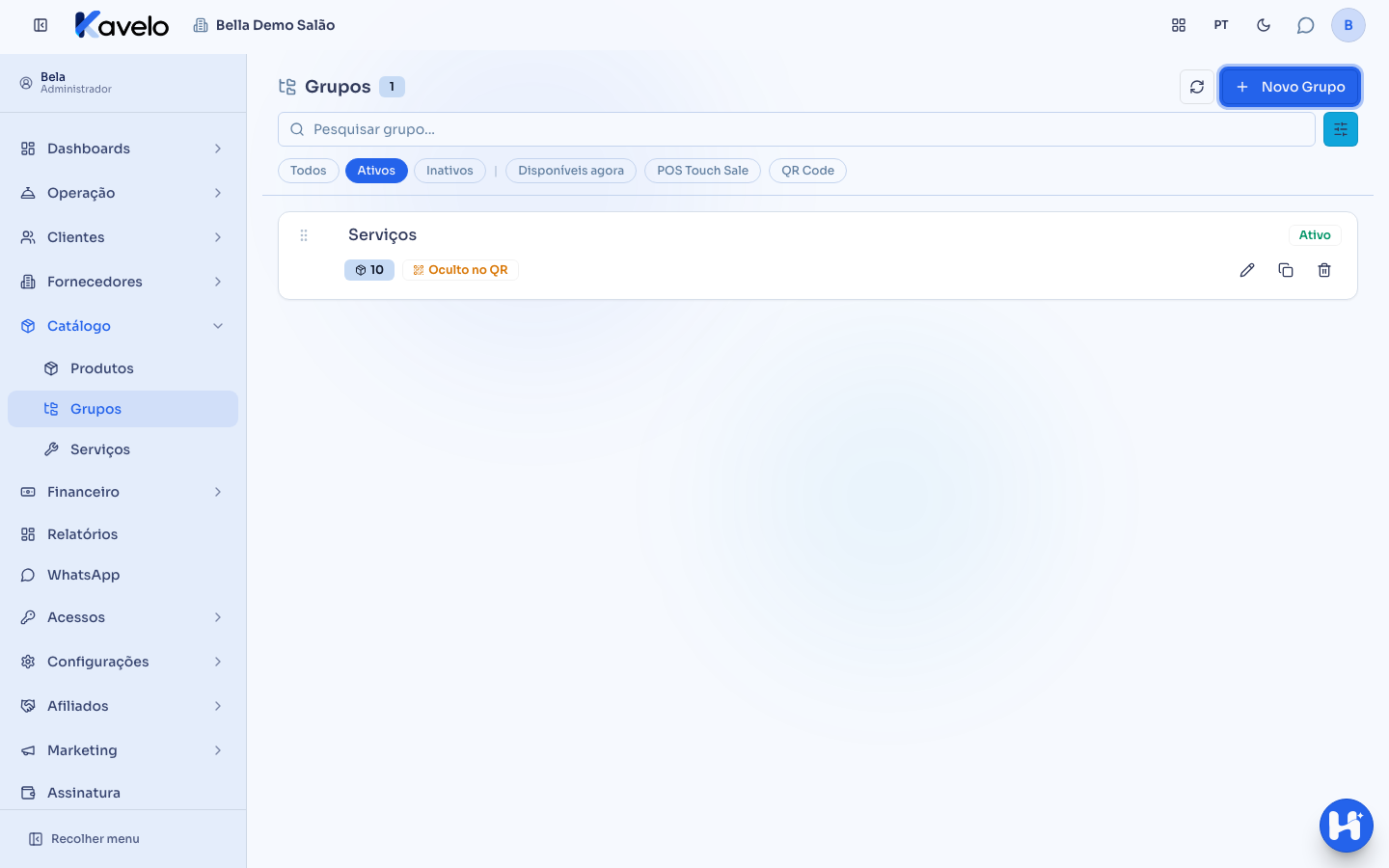
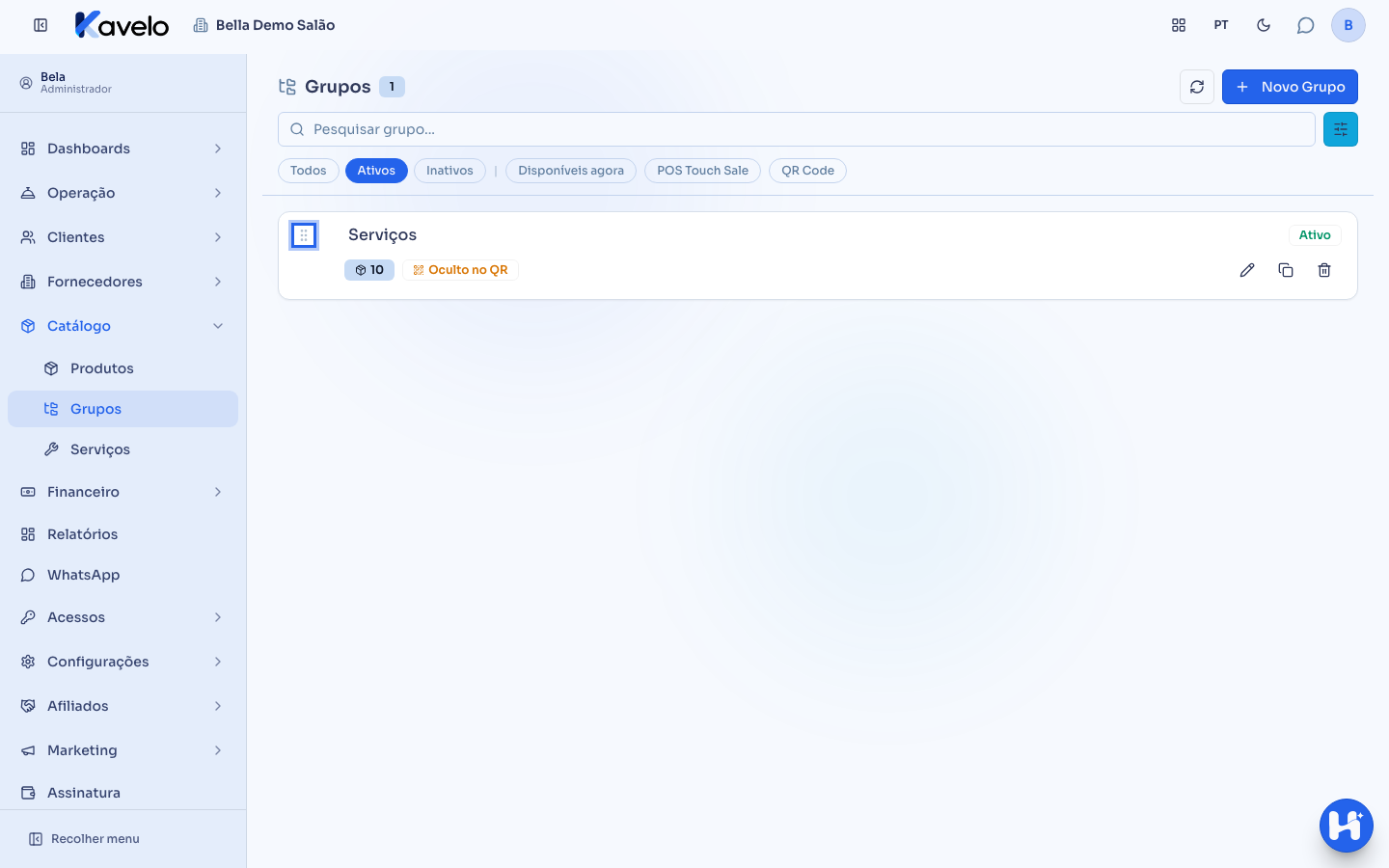
Seção intitulada “Passo 1 — Abrir a tela de grupos”Vá em Catálogo → Grupos. A lista mostra todos os grupos em árvore, com a quantidade de produtos de cada um. Use Expandir Tudo e Contrair Tudo para abrir ou fechar os subgrupos, e o campo Pesquisar grupo… para achar um grupo pelo nome.
Passo 2 — Criar o grupo
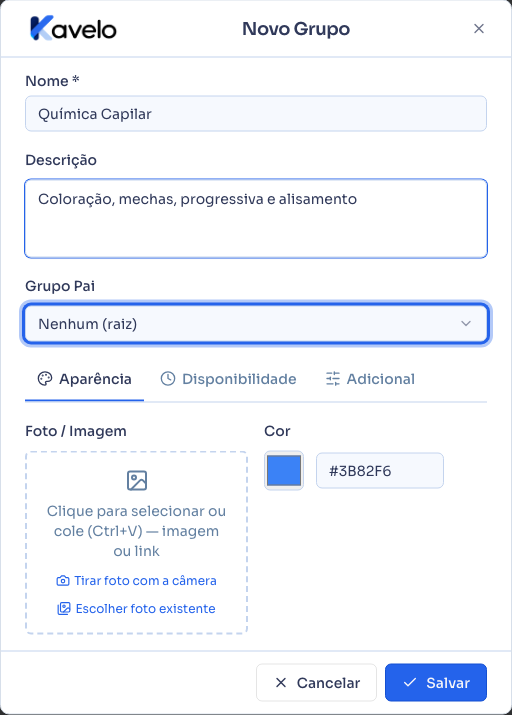
Seção intitulada “Passo 2 — Criar o grupo”Clique em Novo Grupo e preencha o Nome (é o único campo obrigatório) e, se quiser, a Descrição. Para criar um subgrupo, escolha em Grupo Pai o grupo de cima; deixe Nenhum (raiz) para um grupo principal.
Abaixo desses campos ficam as abas do grupo, numa linha só:
- Aparência: a Foto / Imagem e a Cor do grupo, que ajudam a identificá-lo no PDV e no cardápio público.
- Impressoras: só aparece quando o seu salão tem impressora cadastrada (Passo 3).
- Disponibilidade: visibilidade no cardápio por QR Code e horários (Passo 3).
- Adicional: ajustes de gorjeta e de idade mínima (como Somente para maiores de 21 anos), mais usados por bares e restaurantes.
- Traduções: só aparece ao editar um grupo já salvo; traz o nome e a descrição do grupo em outros idiomas, para o cardápio público.
Clique em Salvar, no rodapé, para gravar o grupo.
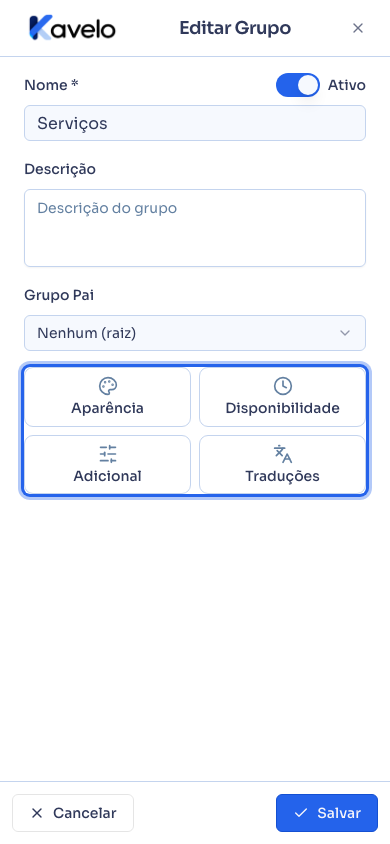
No celular, as abas viram botões grandes logo abaixo do campo Grupo Pai. Tocar num botão abre a aba em tela cheia; para voltar ao grupo, toque em Concluir ou no X do topo.
Passo 3 — Definir onde e quando o grupo aparece
Seção intitulada “Passo 3 — Definir onde e quando o grupo aparece”Depois de salvo, abra o grupo de novo (botão Editar na linha dele) e vá na aba Disponibilidade:
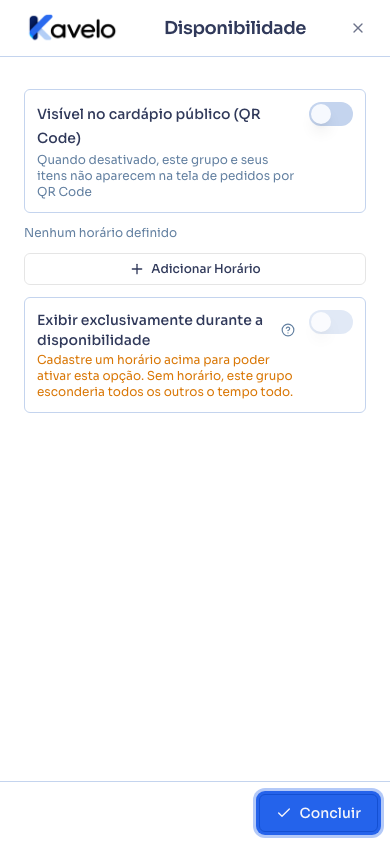
- Visível no cardápio público (QR Code): desligado, o grupo e tudo o que está dentro dele somem do cardápio por QR Code e do site — mas continuam disponíveis para a equipe no PDV e na Comanda.
- Adicionar Horário: limita o grupo a Todos os dias, a Dias da semana escolhidos ou a uma Data específica, com Hora de início e Hora de fim (em branco = o dia inteiro). Cada horário é gravado no próprio botão Salvar do quadro do horário.
- Exibir exclusivamente durante a disponibilidade: dentro do horário cadastrado, o PDV e o cardápio por QR Code mostram só este grupo, escondendo os outros. Só pode ser ligada depois de cadastrar pelo menos um horário.
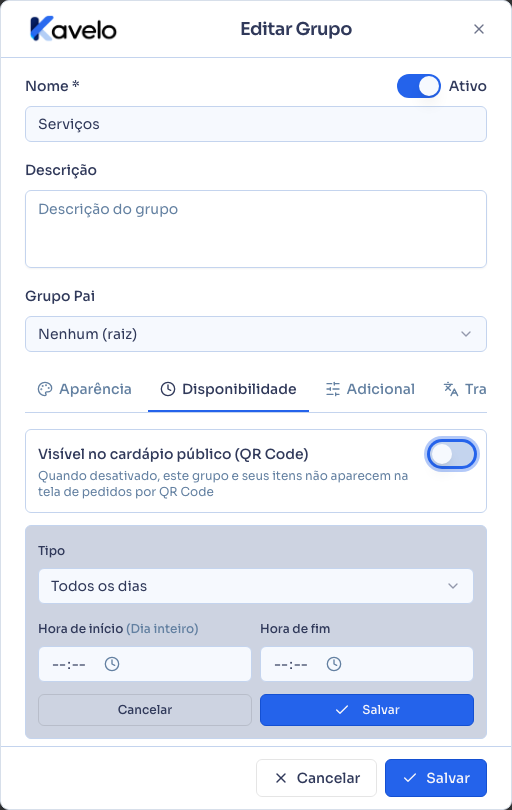
No celular, a aba Disponibilidade abre em tela cheia, com os mesmos controles:
Se o grupo tiver subgrupos, o botão Aplicar disponibilidade aos subgrupos copia os horários, a visibilidade no QR Code e a exibição exclusiva para todos os subgrupos de uma vez.
A aba Impressoras só aparece quando o seu salão tem impressora cadastrada: nela você escolhe em qual impressora os pedidos dos itens deste grupo saem, e quantas Cópias. Ela também só funciona num grupo já salvo.
Passo 4 — Colocar produtos dentro do grupo
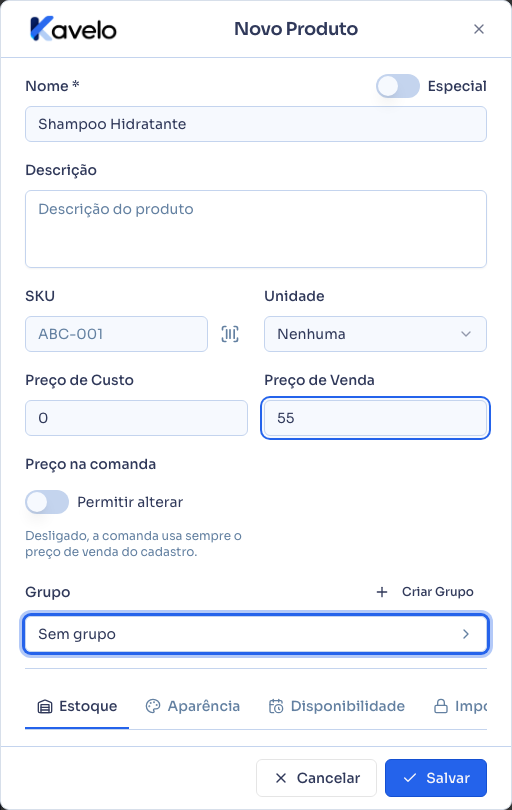
Seção intitulada “Passo 4 — Colocar produtos dentro do grupo”No cadastro do produto ou serviço (Catálogo → Produtos ou Catálogo → Serviços), escolha o grupo no campo Grupo. Se o grupo ainda não existe, o botão Criar Grupo, ao lado do campo, cria um na hora sem sair do cadastro.
Na lista de grupos, clicar na quantidade de produtos de um grupo abre a tela de Produtos já filtrada por ele.
Passo 5 — Mudar a ordem dos grupos
Seção intitulada “Passo 5 — Mudar a ordem dos grupos”Na lista de Grupos, arraste o grupo pela alça à esquerda da linha até a posição desejada. A ordem vale entre grupos do mesmo nível (grupos principais entre si, subgrupos de um mesmo grupo entre si). Com uma pesquisa ou um filtro ativo, o arrastar fica desligado: limpe a pesquisa antes.
Para mudar a ordem dos produtos dentro de um grupo, use Ordenar produtos na tela de Produtos (explicado no artigo do Catálogo).
Passo 6 — Clonar ou excluir um grupo
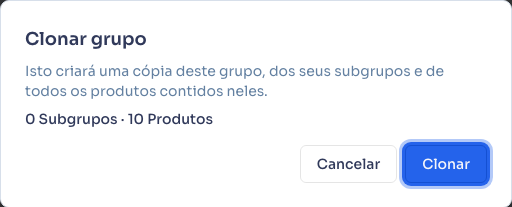
Seção intitulada “Passo 6 — Clonar ou excluir um grupo”Na linha do grupo, Clonar cria uma cópia do grupo, dos subgrupos e de todos os produtos que estão dentro deles — útil para montar uma linha parecida sem cadastrar tudo de novo. Excluir só funciona com o grupo vazio: sem produtos e sem subgrupos.
O que acontece depois
Seção intitulada “O que acontece depois”- O grupo novo já aparece para escolha no cadastro de produtos e serviços, na Comanda, no PDV e — se estiver visível no cardápio público — no cardápio por QR Code e no site.
- Esconder um grupo do QR Code esconde também todos os subgrupos dele. O selo Oculto no QR na lista mostra quais grupos estão escondidos.
- Um grupo com horário cadastrado some do PDV e do cardápio por QR Code fora desse horário, e volta sozinho quando o horário começa. Na lista de grupos, o selo vermelho Produtos indisponíveis agora conta os produtos do grupo que não podem ser vendidos neste momento; clicar nele mostra quais são.
- O filtro Disponíveis agora, no topo da lista, mostra só os grupos que estão valendo neste momento.
- Excluir um grupo não apaga vendas antigas: o histórico continua nos relatórios.
Erros comuns e dúvidas
Seção intitulada “Erros comuns e dúvidas”P: Tentei excluir um grupo e o sistema não deixou. Por quê? R: Um grupo só pode ser excluído vazio. Se ainda houver produtos ou subgrupos dentro dele, o sistema avisa e recusa. Mova os produtos para outro grupo (pelo campo Grupo do cadastro de cada um) ou exclua-os, e faça o mesmo com os subgrupos.
P: Não consigo ligar “Exibir exclusivamente durante a disponibilidade”. O botão está travado. R: Ela só pode ser ligada depois de cadastrar pelo menos um horário em Adicionar Horário. Sem horário, o grupo esconderia todos os outros o tempo todo — por isso o sistema não permite.
P: As abas Disponibilidade e Impressoras dizem “Salve o grupo primeiro”. O que faço? R: Horários e impressoras só podem ser configurados num grupo que já existe. Preencha o nome, clique em Salvar, e depois abra o grupo de novo com Editar.
P: Não aparece a aba Impressoras no meu grupo. R: Ela só aparece quando existe pelo menos uma impressora cadastrada no seu salão. Sem impressora, não há para onde direcionar os pedidos do grupo.
P: Criei o grupo, mas ele não aparece no cardápio por QR Code. R: Confira três coisas: se Visível no cardápio público (QR Code) está ligado no grupo; se o grupo pai dele também está visível (grupo pai escondido esconde os filhos); e se o grupo tem algum horário que não está valendo agora. Também confira se o grupo tem produtos ativos dentro.
P: Posso colocar um grupo dentro de um subgrupo dele mesmo? R: Não. O campo Grupo Pai já esconde o próprio grupo e os subgrupos dele, e o sistema recusa qualquer combinação que faria um grupo ficar dentro de si mesmo.
P: No celular, as abas do grupo viraram botões. Como volto ao cadastro? R: Tocar num botão abre a aba em tela cheia. Para voltar, toque em Concluir ou no X do topo (o botão voltar do aparelho também funciona). Voltar de uma aba não grava nem descarta nada: os campos do grupo continuam sendo gravados pelo Salvar do rodapé.
P: Clonar um grupo copia também os produtos? R: Sim. A cópia leva o grupo, todos os subgrupos e todos os produtos que estão dentro deles. Antes de confirmar, a janela mostra quantos subgrupos e produtos serão copiados.