Comanda: como abrir, lançar itens e receber pagamento
O que é
Seção intitulada “O que é”A comanda é onde você lança tudo o que cliente consumiu numa visita — Coloração, Manicure, produtos como Shampoo hidratante — e recebe o pagamento no final. É o ponto de encontro entre o que o profissional fez e o que entra no caixa do seu salão.
Quando usar
Seção intitulada “Quando usar”- Um cliente chega sem hora marcada, quer fazer um Manicure na hora: você abre uma comanda avulsa, lança o serviço e recebe o pagamento no fim.
- Um cliente tinha um agendamento de Coloração: ao chamar para a cadeira, você abre a comanda direto do agendamento, sem redigitar nada.
- No meio do atendimento, o profissional indica um Shampoo hidratante para o cliente levar para casa: você lança o produto na mesma comanda, junto do serviço.
Antes de começar
Seção intitulada “Antes de começar”Este artigo cobre a tela Comandas. Se você não encontra esse menu, peça para o dono do salão habilitar o módulo Comanda para o seu tipo de negócio.
Se você não conseguir abrir, editar ou excluir uma comanda, peça para o dono do salão liberar o seu acesso em Acessos → Perfis. Não existe um papel fixo “profissional” no sistema — quem pode fazer o quê é configurado ali, pessoa por pessoa.
Passo a passo
Seção intitulada “Passo a passo”Passo 1 — Abrir uma comanda avulsa (cliente sem hora marcada)
Seção intitulada “Passo 1 — Abrir uma comanda avulsa (cliente sem hora marcada)”Na tela Comandas, clique em Nova Comanda. Escolha o cliente já cadastrado (ou cadastre um rapidinho ali mesmo) e confirme.
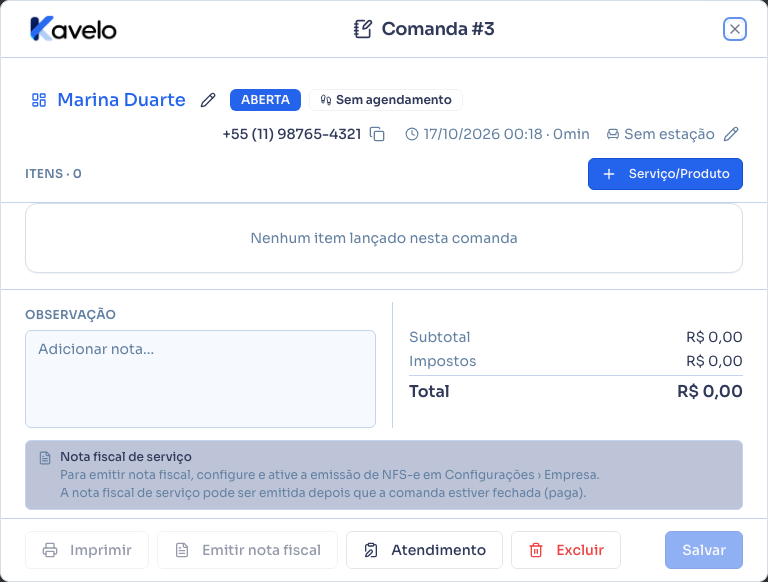
Com a comanda aberta, clique no ícone de painel logo antes do nome do cliente, no topo (ou no próprio nome), para ver o Resumo do Cliente: quanto ele já gastou, o que está em aberto, os próximos agendamentos e a atividade recente, e as abas Agendamentos, Atendimentos, Anamneses, Compras e as fichas do cliente. O lápis ao lado do nome continua servindo para trocar o cliente da comanda.
Passo 2 — Abrir a comanda a partir de um agendamento
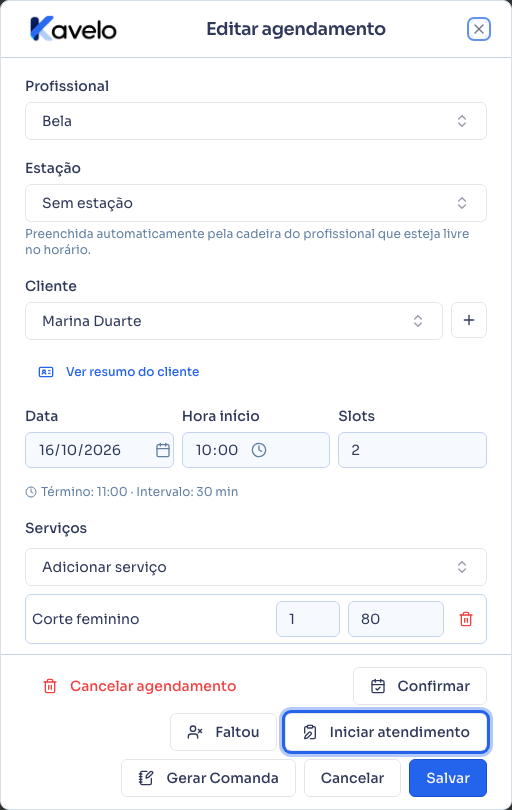
Seção intitulada “Passo 2 — Abrir a comanda a partir de um agendamento”Se o cliente já tinha hora marcada, não abra uma comanda avulsa: vá até a Agenda, clique no horário dele para abrir o agendamento e, no diálogo, clique em Iniciar atendimento. Os serviços já combinados no agendamento entram sozinhos na comanda, no preço combinado.
Passo 3 — Adicionar um serviço ou produto
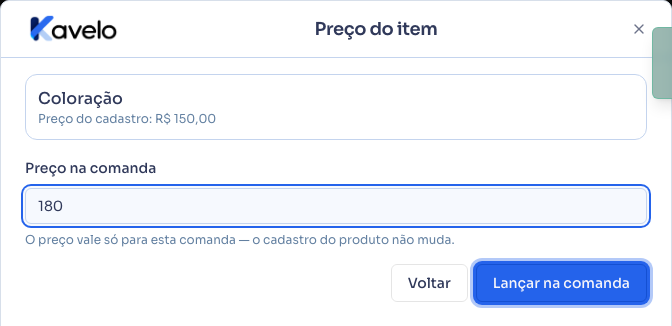
Seção intitulada “Passo 3 — Adicionar um serviço ou produto”Dentro da comanda, clique em Serviço/Produto. Use os filtros Todos / Serviços / Produtos ou a busca para achar o item e clique nele. Se o serviço não tiver preço fechado no cadastro (ex.: Coloração cobrado por sessão), a tela pede o Preço na comanda antes de confirmar — esse valor vale só para esta comanda, o cadastro do serviço não muda.
Alguns serviços exigem a anamnese do cliente antes de serem executados — o item mostra um aviso de Anamnese pendente até ela ser preenchida.
Passo 4 — Preencher a ficha técnica do serviço
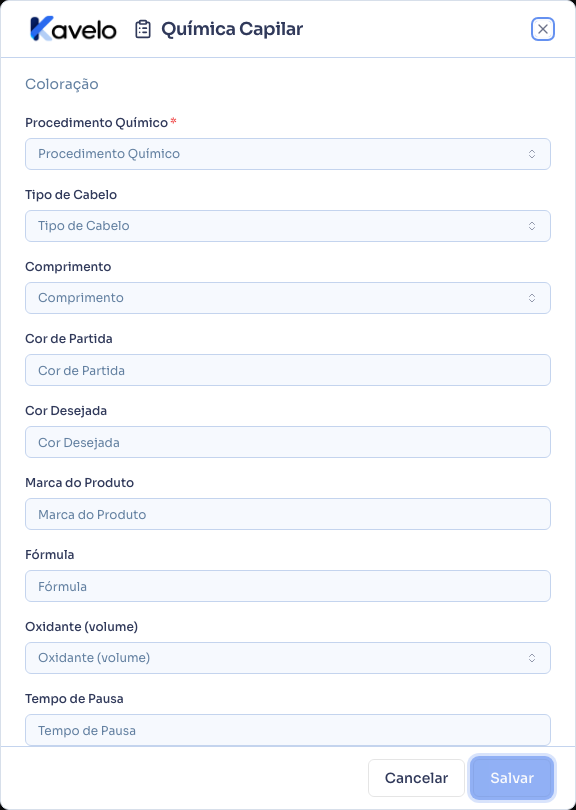
Seção intitulada “Passo 4 — Preencher a ficha técnica do serviço”Os serviços de química do cabelo (Coloração, Mechas, Progressiva) usam a ficha técnica Química Capilar (procedimento químico, fórmula, oxidante, tempo de pausa, teste de mecha, profissional); os de estética usam a Tratamento Estético e os de unhas, a Unhas. No item lançado, clique em Ficha pendente para abrir e preencher. Se o cliente já fez algo parecido antes, use Repetir da última vez e depois Usar para não redigitar tudo.
Os campos marcados com asterisco (*) são obrigatórios. Ao clicar em Salvar, se faltar algum, a ficha não é gravada e o aviso “Preencha todos os campos obrigatórios da ficha técnica.” lista os campos que faltam. Campos de texto com formato definido (por exemplo, um código com quantidade certa de dígitos) também impedem salvar quando estão fora do formato. Depois de salva, o item passa a mostrar Ficha ok.
Passo 5 — Escolher o profissional responsável por cada item
Seção intitulada “Passo 5 — Escolher o profissional responsável por cada item”Cada item da comanda tem o seu próprio seletor de profissional. Clique em Selecione o profissional no item e escolha quem vai atender — importante para a comissão de cada profissional bater certo depois.
Passo 6 — Anotar uma observação
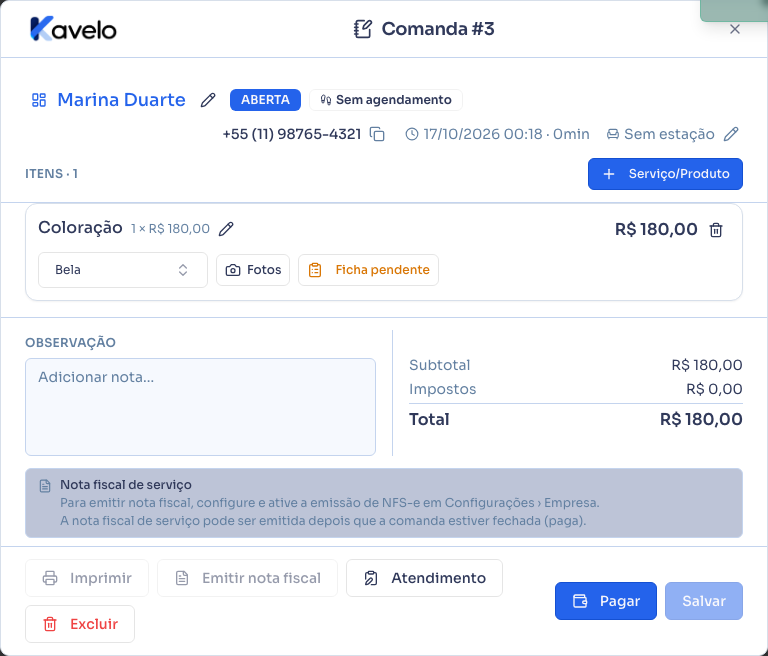
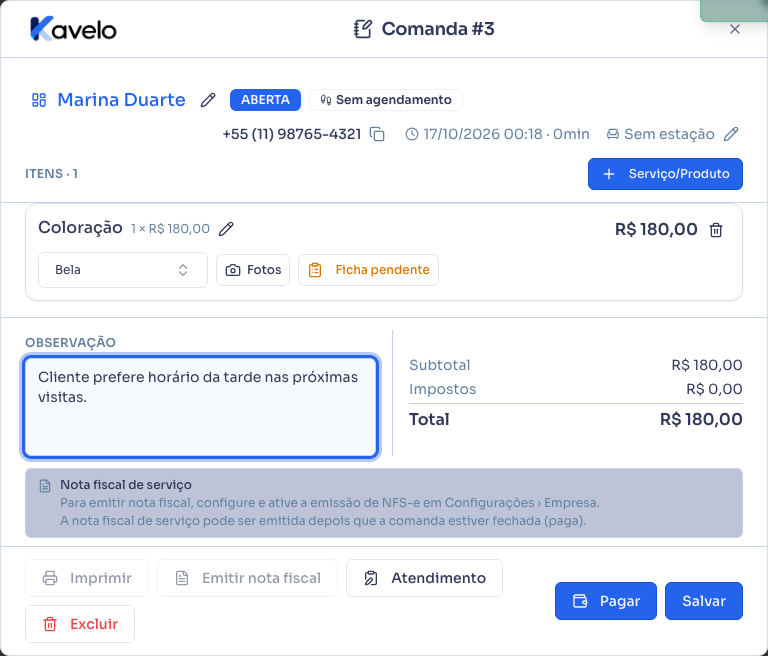
Seção intitulada “Passo 6 — Anotar uma observação”No rodapé da comanda, use o campo Observação (Adicionar nota…) para qualquer detalhe que precise ficar registrado — um combinado com o cliente, um aviso para quem for fechar a comanda depois de você.
Passo 7 — Receber um pagamento parcial
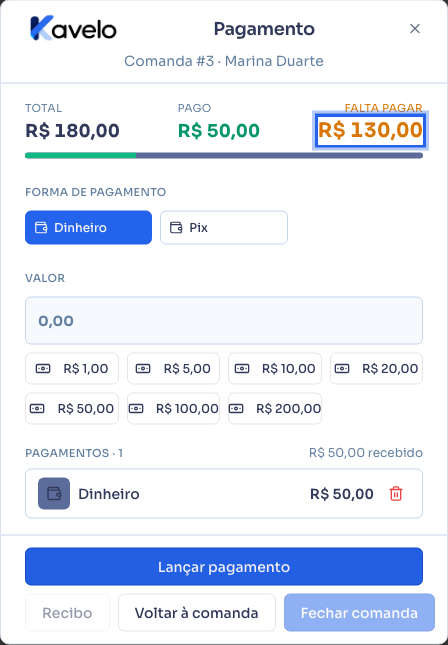
Seção intitulada “Passo 7 — Receber um pagamento parcial”Clique em Pagar. Escolha a Forma de pagamento, digite o valor e confirme em Lançar pagamento. Você pode repetir isso quantas vezes precisar — cada pagamento é gravado na hora, então mesmo que você feche a tela no meio, o que já foi lançado não se perde.
Passo 8 — Receber o restante e fechar a comanda sozinha
Seção intitulada “Passo 8 — Receber o restante e fechar a comanda sozinha”Digite o valor que falta e clique em Lançar pagamento de novo. Assim que Falta pagar chega a zero, a comanda fecha sozinha na hora — a venda é gerada, o estoque dos produtos usados é baixado e, se ela veio de um agendamento, ele é marcado como concluído. Não precisa clicar em mais nada depois de lançar o último pagamento.
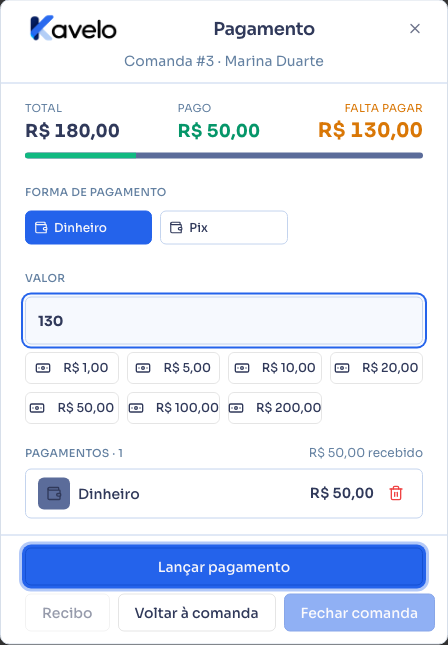
O botão Fechar comanda só aparece como uma rede de segurança: para concluir manualmente se o fechamento automático falhar depois de um cartão já ter sido cobrado, ou para fechar uma comanda de cortesia, sem nenhum valor a receber.
Passo 9 — Cancelar uma comanda aberta por engano
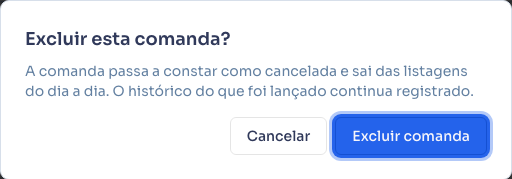
Seção intitulada “Passo 9 — Cancelar uma comanda aberta por engano”Se a comanda ainda não tem nenhum pagamento lançado, clique em Excluir e confirme em Excluir comanda. A comanda passa a constar como cancelada — ela some das listagens do dia a dia, mas o histórico continua registrado.
Passo 10 — Emitir a nota fiscal de serviço da comanda
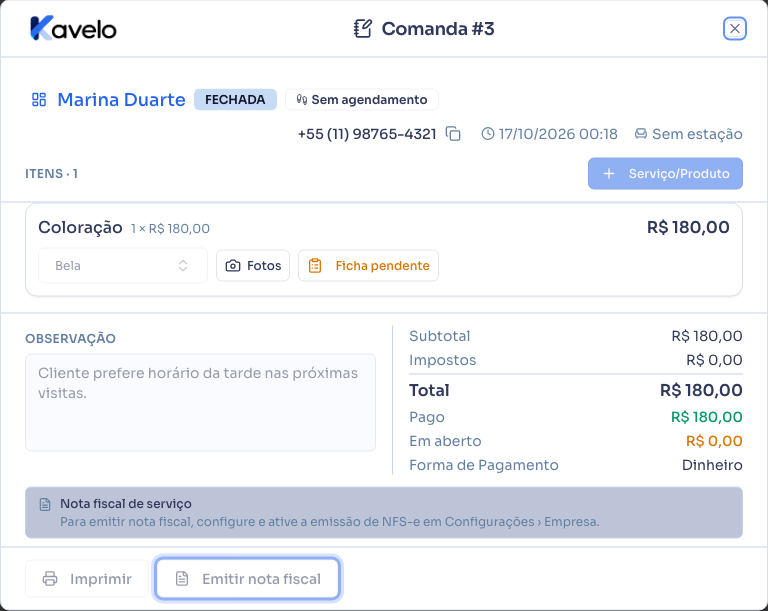
Seção intitulada “Passo 10 — Emitir a nota fiscal de serviço da comanda”Para empresas do Brasil, a comanda tem o botão Emitir nota fiscal no rodapé (no celular, ele fica no menu ⋮). Enquanto a nota não pode ser emitida, o botão aparece desativado e a comanda mostra o motivo (no computador, logo acima do rodapé; no celular, no fim da comanda): a emissão de NFS-e ainda não foi configurada e ativada em Configurações → Empresa, ou a comanda ainda não foi fechada (paga).
Com a comanda fechada, clique em Emitir nota fiscal, confira os dados e clique em Emitir NFS-e. A nota leva só os serviços da comanda: produtos ficam de fora. Depois de emitida, o botão vira Ver nota fiscal, para baixar o PDF ou mandar a nota ao cliente. O passo a passo completo está em Nota fiscal de serviço (NFS-e).
O que acontece depois
Seção intitulada “O que acontece depois”- Caixa: fechar a comanda gera a venda de verdade — ela aparece no fechamento de caixa do dia, com os pagamentos exatamente como foram lançados.
- Estoque: produtos como Shampoo hidratante têm a quantidade baixada do estoque só no momento em que a comanda é fechada — comanda aberta, mesmo com o produto já lançado, não mexe no estoque.
- Agendamento: se a comanda veio de um horário marcado, pagar a comanda marca aquele agendamento como concluído. É o pagamento que fecha o ciclo, não o “Iniciar atendimento”.
- Comissão: o profissional escolhido em cada item é quem recebe a comissão daquele item — por isso vale a pena conferir o Passo 5 antes de fechar.
- Nota fiscal: com a comanda fechada, a nota fiscal de serviço pode ser emitida pelo botão Emitir nota fiscal (Passo 10). Ela nunca é emitida sozinha ao fechar a comanda.
Erros comuns e dúvidas
Seção intitulada “Erros comuns e dúvidas”P: Posso reabrir uma comanda depois que ela foi fechada ou cancelada? R: Não. Por segurança das informações, o sistema não permite isso — é para evitar que alguém volte numa comanda já fechada e paga e mude algo depois. Se fechou ou cancelou por engano, fale com o suporte.
P: Por que o botão Excluir não aparece, ou não funciona? R: Uma comanda só pode ser excluída (cancelada) enquanto não tem nenhum pagamento lançado. Se você já recebeu algum valor, remova o pagamento lançado primeiro — pagamento feito no cartão ou por um provedor online, que já efetivou o dinheiro, não pode ser removido nesse caminho.
P: Por que não consigo mais adicionar um item, trocar o profissional ou mudar o preço de um item? R: A comanda só aceita alterações enquanto está aberta. Depois de fechada ou cancelada, ela fica travada — é a mesma trava da pergunta acima.
P: A ficha técnica não salva e aparece “Preencha todos os campos obrigatórios da ficha técnica.”. O que faço? R: Algum campo marcado com asterisco (*) ficou em branco. O próprio aviso lista quais são: preencha e clique em Salvar de novo. Se o aviso for “Há campos com formato inválido na ficha técnica.”, o campo listado foi preenchido fora do formato esperado.
P: Por que não consigo alterar a ficha técnica de uma comanda já fechada? R: Depois que a comanda é fechada ou cancelada, a ficha técnica fica só para consulta: ela abre, mas sem o botão Salvar. É o registro de como o atendimento foi feito, e não muda depois.
P: Todo serviço tem ficha técnica? R: Não. Só os serviços ligados a uma ficha mostram Ficha pendente: os de química do cabelo (Química Capilar), os de estética (Tratamento Estético) e os de unhas (Unhas). Corte, escova e penteado, por exemplo, entram na comanda sem ficha.
P: Se eu esquecer de escolher o profissional de um item, o que acontece? R: O item fica marcado como Sem profissional e a comanda continua funcionando normalmente — mas vale escolher antes de fechar, porque é esse profissional que recebe a comissão daquele item.
P: Quem pode ver, editar ou cancelar comandas no meu salão? R: Quem o dono do salão liberar em Acessos → Perfis. Não existe um nível fixo de acesso por cargo — pode ser configurado pessoa por pessoa, com acesso só para ver, para editar, ou total (que inclui cancelar).
P: Posso receber parte em dinheiro e parte no cartão, na mesma comanda? R: Pode. Lance quantos pagamentos precisar, em formas diferentes, até Falta pagar chegar a zero.
P: Consigo imprimir a comanda ou mandar um recibo para o cliente? R: Ainda não — os botões existem na tela, mas chegam numa próxima atualização.
P: Por que o botão Emitir nota fiscal está desativado? R: A comanda mostra o motivo por escrito. Os casos mais comuns são a emissão de NFS-e ainda não configurada e ativada em Configurações → Empresa e a comanda ainda não fechada (paga). Comanda cancelada, ou fechada sem nenhum serviço, também não gera nota. Se o botão nem aparece, peça ao dono do salão acesso às Notas Fiscais Emitidas em Acessos → Perfis.
P: A comanda fechou sozinha ao receber o pagamento. Como emito a nota agora? R: Na tela Comandas, mude o filtro de situação para Fechada, abra a comanda e clique em Emitir nota fiscal.
P: Dá para mandar a comanda pelo WhatsApp? R: Dá, se o WhatsApp do seu salão estiver configurado no sistema: clique no ícone de Enviar comanda por WhatsApp, ao lado do telefone do cliente, e ele recebe um resumo do que foi lançado.