Termo de consentimento da anamnese: escrever o seu próprio termo
O que é
Seção intitulada “O que é”É o texto do seu termo de consentimento, escrito por você dentro do modelo de anamnese. O cliente lê esse termo no último passo da ficha, antes de assinar, e marca que leu e aceitou. Assim cada salão usa as próprias regras (riscos, cuidados, idade mínima, uso de imagem) em vez de um texto genérico.
Quando usar
Seção intitulada “Quando usar”- Você já tem um termo de responsabilidade em papel e quer que o cliente aceite o mesmo texto na ficha digital, antes de uma limpeza de pele.
- Procedimentos diferentes pedem cuidados diferentes: cada modelo de anamnese pode ter o seu termo, e o cliente de uma depilação a laser lê um termo diferente do de uma limpeza de pele, se você separar os dois em modelos.
- Quer destacar uma regra importante (por exemplo, “usar protetor solar nos dias seguintes”) em negrito, em vermelho ou com letra maior.
Antes de começar
Seção intitulada “Antes de começar”- O termo fica dentro de um modelo de anamnese. Se você ainda não montou o seu, veja Modelos de Anamnese.
- Se você não conseguir editar o modelo, peça para o dono do salão liberar o seu acesso em Acessos → Perfis.
- O termo é opcional. Sem termo, a ficha continua mostrando o consentimento padrão do sistema (veja “O que acontece depois”).
A Anamnese Estética criada no cadastro do seu salão já vem com um termo de consentimento de exemplo preenchido, com os riscos e cuidados dos procedimentos estéticos (vermelhidão, sensibilidade, proteção solar, resultado que varia e pode exigir mais de uma sessão). Ele é um ponto de partida: leia, ajuste às regras do seu salão e, se precisar, confirme o texto com um advogado. Se a Anamnese Estética não estiver na lista, o botão Criar Modelo Padrão cria uma, já com esse termo.
Passo a passo
Seção intitulada “Passo a passo”Passo 1 — Abrir o modelo de anamnese
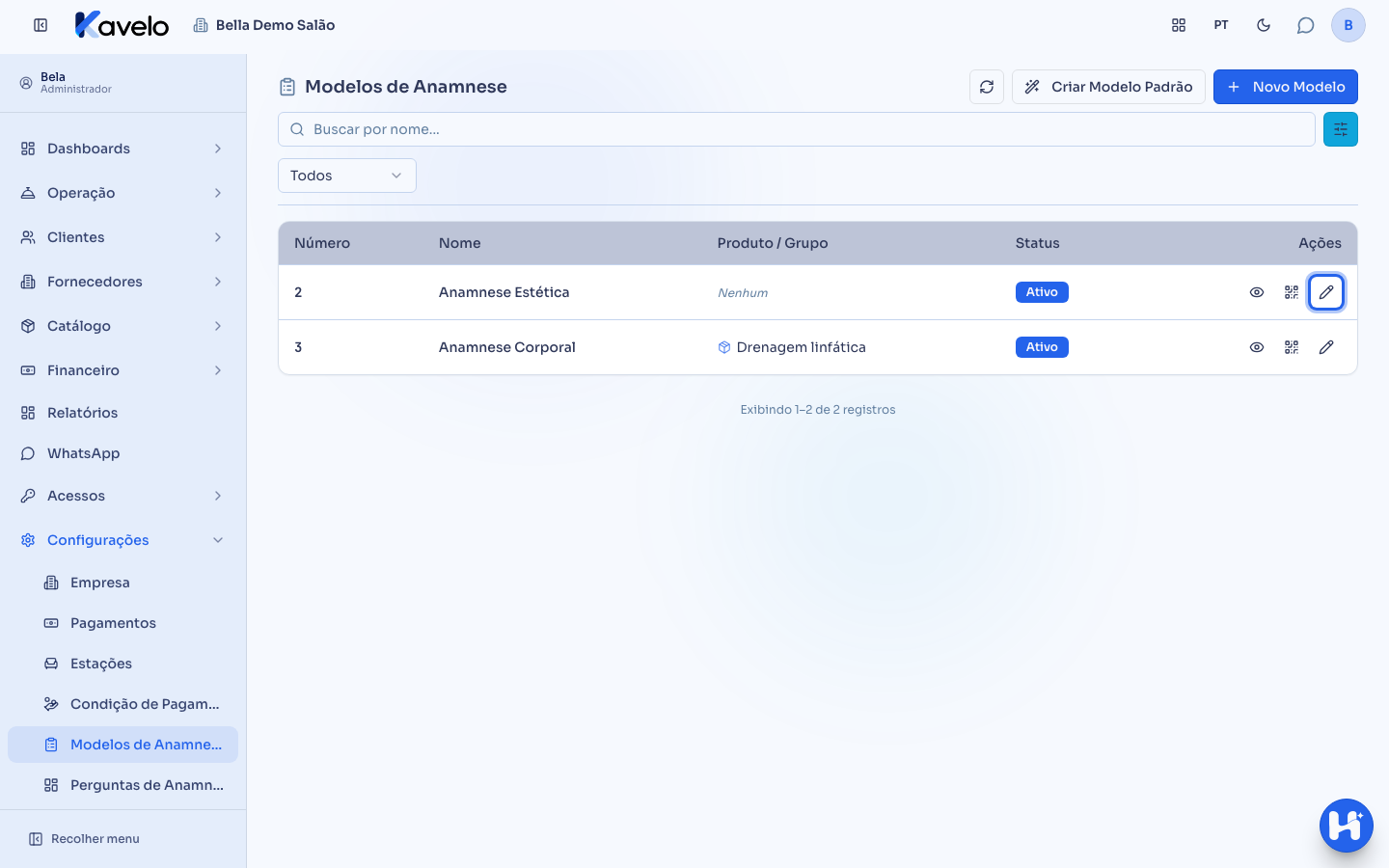
Seção intitulada “Passo 1 — Abrir o modelo de anamnese”Em Modelos de Anamnese, clique em Editar na linha do modelo que vai receber o termo (ou em Novo Modelo para criar um).
Passo 2 — Abrir a aba do termo
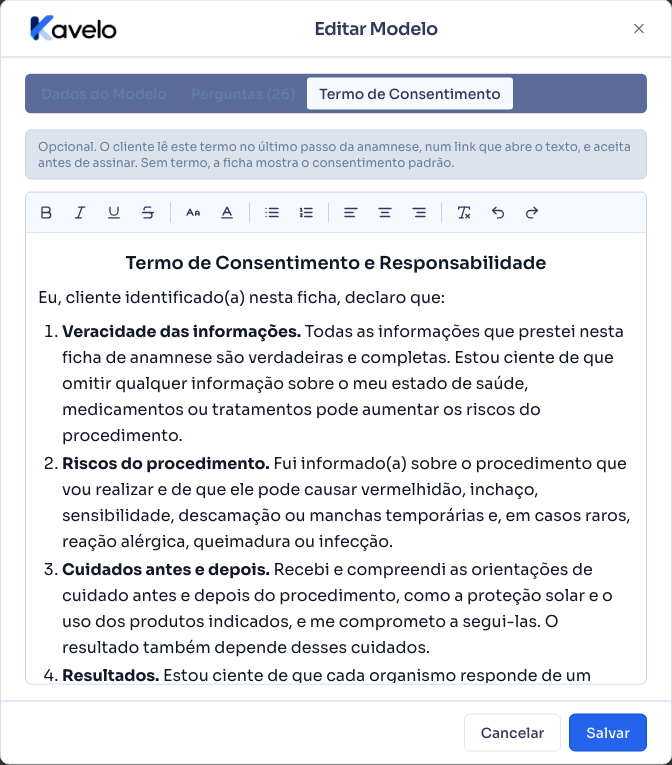
Seção intitulada “Passo 2 — Abrir a aba do termo”Na janela Editar Modelo, clique na aba Termo de Consentimento, ao lado de Dados do Modelo e Perguntas. No celular, arraste as abas para o lado se a terceira não aparecer inteira.
Passo 3 — Escrever e formatar o termo
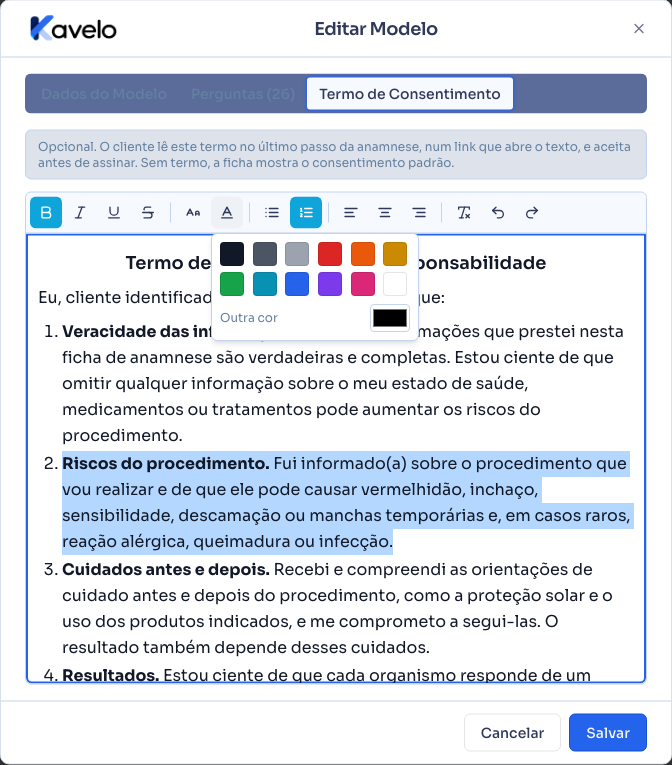
Seção intitulada “Passo 3 — Escrever e formatar o termo”Escreva o texto na área branca, ou cole o termo que você já tem (de um documento ou de um site). No Anamnese Estética, o termo de exemplo já aparece preenchido: basta ajustar o que for diferente no seu salão. Para formatar, selecione o trecho e use a barra de cima. Cada botão mostra o nome ao passar o mouse:
- Negrito, Itálico, Sublinhado e Tachado;
- Tamanho da fonte: Pequeno, Normal, Grande ou Muito grande;
- Cor do texto: escolha uma das cores prontas ou clique em Outra cor para qualquer outra;
- Lista com marcadores e Lista numerada, para separar as cláusulas;
- Alinhar à esquerda, Centralizar e Alinhar à direita;
- Limpar formatação tira a formatação do trecho selecionado; Desfazer e Refazer voltam ou refazem a última alteração.
A área tem fundo branco de propósito: é assim que o cliente vê o termo, então as cores que você escolher aparecem do mesmo jeito para ele, mesmo com o celular no modo escuro.
Passo 4 — Salvar
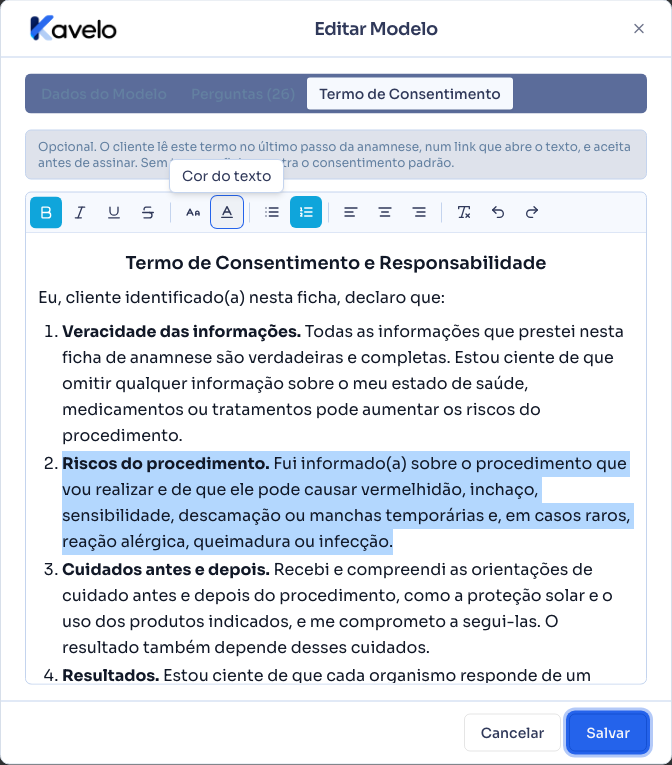
Seção intitulada “Passo 4 — Salvar”Clique em Salvar. O termo é gravado junto com o resto do modelo, no mesmo botão. A partir daí, toda ficha nova desse modelo mostra o termo para o cliente.
Passo 5 — Como o cliente vê o termo
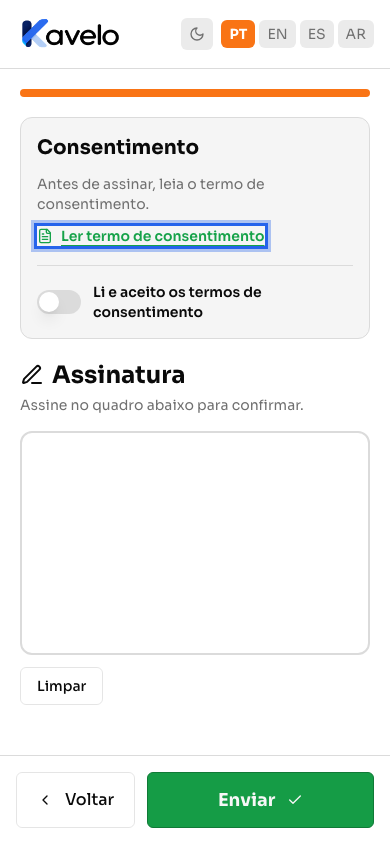
Seção intitulada “Passo 5 — Como o cliente vê o termo”No último passo da ficha, antes do quadro de assinatura, o cliente vê o aviso Antes de assinar, leia o termo de consentimento. e o link Ler termo de consentimento. O link abre o termo inteiro numa janela, com a formatação que você escolheu.
Passo 6 — O cliente aceita e assina
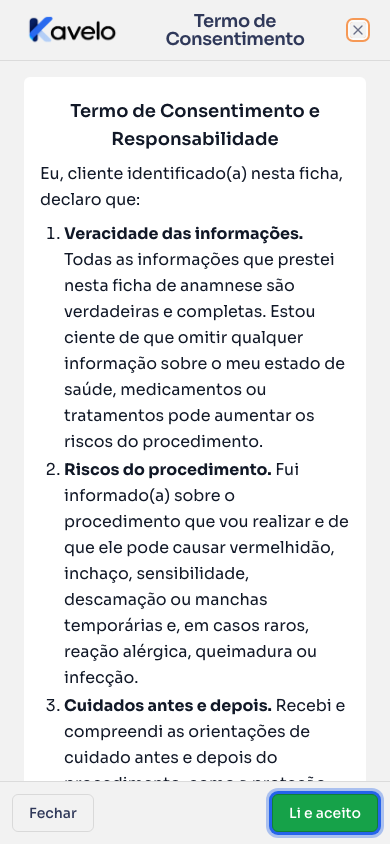
Seção intitulada “Passo 6 — O cliente aceita e assina”Na janela do termo, o cliente toca em Li e aceito: a janela fecha e a opção Li e aceito os termos de consentimento já fica marcada. Ele também pode fechar a janela em Fechar e marcar a opção depois. Só então assina no quadro e toca em Enviar. Sem o aceite, a ficha não é enviada.
O que acontece depois
Seção intitulada “O que acontece depois”- Sem termo, nada muda para o cliente: o último passo continua mostrando o consentimento padrão do sistema (veracidade das informações, cuidados antes e depois, resultado que depende de cada pessoa e autorização do procedimento), direto na tela, sem link.
- Apagar todo o texto do termo e salvar faz o modelo voltar ao consentimento padrão.
- Cada ficha assinada guarda o termo que foi aceito. O sistema grava uma cópia do texto e a data e a hora do aceite. Na ficha aberta, Termo de consentimento aceito em mostra quando, e Ver termo aceito abre o texto daquele momento. Sem termo próprio, a cópia guardada é o consentimento padrão em português, mesmo que o cliente tenha lido a página em outro idioma.
- Mudar o termo vale só para as fichas novas. As fichas já assinadas continuam com a cópia do termo que o cliente aceitou, e ninguém precisa aceitar de novo.
- Se você mudar o termo enquanto alguém preenche, o envio dessa ficha é recusado com O termo de consentimento foi atualizado. Leia o termo novo e aceite de novo.. A tela carrega o termo novo e desmarca o aceite, sem perder as respostas.
- O termo aparece na ficha que o cliente responde pelo link ou pelo QR Code (Gerar QR Code) e também na ficha preenchida pela equipe dentro do sistema, logo acima do quadro de assinatura. Nos dois casos, quem assina precisa marcar o aceite.
- O termo é exibido como você escreveu, sem tradução: se o cliente trocar o idioma da página, os botões mudam, mas o texto do termo continua no idioma em que você o escreveu.
- Veja como a assinatura é registrada em Assinatura digital da anamnese na tela.
Erros comuns e dúvidas
Seção intitulada “Erros comuns e dúvidas”P: Cada modelo de anamnese pode ter um termo diferente? R: Sim. O termo fica dentro do modelo. Estética facial, estética corporal e depilação a laser podem ter termos diferentes, e o cliente vê o termo do modelo da ficha que está respondendo.
P: Colei o termo de um documento e parte da formatação sumiu. Por quê? R: Por segurança, o sistema só aceita formatação de texto (negrito, itálico, cores, tamanhos, listas, títulos, alinhamento), links e tabelas simples. Códigos, scripts, formulários e outros elementos colados junto são descartados. Depois de colar, ajuste o que faltou pela barra do editor.
P: Apareceu “O termo de consentimento é grande demais”. O que faço? R: O termo tem um limite de tamanho, que um texto de várias páginas não costuma atingir. O aviso aparece quase sempre quando o texto colado trouxe muita formatação escondida. Selecione tudo, clique em Limpar formatação e formate de novo só o que precisa.
P: Como sei qual termo um cliente aceitou? R: Abra a ficha dele (por exemplo, no Resumo do cliente, aba Anamneses) e clique em Ver termo aceito, abaixo da assinatura e do quadro Dados da assinatura. Fichas assinadas antes desta versão não têm o aceite gravado e não mostram o botão.
P: O cliente precisa abrir o termo para conseguir assinar? R: Não é obrigatório abrir a janela, mas é obrigatório marcar Li e aceito os termos de consentimento. Quem aceita pela janela já sai com a opção marcada.
P: Apaguei o termo sem querer. Dá para recuperar? R: Enquanto a janela estiver aberta, use Desfazer ou feche em Cancelar sem salvar. Depois de salvar, o texto anterior não fica guardado: escreva ou cole de novo.
P: O termo de exemplo da Anamnese Estética tem validade jurídica? R: É um texto de partida, escrito para procedimentos estéticos. O sistema não confere se ele atende às leis da sua cidade ou à sua atividade. Revise com as regras do seu salão e, se precisar, com um advogado.