Clientes: cadastrar, marcar tags e ver o histórico
O que é
Seção intitulada “O que é”É o cadastro completo de cada cliente do seu salão — nome, contato, documento, endereços e tags, além do histórico de tudo que ele já comprou. É diferente do cadastro rápido que aparece dentro da Comanda ou do Agendamento: aqui dá para ver e editar tudo de uma vez, incluindo estatísticas de consumo. E o Resumo do Cliente junta numa tela só tudo o que o cliente já fez no seu salão.
Quando usar
Seção intitulada “Quando usar”- Um cliente novo vai fazer Coloração pela primeira vez e você quer o cadastro completo, não só nome e telefone.
- Você precisa avisar a equipe sobre algo importante — uma alergia, uma restrição — antes de qualquer atendimento futuro daquele cliente.
- Você quer saber quanto um cliente já gastou no seu salão e quando foi a última vez que ele veio.
Antes de começar
Seção intitulada “Antes de começar”Se você não conseguir cadastrar, editar ou excluir um cliente, peça para o dono do salão liberar o seu acesso em Acessos → Perfis.
Passo a passo
Seção intitulada “Passo a passo”Passo 1 — Cadastrar um cliente novo
Seção intitulada “Passo 1 — Cadastrar um cliente novo”Clique em Novo Cliente e preencha a aba Dados Pessoais — nome, telefone, e-mail, CPF ou CNPJ. Nenhum desses campos, além do nome, é obrigatório.
As abas ficam numa linha só, no topo do cadastro: Dados Pessoais, Contatos, Endereços, uma aba para cada tipo de ficha do seu salão (por exemplo, Química Capilar, Tratamento Estético e Unhas) e Anamnese, quando o módulo de anamnese está ligado e você tem acesso a ele. Se não couberem todas, arraste a linha de abas para o lado.
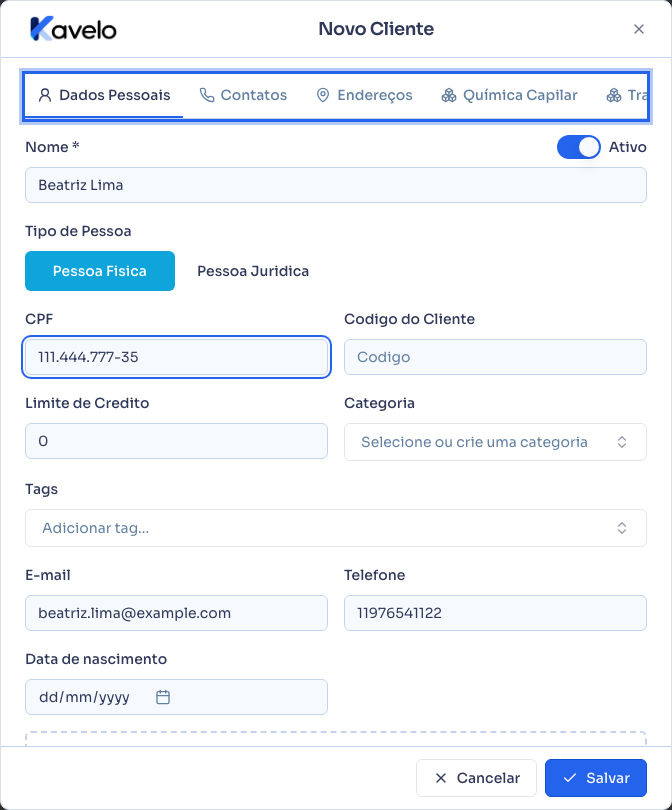
As abas Contatos e Endereços aceitam mais de um registro cada — útil para um cliente com telefone comercial e pessoal, ou mais de um endereço de entrega. Nada dessas abas é gravado até você clicar em Salvar, no rodapé — inclusive linha adicionada ou removida. Se o Salvar encontrar um contato ou endereço incompleto, a aba com o problema abre sozinha, para você corrigir.
Passo 2 — Marcar uma tag
Seção intitulada “Passo 2 — Marcar uma tag”Clique em Adicionar tag…, digite o nome e escolha Criar. No diálogo que abre, escolha entre Informativa (um chip discreto ao lado do nome do cliente) e Alerta (aparece numa faixa destacada em âmbar assim que alguém abre o atendimento dele).
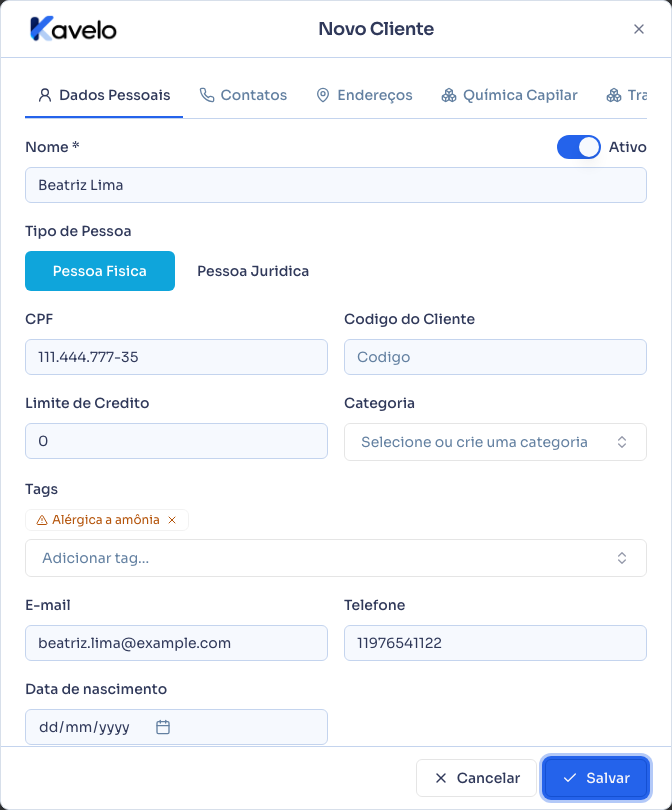
Tags ficam num catálogo único do seu salão — a mesma tag pode ser usada em vários clientes, e editá-la (nome, cor, tipo) muda para todo mundo que já tem ela marcada.
Passo 3 — Ver tudo do cliente no Resumo
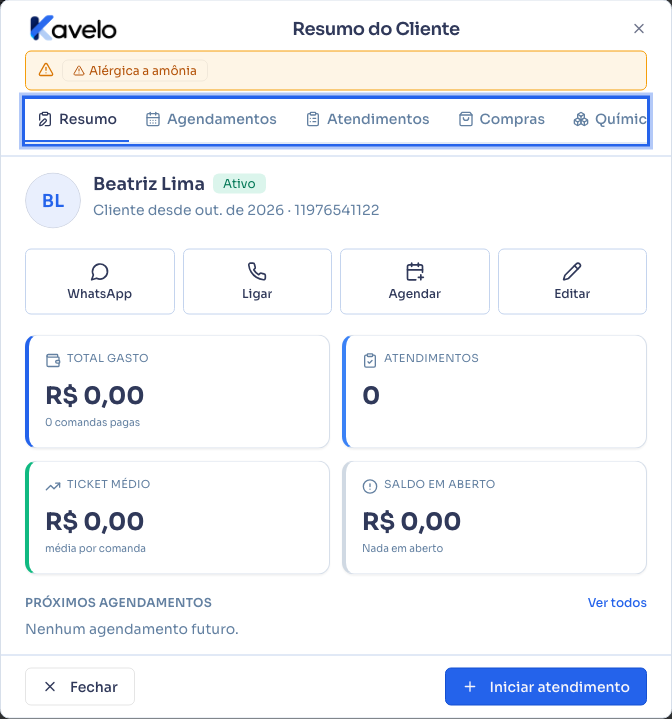
Seção intitulada “Passo 3 — Ver tudo do cliente no Resumo”Na lista, clique no ícone de Resumo do cliente de um cliente. Abre o Resumo do Cliente: as tags de alerta no topo, atalhos para WhatsApp, Ligar, Agendar e Editar, e os números dele — Total gasto, Atendimentos, Ticket médio, Saldo em aberto e, depois da primeira visita, Última visita e Frequência — além dos Próximos agendamentos.
As outras abas ficam numa linha, no topo: Agendamentos, Atendimentos, Anamneses, Compras, uma aba para cada tipo de ficha e Cadastro. Só aparecem as abas dos módulos ligados no seu salão e às quais você tem acesso. O botão do rodapé muda conforme a aba aberta: Iniciar atendimento no Resumo (ou Nova comanda, se você não puder iniciar atendimentos) e em Atendimentos, Agendar em Agendamentos, Nova anamnese em Anamneses, Nova comanda em Compras, Nova ficha nas fichas e Editar em Cadastro.
Passo 4 — Ver as estatísticas de compra
Seção intitulada “Passo 4 — Ver as estatísticas de compra”Na lista, clique no ícone de Estatísticas de um cliente. A tela mostra Faturas Abertas, Saldo Atual, Total Comprado, Ticket Médio, a última visita e a frequência com que ele costuma vir. Na aba Movimentação fica o extrato de cada venda e pagamento; em Hábito de Consumo, os produtos que ele mais consome. Como mostra valores, o ícone só aparece para quem tem acesso às Comandas ou ao pagamento de clientes: se ele não aparecer para você, peça para o dono do salão liberar o seu acesso em Acessos → Perfis.
Passo 5 — Editar, desativar ou excluir
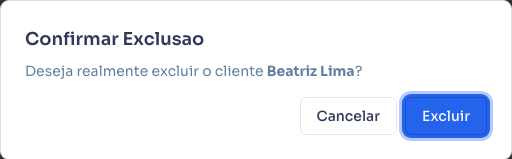
Seção intitulada “Passo 5 — Editar, desativar ou excluir”Clique no ícone de lápis para editar, ou na lixeira para excluir. Se o cliente já tiver alguma venda, agendamento ou pagamento registrado, o sistema recusa a exclusão — nesse caso, desative-o (interruptor Ativo, na aba Dados Pessoais) em vez de tentar excluir.
Passo 6 — Usar o cadastro e o Resumo no celular
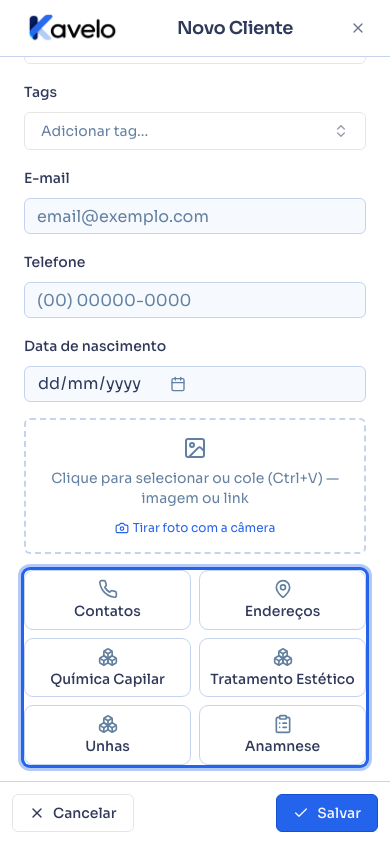
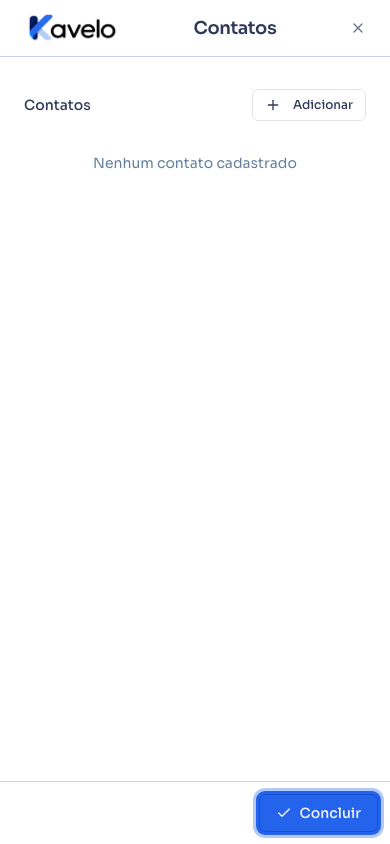
Seção intitulada “Passo 6 — Usar o cadastro e o Resumo no celular”No celular, o cadastro abre direto nos Dados Pessoais, e as outras abas viram botões grandes logo abaixo do formulário. Tocar num botão abre a aba em tela cheia; para voltar, toque em Concluir ou no X do topo.
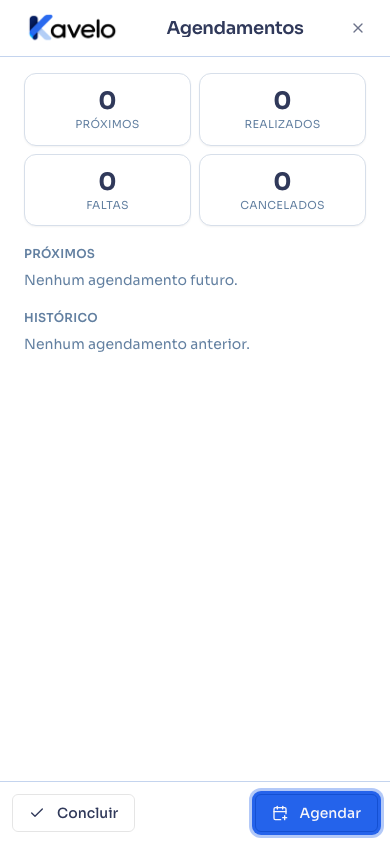
O Resumo do Cliente funciona do mesmo jeito: o Resumo já aparece ao abrir, e as outras abas ficam como botões abaixo dele. Com uma aba aberta, o rodapé mostra Concluir e a ação daquela aba — por exemplo, Agendar em Agendamentos.
O que acontece depois
Seção intitulada “O que acontece depois”- Um alerta marcado aqui aparece automaticamente na tela de Atendimento desse cliente, numa faixa destacada — não precisa configurar nada a mais para isso funcionar.
- Se você tentar cadastrar (ou editar) um cliente com o mesmo CPF/CNPJ de outro já cadastrado, a tela avisa e oferece juntar os dois cadastros num só, em vez de travar o cadastro.
- Excluir remove o registro de vez — diferente de outras telas do sistema, aqui não é um cancelamento lógico. Por isso o sistema barra a exclusão sempre que existir alguma venda, agendamento ou pagamento vinculado; a alternativa é desativar.
Erros comuns e dúvidas
Seção intitulada “Erros comuns e dúvidas”P: Preciso preencher CPF, telefone e e-mail para cadastrar um cliente? R: Não — só o nome é obrigatório. Os outros campos ajudam no dia a dia (contato, identificação), mas nenhum deles trava o cadastro.
P: Dois clientes podem ter o mesmo CPF cadastrado? R: Não — se você tentar, a tela mostra o cadastro já existente e oferece juntar os dois num só, em vez de criar um duplicado. Telefone e e-mail repetidos, esses sim, são permitidos.
P: Qual a diferença entre uma tag de alerta e uma informativa? R: A de alerta aparece numa faixa destacada em âmbar assim que alguém abre o atendimento do cliente — pensada para avisos importantes, tipo uma alergia. A informativa é só um chip discreto ao lado do nome, sem nenhum destaque especial.
P: Por que não consigo excluir um cliente? R: Porque ele já tem alguma venda, agendamento ou pagamento vinculado — excluir apagaria esse histórico. Desative o cadastro (interruptor Ativo) em vez de excluir.
P: Se eu editar uma tag, isso muda em todos os clientes que já têm ela marcada? R: Sim — a tag é um catálogo único do seu salão. Mudar o nome, a cor ou o tipo (informativa/alerta) de uma tag afeta todo mundo que já está marcado com ela.
P: Como sei quando um cliente foi cadastrado e por quem? R: Abra o cadastro do cliente: no fim da aba Dados Pessoais aparecem Cadastrado em (data e hora) e Cadastrado por (o usuário que fez o cadastro). Quando o próprio cliente se cadastrou por uma página pública (cardápio por QR Code, agendamento online ou ficha de anamnese), ou quando o cadastro é anterior a essa informação existir no sistema, o autor aparece como Não informado.
P: No celular, as abas do cadastro viraram botões. Como volto ao formulário? R: Tocar num botão abre a aba em tela cheia. Para voltar, toque em Concluir, no X do topo ou no botão voltar do aparelho. Voltar não grava nem descarta nada: o cadastro continua sendo gravado pelo Salvar do rodapé.
P: Qual a diferença entre o Resumo do Cliente e as Estatísticas? R: O Resumo do Cliente é a visão completa do cliente: números principais, agendamentos, atendimentos, anamneses, compras e fichas, com atalhos para agendar ou abrir uma comanda. As Estatísticas focam no financeiro: extrato de cada venda e pagamento, saldo e o que ele mais consome.
P: Por que não aparece a aba Anamneses (ou Agendamentos) no Resumo do Cliente? R: Cada aba só aparece quando o módulo está ligado no seu salão e você tem acesso a ele. Se você não conseguir ver uma aba, peça para o dono do salão liberar o seu acesso em Acessos → Perfis.
P: As estatísticas do cliente somam vendas de todos os profissionais, ou só de quem atendeu ele? R: Somam tudo — todo o histórico de compras do cliente no seu salão, não importa qual profissional atendeu cada visita.