Fichas técnicas: registrar como cada serviço foi feito
O que é
Seção intitulada “O que é”A ficha técnica é o “caderno” do profissional dentro do sistema: o procedimento, a fórmula, o oxidante, o tempo de pausa, o protocolo, a área tratada, a cor do esmalte. Ela fica presa ao serviço lançado na comanda — a cada Coloração ou Manicure que o cliente faz, uma ficha nova — e na próxima visita dá para puxar a ficha da última vez em vez de começar do zero.
Quando usar
Seção intitulada “Quando usar”- Um cliente volta para retocar a Coloração: na comanda nova, você abre a ficha e usa Repetir da última vez para trazer a fórmula, o oxidante e o tempo de pausa da vez anterior, ajustando só o que mudou.
- Um cliente faz uma Manicure: o profissional registra o formato, a cor e a marca do esmalte, para quem atender na próxima vez repetir o mesmo resultado.
- Você começou a oferecer um serviço novo (por exemplo, botox capilar) e quer que ele também peça ficha técnica na comanda: vincule uma ficha a ele no cadastro do serviço.
Antes de começar
Seção intitulada “Antes de começar”As fichas técnicas do seu salão já vêm prontas, conforme os ramos que você marcou no cadastro da conta: Química Capilar (salão de beleza), Tratamento Estético (clínica de estética) e Unhas (salão de beleza e studio de manicure e pedicure). Barbearia não tem ficha própria.
Os procedimentos sugeridos que você marcou no cadastro já nascem com a ficha certa vinculada:
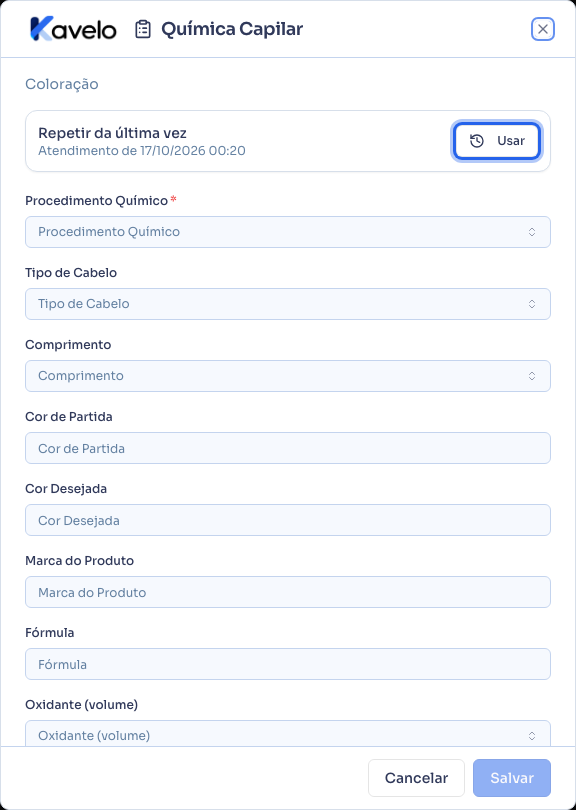
- Química Capilar: Coloração, Mechas e Progressiva. Os campos são procedimento químico, tipo e comprimento do cabelo, cor de partida, cor desejada, marca do produto, fórmula, oxidante (volume), tempo de pausa, teste de mecha, profissional e observações.
- Tratamento Estético: Limpeza de pele, Peeling, Microagulhamento, Drenagem linfática, Massagem modeladora, Depilação a laser e Micropigmentação de sobrancelha. Os campos são tratamento, área tratada, tipo de pele, fototipo, protocolo, produtos e ativos utilizados, parâmetros do equipamento, sessão atual, total de sessões, reação observada e profissional.
- Unhas: Manicure, Pedicure, Manicure e pedicure, Esmaltação em gel, Alongamento de unhas e Manutenção de alongamento. Os campos são serviço, formato, comprimento, cor ou esmalte, marca, decoração (nail art) e profissional.
Corte, Escova, Hidratação, Penteado, Design de sobrancelha e os serviços de barbearia nascem sem ficha, como qualquer serviço que você criou com outro nome — se quiser que algum deles peça ficha, é o Passo 1 abaixo.
Criar um tipo de ficha novo, ou mudar os campos, as opções e os status de uma ficha, não é feito pela sua conta: essa configuração fica na administração da plataforma, com a equipe do Kavelo. Se precisar de um campo novo, fale com o suporte do Kavelo.
Se você não conseguir vincular a ficha a um serviço, peça para o dono do salão liberar o seu acesso a Serviços em Acessos → Perfis. Se você não conseguir preencher a ficha na comanda (o formulário abre só para leitura), peça para o dono do salão liberar o seu acesso a Comandas, com permissão de editar, em Acessos → Perfis.
Passo a passo
Seção intitulada “Passo a passo”Passo 1 — Vincular a ficha técnica ao serviço
Seção intitulada “Passo 1 — Vincular a ficha técnica ao serviço”Em Catálogo → Serviços, abra o serviço pelo botão Editar (ou crie um em Novo Serviço) e vá até a aba Adicional. No campo Ficha Técnica, escolha a ficha que o profissional vai preencher quando fizer aquele serviço e clique em Salvar. Para tirar a ficha do serviço, escolha Nenhum.
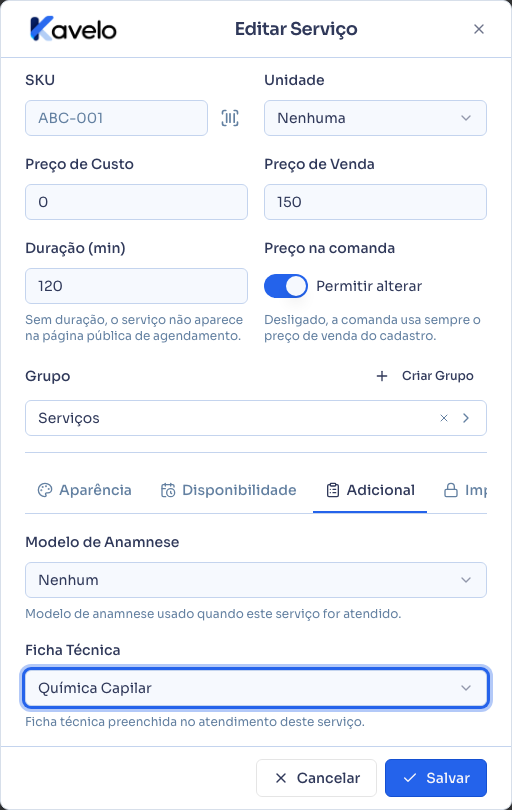
A ficha técnica só existe para serviço — o cadastro de produto não tem esse campo.
Passo 2 — Reconhecer, na comanda, os serviços que pedem ficha
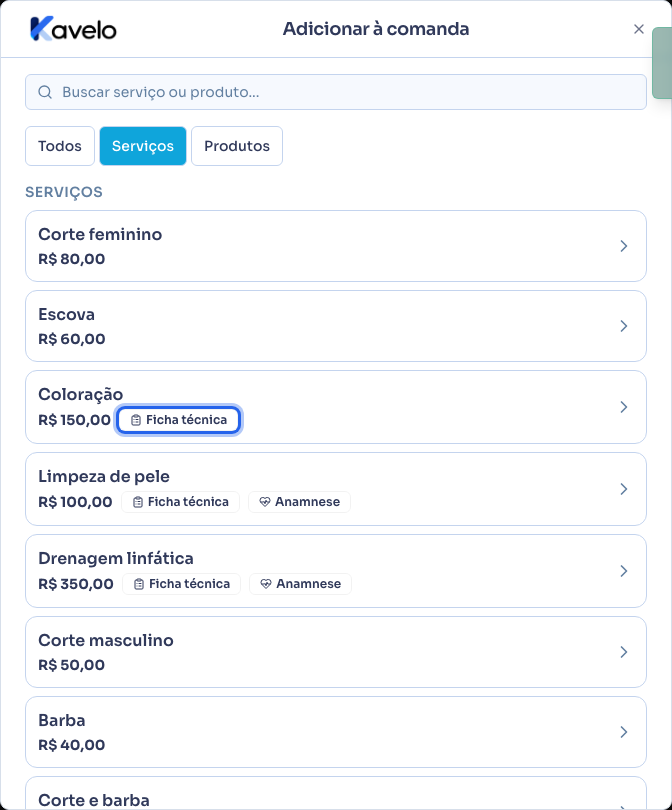
Seção intitulada “Passo 2 — Reconhecer, na comanda, os serviços que pedem ficha”Com a comanda aberta, clique em Serviço/Produto. No seletor, os serviços que têm ficha vinculada aparecem com o selo Ficha técnica ao lado do nome — assim quem está lançando já sabe, antes de escolher, que aquele serviço vai pedir a ficha.
Passo 3 — Abrir a ficha pendente do item
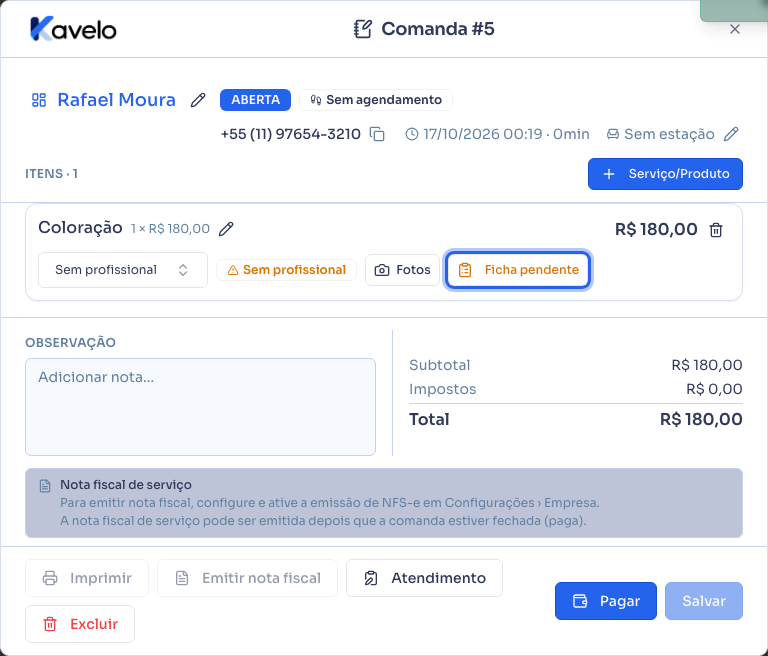
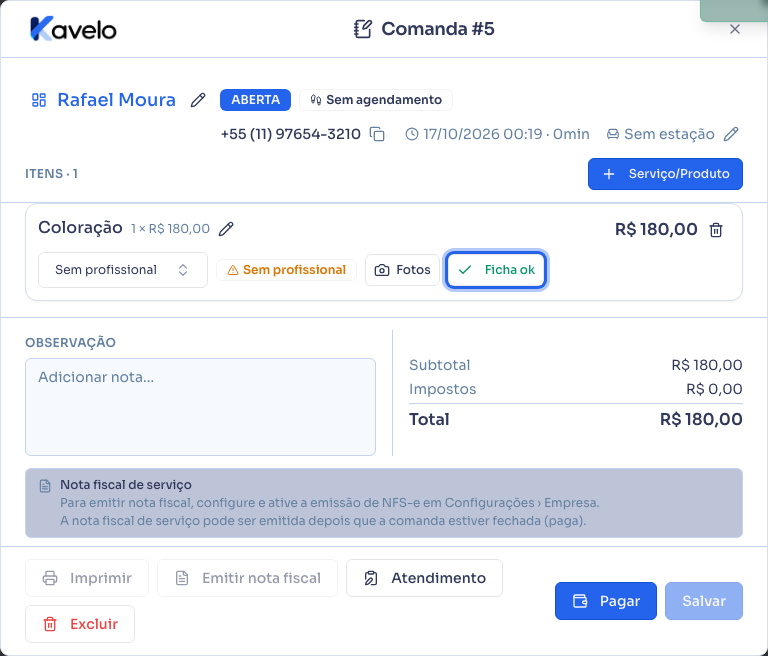
Seção intitulada “Passo 3 — Abrir a ficha pendente do item”Depois de lançar o serviço, o item da comanda mostra o selo Ficha pendente, em laranja. Clique nele para abrir a ficha. O mesmo selo aparece quando a comanda é aberta pela aba Comanda de um Atendimento.
Passo 4 — Preencher a ficha
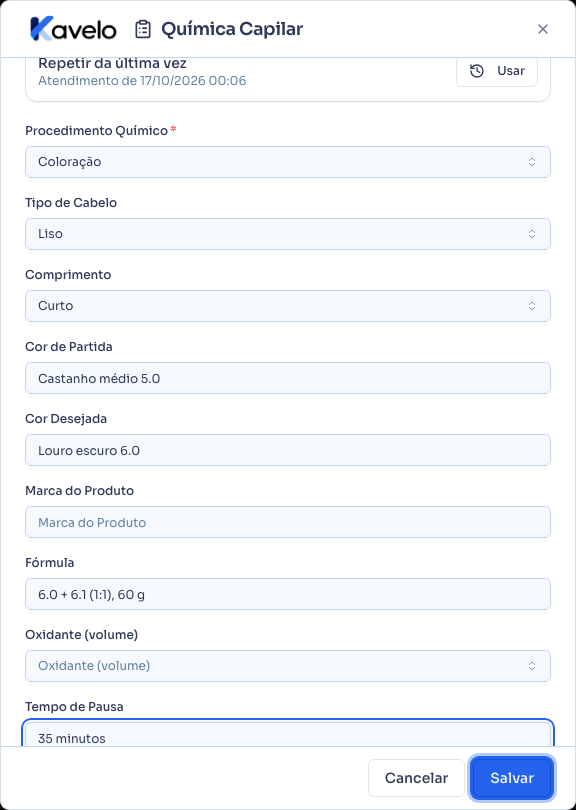
Seção intitulada “Passo 4 — Preencher a ficha”Preencha os campos e clique em Salvar. O asterisco vermelho marca os campos obrigatórios da ficha (por exemplo, o procedimento químico, na ficha Química Capilar; quais são obrigatórios depende da ficha do seu salão): com um deles vazio, a ficha não é salva e aparece Preencha todos os campos obrigatórios da ficha técnica., com o nome dos campos que faltam. Um campo de texto com formato definido (por exemplo, uma placa) que mostra Formato inválido também impede salvar (Há campos com formato inválido na ficha técnica.). Campos de Sim/Não nunca contam como vazios: “não” também é resposta. Nos campos de lista com busca, como o procedimento químico e a área tratada, se a opção que você precisa não existir, digite o nome no Buscar ou adicionar… e clique em Adicionar: a opção nova fica disponível nas próximas fichas do seu salão.
Passo 5 — Conferir que a ficha foi salva
Seção intitulada “Passo 5 — Conferir que a ficha foi salva”Ao salvar, aparece o aviso Ficha técnica salva e o selo do item passa a Ficha ok, em verde. Clicar em Ficha ok reabre a ficha para conferir ou corrigir — enquanto a comanda estiver aberta.
Passo 6 — Repetir a ficha da última vez
Seção intitulada “Passo 6 — Repetir a ficha da última vez”Quando o cliente já fez o mesmo serviço antes, a ficha nova mostra o bloco Repetir da última vez, com a data daquele atendimento. Clique em Usar para copiar os valores da ficha anterior para esta, ajuste o que mudou e clique em Salvar. Nada é gravado antes do Salvar — se mudar de ideia, Cancelar descarta.
O que acontece depois
Seção intitulada “O que acontece depois”- Uma ficha por serviço lançado. Cada item da comanda tem a sua ficha. É isso que forma o histórico do cliente: três sessões de Coloração são três fichas, e o Repetir da última vez sempre traz a mais recente daquele mesmo serviço.
- Comanda fechada trava a ficha. Depois que a comanda é fechada (ou cancelada), a ficha continua abrindo pelo selo Ficha ok, mas só para leitura, sem o botão Salvar.
- Ficha pendente não trava nada. O selo laranja é um lembrete: dá para receber o pagamento e fechar a comanda mesmo com a ficha por preencher.
- Resumo do Cliente. O tipo de ficha do serviço (Química Capilar, Tratamento Estético, Unhas) é o que separa os atendimentos do cliente por tipo, nos filtros da aba Atendimentos, e o gasto por categoria, na aba Compras. Para rever a ficha de uma sessão antiga, abra aquela comanda pela aba Compras (comanda aberta por um atendimento abre o próprio atendimento, na aba Comanda) e clique em Ficha ok no item.
- Ficha da comanda ≠ ficha do cadastro do cliente. O cadastro do cliente (e o Resumo do Cliente) tem abas com o mesmo nome do tipo de ficha, como Química Capilar. São registros do cadastro, guardados à parte: o que você preenche na comanda não é copiado para lá, e o que está lá não aparece na comanda.
Erros comuns e dúvidas
Seção intitulada “Erros comuns e dúvidas”P: Por que o campo Ficha Técnica não aparece no cadastro? R: Ele só aparece no cadastro de serviço (produto não tem ficha) e só quando existe pelo menos uma ficha disponível para o seu salão. Se o seu cadastro é de serviço e mesmo assim o campo não aparece, fale com o suporte do Kavelo.
P: Posso criar uma ficha técnica nova, ou mudar os campos da ficha de Química Capilar? R: Não pela sua conta — a configuração das fichas (campos, opções, status) fica na administração da plataforma. Peça ao suporte do Kavelo. O que você pode fazer sozinho é acrescentar uma opção nova nos campos de lista com busca, como o procedimento químico e a área tratada, pelo botão Adicionar (Passo 4).
P: Preciso preencher a ficha técnica para fechar a comanda? R: Não. Ficha pendente é um aviso e não impede receber nem fechar a comanda. Mas a ficha só pode ser preenchida enquanto a comanda está aberta — depois de fechada, ela fica só para leitura.
P: Consigo salvar a ficha sem preencher um campo com asterisco? R: Não. O asterisco marca campo obrigatório: com ele vazio, o Salvar avisa quais campos faltam e não grava. Uma ficha salva antes dessa regra existir pode ter campos vazios; ao abrir e salvar de novo, eles precisam ser preenchidos.
P: Por que o Repetir da última vez não aparece? R: Ele só aparece quando: a comanda tem um cliente cadastrado (comanda só com um nome digitado não tem histórico), esse cliente já teve uma ficha salva para o mesmo serviço em outro item, e essa ficha anterior foi salva. Uma ficha de Mechas não aparece como “última vez” de um serviço de Coloração, mesmo que os dois usem a mesma ficha.
P: Removi o serviço da comanda. A ficha que eu tinha preenchido continua guardada? R: Não — remover o item da comanda apaga a ficha dele junto. Antes de remover um item com a ficha já preenchida, confira se é isso mesmo que você quer.
P: Abri uma ficha já preenchida e apareceu “Esta ficha está sendo exibida com o formulário da época em que foi preenchida.”. Está errado? R: Não. Toda ficha guarda o formulário que existia quando ela foi salva pela primeira vez — assim, se a equipe do Kavelo mudar os campos da ficha depois, as fichas antigas continuam mostrando exatamente o que foi preenchido.
P: Tirei a ficha de um serviço (ou troquei por outra). O que acontece com as comandas? R: O selo do item segue sempre o cadastro atual do serviço, inclusive nas comandas já lançadas. Com o serviço em Nenhum, o selo some dos itens daquele serviço e as fichas que já tinham sido preenchidas deixam de abrir pela comanda — elas não são apagadas, e voltam a abrir se você vincular a ficha de novo.
P: O serviço mostra a ficha com “(indisponível)”. O que fazer? R: Significa que aquela ficha foi desativada ou deixou de estar disponível para o seu salão. O vínculo continua gravado até você escolher outra ficha (ou Nenhum) e salvar. Se a ficha deveria estar ativa, fale com o suporte do Kavelo.