Modelos de Anamnese: montar a ficha de saúde do atendimento
O que é
Seção intitulada “O que é”É onde você monta o questionário de anamnese de verdade — escolhendo e ordenando perguntas do banco de Perguntas de Anamnese para formar a ficha que o cliente responde antes do atendimento — e, se quiser, o termo de consentimento que ele aceita antes de assinar. Cada serviço pode apontar para um modelo diferente: limpeza de pele e drenagem linfática, por exemplo, podem ter fichas de saúde completamente distintas.
Quando usar
Seção intitulada “Quando usar”- Montar a ficha de anamnese para um tipo de procedimento que ainda não tem uma.
- Ajustar quais perguntas são obrigatórias, ou a ordem em que aparecem.
- Colocar o termo de consentimento do seu salão na ficha, para o cliente ler e aceitar antes de assinar.
- Conferir, antes de publicar, exatamente como o cliente vai ver o questionário.
Antes de começar
Seção intitulada “Antes de começar”Se você não conseguir criar ou editar um modelo, peça para o dono do salão liberar o seu acesso em Acessos → Perfis.
Os procedimentos de estética (limpeza de pele, peeling, microagulhamento, drenagem linfática, massagem modeladora, depilação a laser e micropigmentação de sobrancelha) já vêm com a “Anamnese Estética” pronta, criada automaticamente no cadastro do seu salão quando você marca o ramo de clínica de estética. Ela pergunta sobre pele, ácidos, Roacutan, exposição ao sol, implantes e gestação, e já traz um termo de consentimento de exemplo. Serviços de cabelo e unhas não pedem anamnese. Se a Anamnese Estética não estiver na lista, o botão Criar Modelo Padrão cria uma, com as mesmas perguntas e o termo de exemplo.
Passo a passo
Seção intitulada “Passo a passo”Passo 1 — Ver a lista de modelos
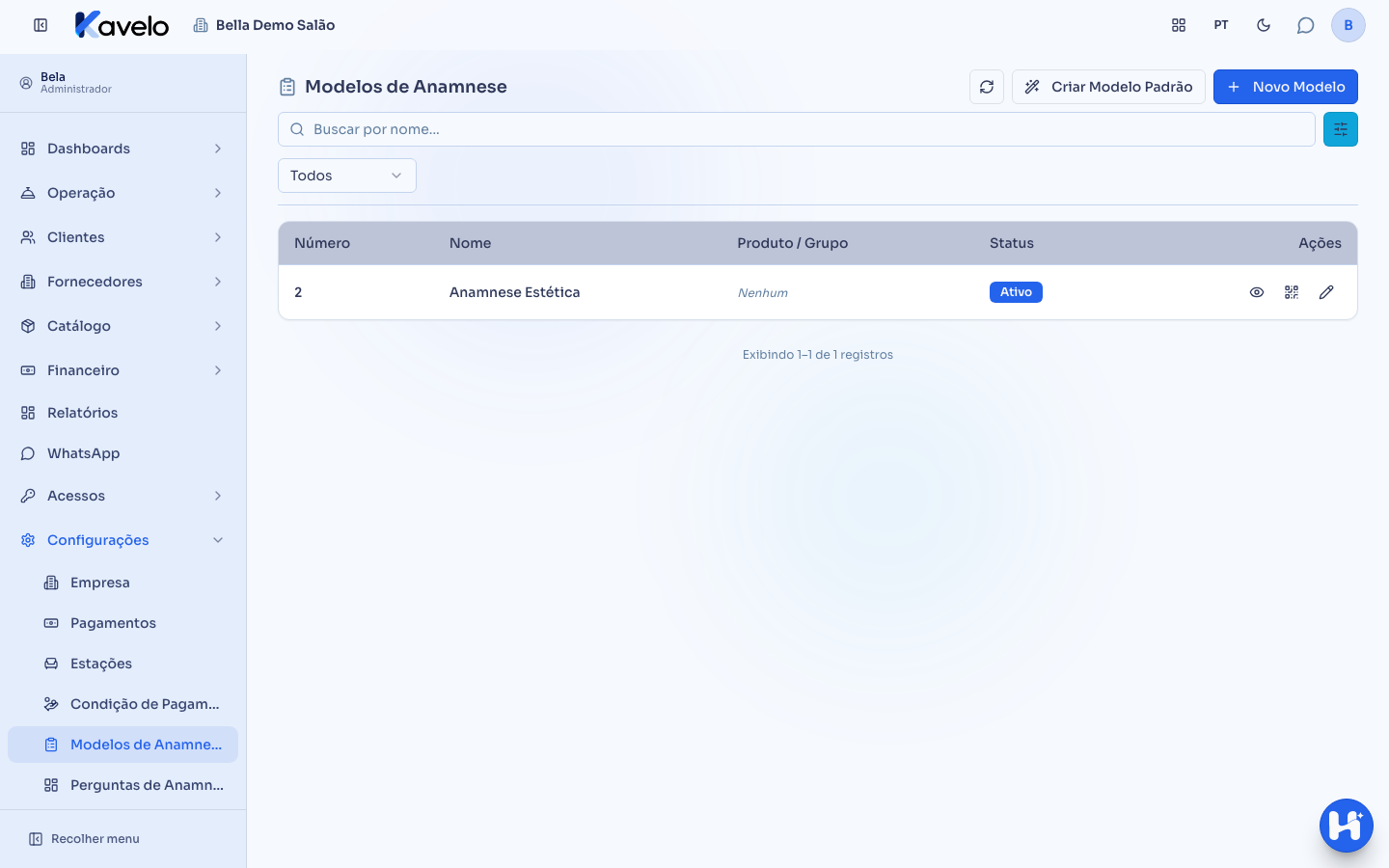
Seção intitulada “Passo 1 — Ver a lista de modelos”Em Configurações → Modelos de Anamnese, cada linha mostra o Número do modelo, o Nome, o Produto / Grupo ao qual ele está vinculado (ou Nenhum, se for genérico) e o status. Na coluna Ações ficam os botões Pré-visualizar, Gerar QR Code e Editar.
Passo 2 — Criar um modelo novo
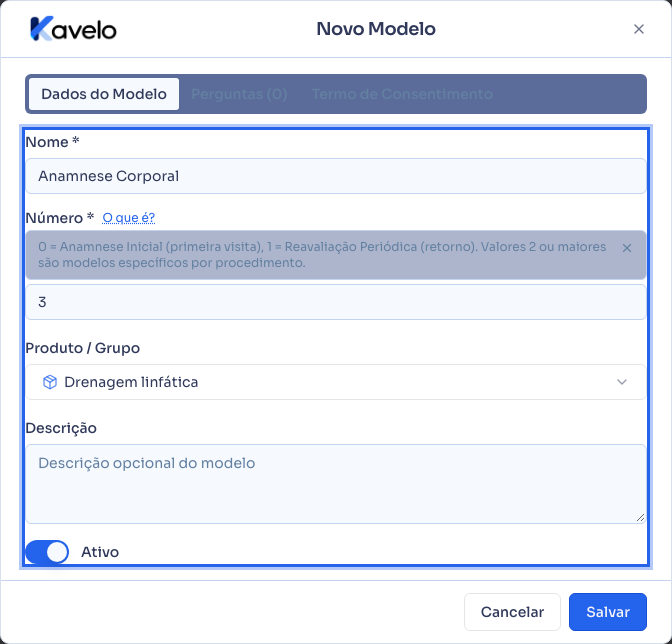
Seção intitulada “Passo 2 — Criar um modelo novo”Clique em Novo Modelo, preencha o Nome e o Número — clique em O que é? para ver a convenção (0 = Anamnese Inicial, 1 = Reavaliação, 2 em diante = modelos por procedimento) — e escolha o Produto / Grupo ao qual esse modelo vai pertencer. A janela tem três abas: Dados do Modelo, Perguntas e Termo de Consentimento.
Passo 3 — Montar as perguntas
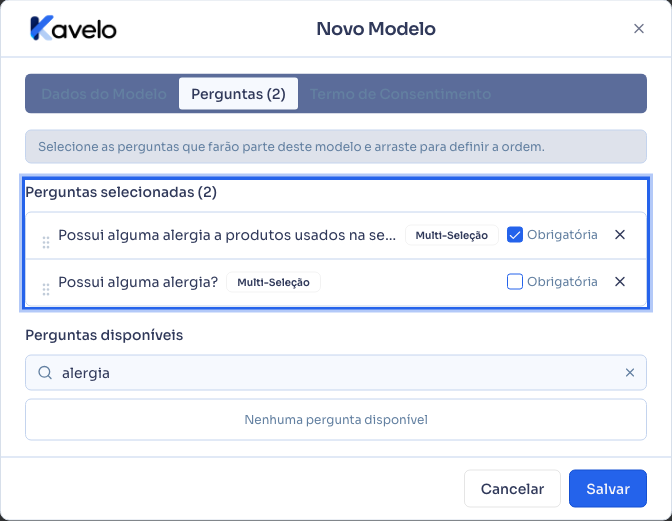
Seção intitulada “Passo 3 — Montar as perguntas”Na aba Perguntas, clique nas perguntas da lista Perguntas disponíveis para adicioná-las ao modelo — elas entram em Perguntas selecionadas, onde você arrasta para reordenar e marca Obrigatória as que não podem ficar sem resposta.
Passo 4 — Colocar o termo de consentimento (opcional)
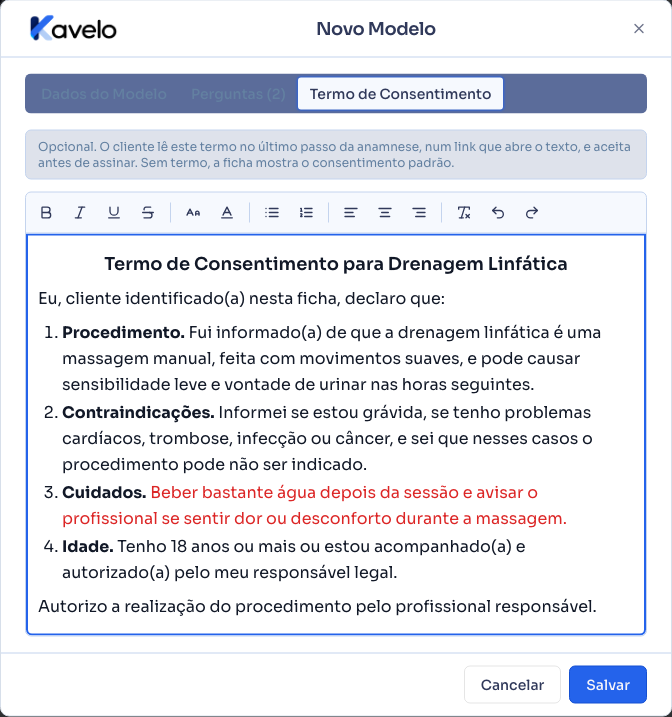
Seção intitulada “Passo 4 — Colocar o termo de consentimento (opcional)”Na aba Termo de Consentimento, escreva ou cole o termo que o cliente vai ler e aceitar no último passo da ficha, antes de assinar. A barra do editor tem negrito, cores, tamanho da letra, listas e alinhamento. Sem termo, a ficha mostra o consentimento padrão do sistema. Depois clique em Salvar: perguntas e termo são gravados juntos. O passo a passo completo do termo está em Termo de consentimento da anamnese.
Passo 5 — Pré-visualizar o modelo
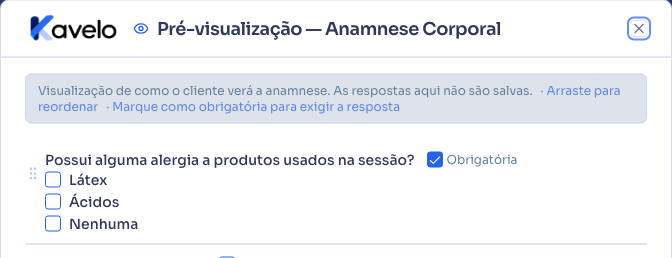
Seção intitulada “Passo 5 — Pré-visualizar o modelo”Clique no ícone de Pré-visualizar na lista para ver exatamente como o cliente vai enxergar o questionário — incluindo perguntas condicionais, que só aparecem na pré-visualização depois que você responde a pergunta da qual elas dependem.
Passo 6 — Desativar um modelo
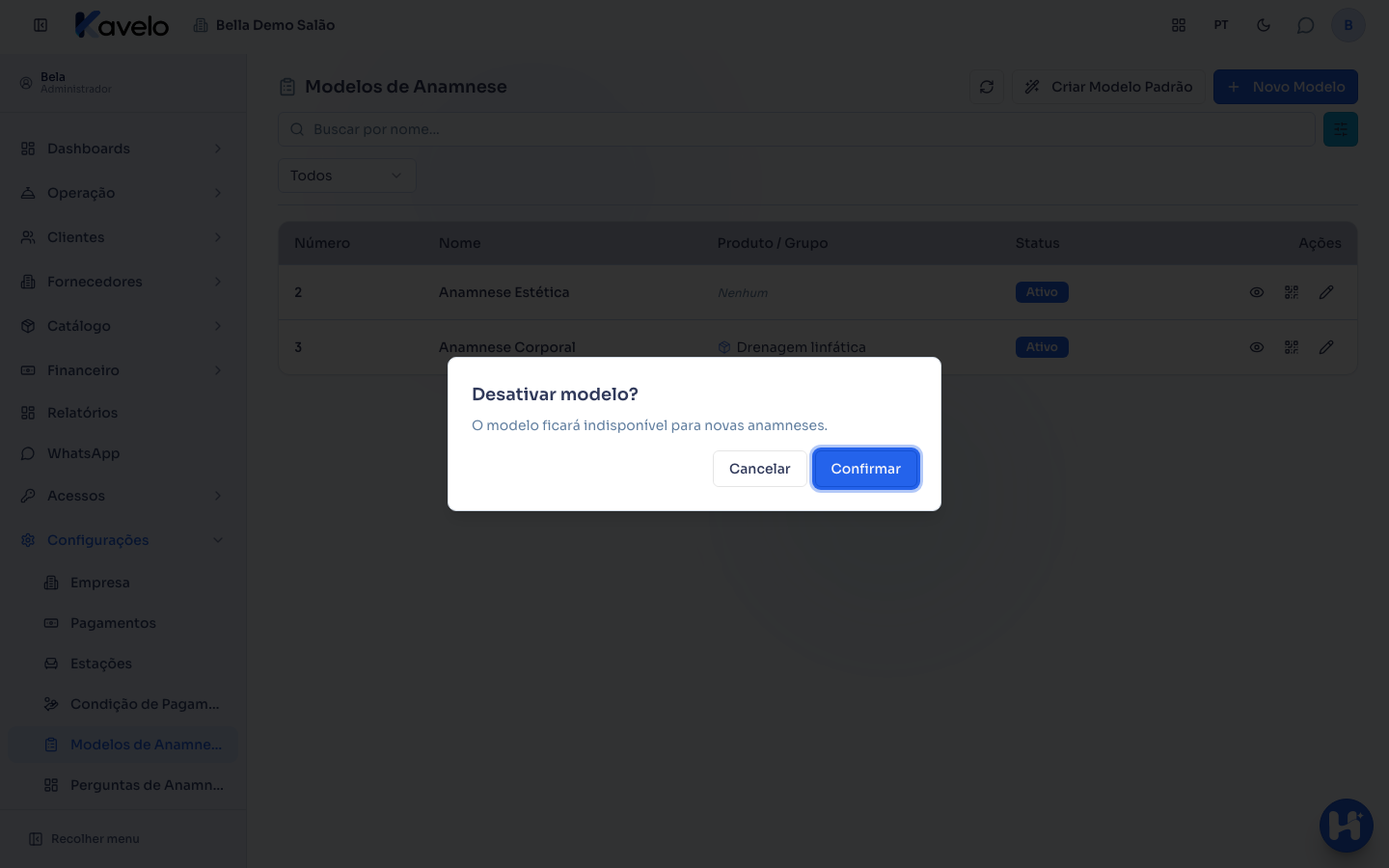
Seção intitulada “Passo 6 — Desativar um modelo”Clique no selo de status (Ativo/Inativo) para desativar um modelo que não é mais usado.
O que acontece depois
Seção intitulada “O que acontece depois”- Não existe exclusão de modelo de anamnese — só desativação. Um modelo desativado some das opções de escolha em serviços novos, mas o histórico de quem já respondeu continua preservado.
- Desativar um modelo não libera automaticamente o serviço que apontava para ele — se um serviço ainda está configurado para usar aquele modelo, o atendimento continua pedindo a anamnese dele. É preciso trocar o modelo do serviço (na tela de Catálogo, aba do serviço) separadamente.
- Vincular um modelo a um serviço é feito no cadastro do próprio serviço (Catálogo), não aqui — esta tela só monta o questionário; quem aponta “este serviço usa este modelo” é o serviço.
- O ícone de Gerar QR Code gera um código para o cliente preencher a anamnese pelo próprio celular, antes de chegar ao salão.
- O termo da aba Termo de Consentimento aparece no último passo da ficha, tanto no link ou QR Code quanto na ficha preenchida pela equipe. Cada ficha assinada guarda uma cópia do termo aceito, então mudar o termo depois não altera as fichas antigas.
- Mudar as perguntas do modelo vale só para as fichas novas. Cada ficha preenchida guarda as perguntas e as opções que o modelo tinha no envio: acrescentar, reordenar ou tirar perguntas não altera as fichas que já existem, nem deixa perguntas novas em branco nelas.
Erros comuns e dúvidas
Seção intitulada “Erros comuns e dúvidas”P: Cada serviço (limpeza de pele, drenagem linfática, depilação a laser) pode ter um modelo de anamnese diferente? R: Sim — o vínculo é feito por serviço, não pelo salão inteiro. Você pode ter modelos completamente diferentes para cada tipo de procedimento, ou deixar vários serviços compartilhando o mesmo modelo.
P: O que significa o número do modelo? R: É só uma convenção de organização, não uma regra travada pelo sistema: 0 para a anamnese inicial (primeira visita), 1 para reavaliação periódica (retorno), e 2 em diante para modelos específicos por procedimento. Nada impede fugir dessa convenção, mas seguir ela ajuda a manter os modelos organizados conforme o salão cresce.
P: Como excluo um modelo de anamnese que não uso mais? R: Não é possível excluir — apenas desativar. Um modelo desativado deixa de aparecer nas opções de novos serviços, mas o histórico de anamneses já respondidas com ele continua acessível.
P: Cada modelo pode ter um termo de consentimento diferente? R: Sim. O termo fica dentro do modelo, na aba Termo de Consentimento: o modelo de estética facial e o de drenagem linfática podem ter termos diferentes. Veja Termo de consentimento da anamnese.
P: A pré-visualização salva alguma resposta de teste? R: Não — é só para conferência visual. Nenhuma resposta digitada ali é gravada. Ela mostra só as perguntas: para conferir o termo, abra o modelo em Editar, aba Termo de Consentimento.
P: Posso adicionar uma pergunta nova direto por aqui, sem ir em Perguntas de Anamnese? R: Não — a aba Perguntas só escolhe entre perguntas que já existem no banco. Para criar uma pergunta nova, use Perguntas de Anamnese primeiro.