Relatório de Comandas: acompanhar comandas abertas e pagas
O que é
Seção intitulada “O que é”É o relatório central de todas as comandas de um período — abertas, fechadas, canceladas, pagas ou com pagamento parcial — com o total, o valor já pago e o saldo em aberto de cada uma.
Quando usar
Seção intitulada “Quando usar”- Conferir quantas comandas ainda estão em aberto agora.
- Achar comandas com pagamento parcial para cobrar o saldo restante do cliente.
- Reabrir uma comanda específica direto do relatório, para editar ou registrar um pagamento.
- Conferir o faturamento por profissional ou por estação num período.
Antes de começar
Seção intitulada “Antes de começar”Se você não conseguir ver este relatório, peça para o dono do salão liberar o seu acesso em Acessos → Perfis. O botão para abrir uma comanda direto do relatório depende também do seu acesso à tela Comanda — sem esse acesso, o botão não aparece nas linhas.
Passo a passo
Seção intitulada “Passo a passo”Passo 1 — Ver a lista e os cartões de resumo
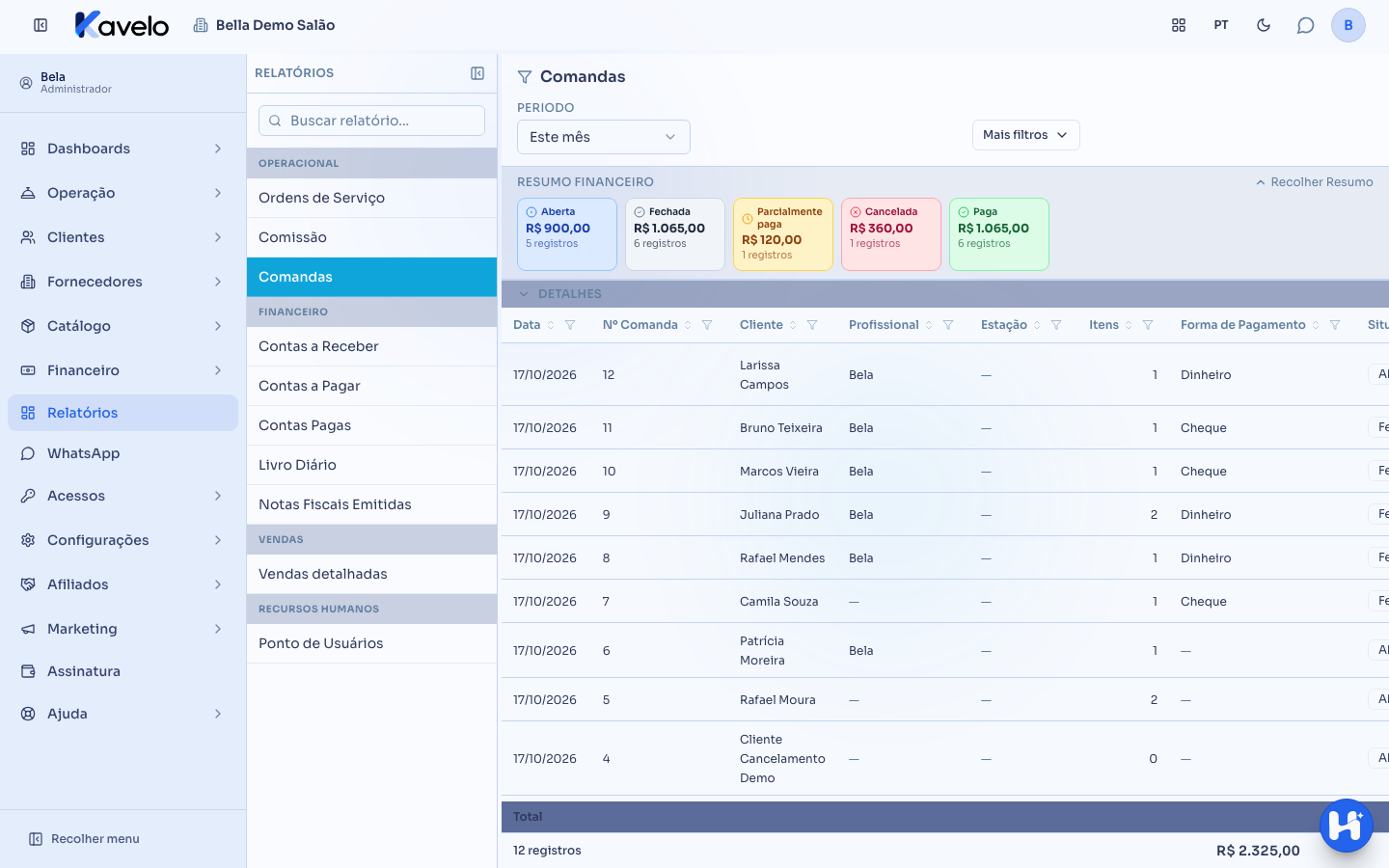
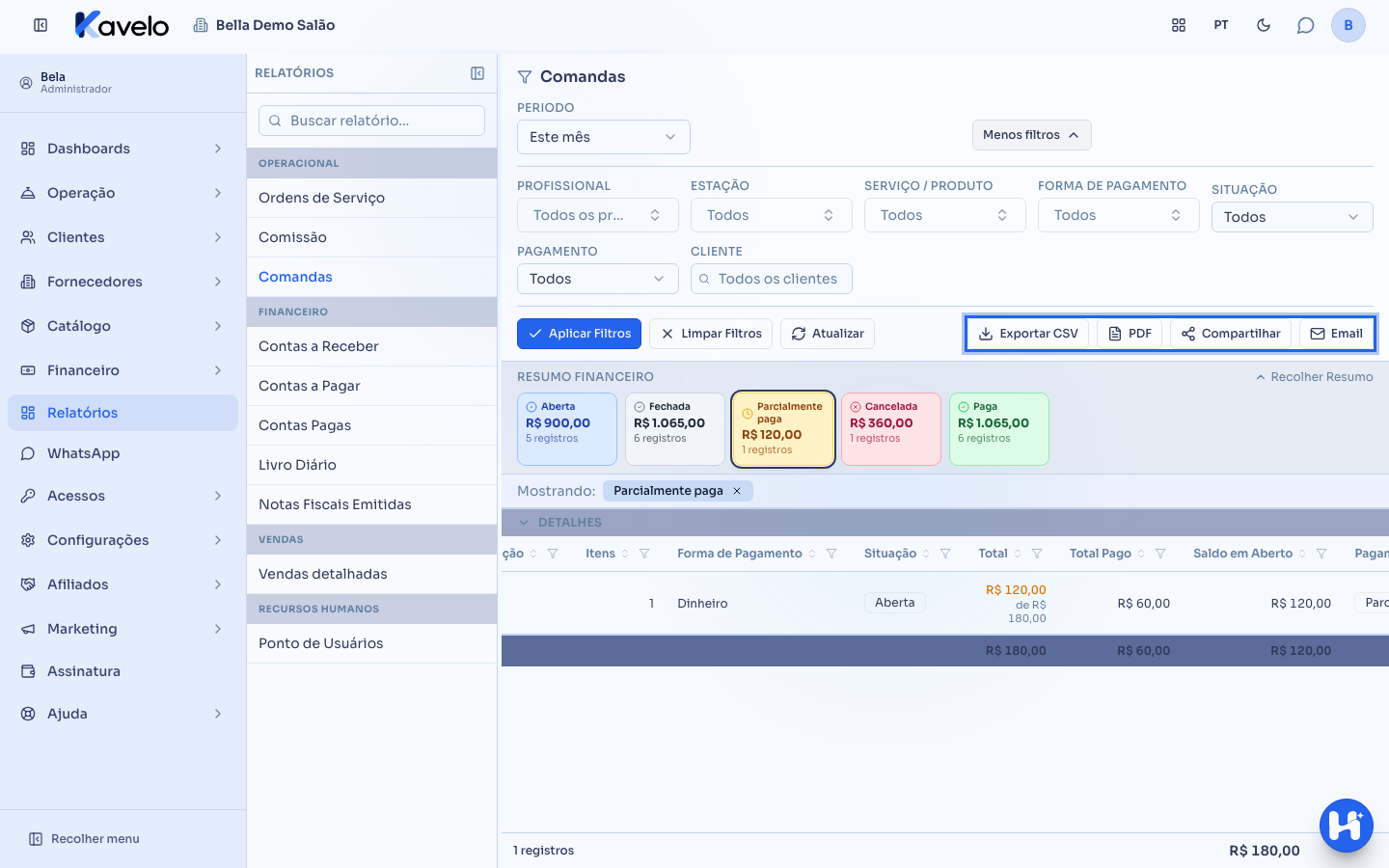
Seção intitulada “Passo 1 — Ver a lista e os cartões de resumo”Em Relatórios, clique em Comandas. O relatório abre com o período Este mês e todas as comandas dele. No topo, cartões mostram quantas comandas estão em cada situação no período: Aberta, Fechada, Parcialmente paga, Cancelada e Paga. O cartão de uma situação só aparece quando existe alguma comanda nela, e o valor do cartão Parcialmente paga é o saldo que ainda falta receber, não o total das comandas.
Passo 2 — Filtrar por um cartão de resumo
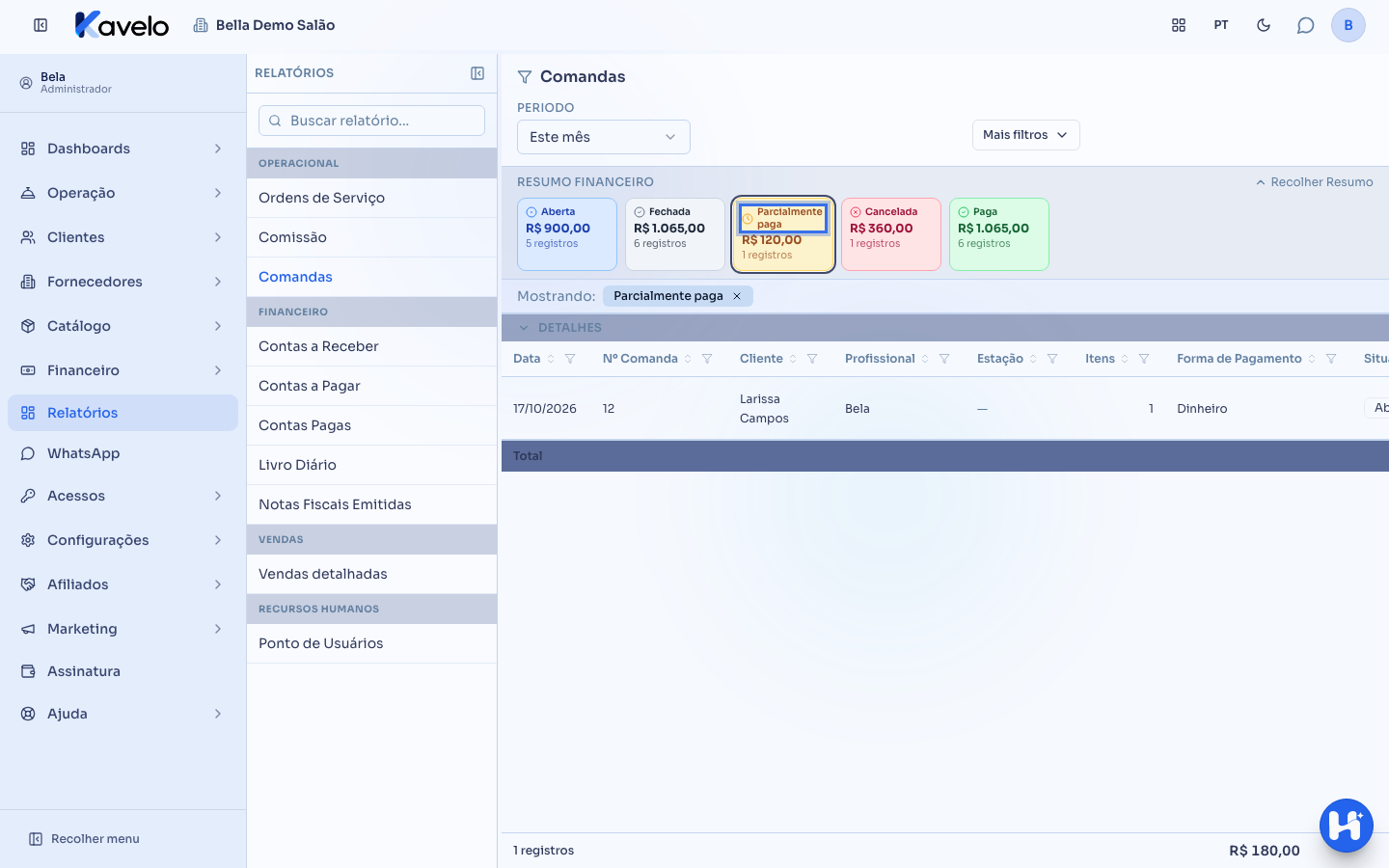
Seção intitulada “Passo 2 — Filtrar por um cartão de resumo”Clique no cartão Parcialmente paga — a lista se filtra automaticamente para mostrar só as comandas naquela situação. Nessas comandas, a coluna Total destaca o saldo que falta e mostra o total da comanda logo abaixo (“de R$ …”). Acima da lista aparece Mostrando com o nome do cartão; clique no × ao lado dele para tirar o filtro do cartão.
Para outros recortes, abra Mais filtros: há filtros de Profissional, Estação, Serviço / Produto, Forma de Pagamento, Situação, Pagamento e Cliente. Depois de escolher, clique em Aplicar Filtros.
Passo 3 — Abrir uma comanda direto do relatório
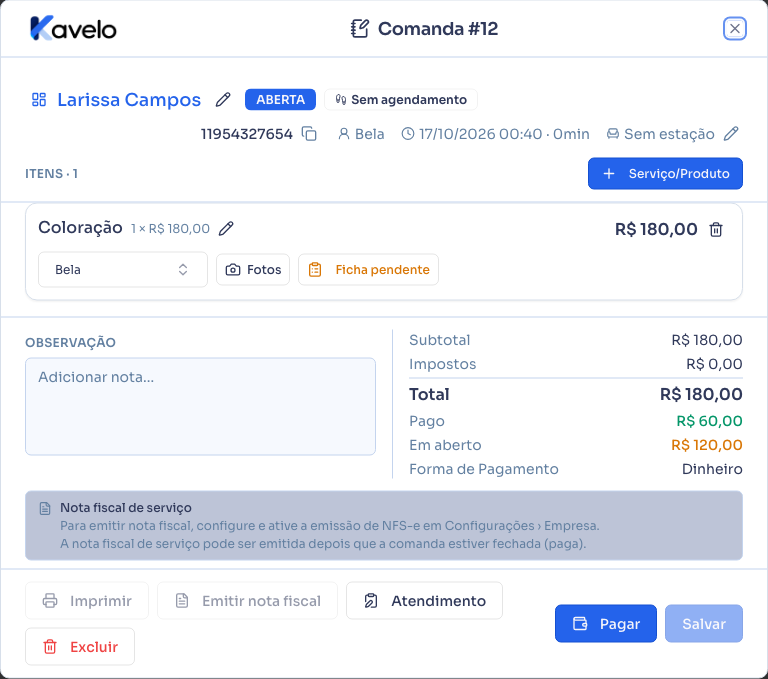
Seção intitulada “Passo 3 — Abrir uma comanda direto do relatório”Clique no ícone Abrir comanda de uma linha — a mesma janela de comanda usada na tela do dia a dia se abre, com todos os itens, pagamentos e opções de edição.
Passo 4 — Filtrar por uma coluna
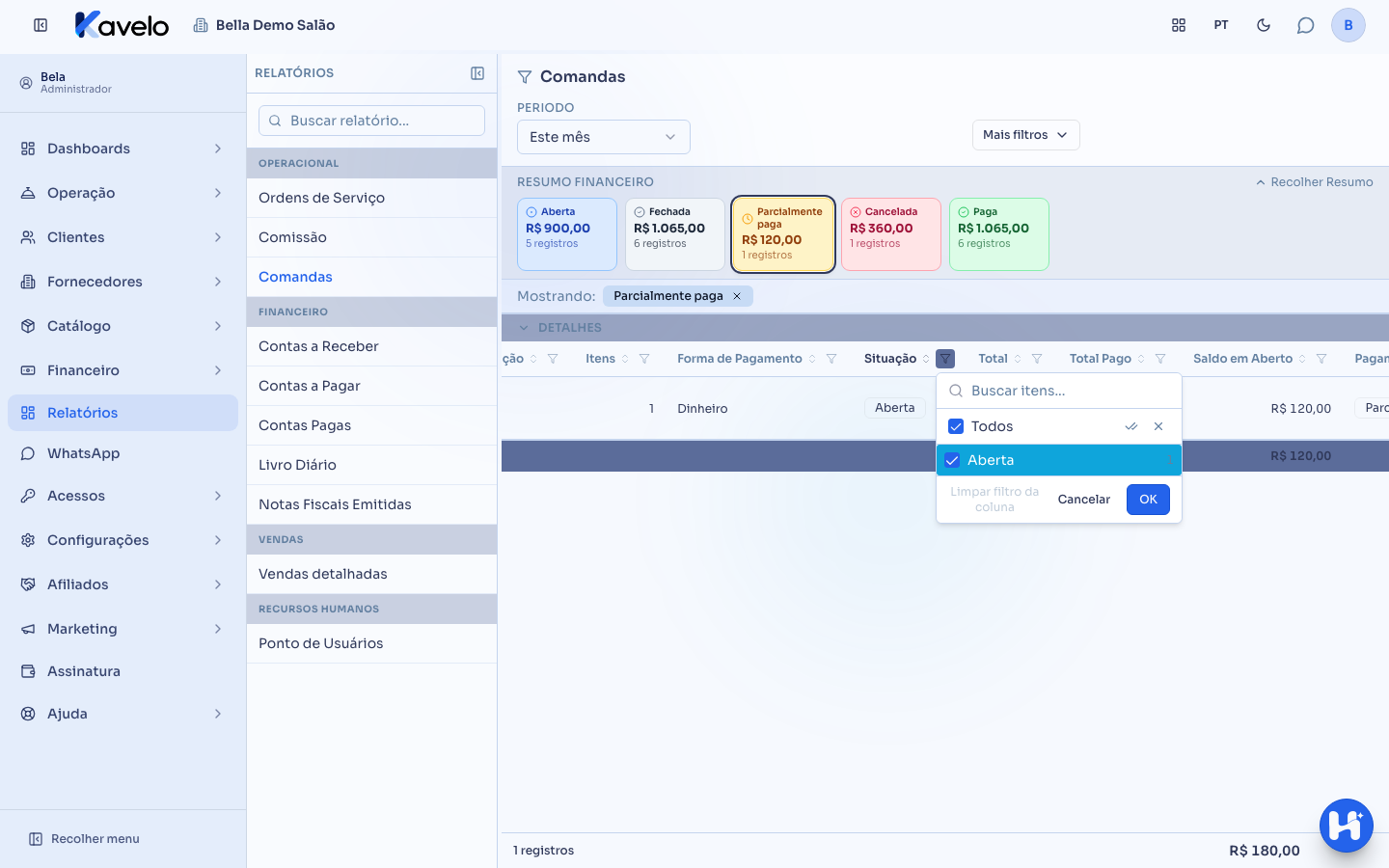
Seção intitulada “Passo 4 — Filtrar por uma coluna”Clique no funil no cabeçalho de uma coluna (por exemplo, Situação) para filtrar só pelos valores que aparecem naquela coluna, sem precisar mexer nos filtros do topo.
Passo 5 — Exportar o relatório
Seção intitulada “Passo 5 — Exportar o relatório”Use os botões Exportar CSV, PDF, Compartilhar ou Email para levar o relatório do período filtrado para fora do sistema (o botão WhatsApp também aparece quando o WhatsApp do salão está conectado). Eles ficam dentro de Mais filtros, logo abaixo dos filtros; no celular aparecem só como ícones. Compartilhar gera o PDF e abre o compartilhamento do aparelho; no computador, o PDF é baixado.
O que acontece depois
Seção intitulada “O que acontece depois”- O relatório traz comandas de todas as situações por padrão (abertas, fechadas e canceladas juntas) — para ver só um tipo, use o filtro Situação ou o cartão correspondente.
- Situação (aberta/fechada/cancelada) e Pagamento (sem pagamento/parcial/ paga) são dois filtros independentes — uma comanda pode estar aberta e com pagamento parcial ao mesmo tempo, por exemplo.
- O Saldo em Aberto somado no rodapé é a soma do saldo de cada comanda individualmente (nunca fica negativo) — o troco ou um pagamento a mais numa comanda não abate o saldo de outra.
- Abrir uma comanda pelo relatório e editar algo (pagamento, item) atualiza a linha na lista automaticamente ao fechar a janela.
Erros comuns e dúvidas
Seção intitulada “Erros comuns e dúvidas”P: O relatório mostra só comandas fechadas, ou também as que ainda estão abertas? R: Mostra as duas, junto com as canceladas — é por isso que ele serve tanto para conferir o faturamento já fechado quanto para ver o que ainda está em aberto agora.
P: Qual a diferença entre “Situação” e “Pagamento” nos filtros? R: Situação é o estado da comanda em si (aberta, fechada ou cancelada). Pagamento é só sobre o dinheiro (sem pagamento, parcial ou paga). Uma comanda aberta já pode ter recebido um pagamento parcial, por exemplo — os dois filtros respondem perguntas diferentes.
P: Por que não aparece um cartão “Aberta” ou “Cancelada” no topo? R: Os cartões só aparecem quando existe pelo menos uma comanda naquela situação no período. Se nenhuma situação tiver comanda, o bloco de cartões inteiro some.
P: Por que não aparece a coluna “Estação” no meu relatório? R: Essa coluna só aparece para studios com o módulo de Estações ligado. Sem ele, cada comanda não tem uma estação vinculada e a coluna não faz sentido.
P: Como vejo só as comandas de um serviço, como Coloração? R: Abra Mais filtros, escolha o serviço em Serviço / Produto e clique em Aplicar Filtros. Para ver o que cada profissional atendeu, use o filtro Profissional do mesmo painel; os dois podem ser combinados.
P: O botão para abrir a comanda não aparece em nenhuma linha — por quê? R: Esse botão depende do seu nível de acesso na tela Comanda, separado do acesso a este relatório. Peça para o dono do salão liberar os dois em Acessos → Perfis.
P: Os totais do relatório consideram só as comandas visíveis na tela, ou todo o período filtrado? R: Todo o período filtrado — os totais do rodapé (Total, Total Pago, Saldo em Aberto) somam todas as comandas que batem com o filtro, não só as que estão visíveis na rolagem atual.