Usuários: convidar, editar e desativar o acesso da equipe
O que é
Seção intitulada “O que é”É onde você convida cada profissional para usar a Kavelo, define o perfil de acesso dela (o que ela pode ver e fazer — configurado em Perfis de Acesso), cadastra o PIN que ela usa para entrar no Ponto de Venda, e acompanha sessões ativas, histórico de acessos e convites que ainda não foram aceitos.
Quando usar
Seção intitulada “Quando usar”- Um profissional novo entra na equipe do seu salão e precisa de acesso ao sistema.
- Alguém saiu do salão e você precisa tirar o acesso dela.
- Um profissional esqueceu o PIN do Ponto de Venda e precisa de um novo.
- Você quer ver quem está logado agora, ou encerrar a sessão de um dispositivo específico.
Antes de começar
Seção intitulada “Antes de começar”Se você não conseguir convidar, editar ou desativar um usuário, peça para o dono do salão liberar o seu acesso em Acessos → Perfis. Antes de convidar alguém, vale a pena já ter o perfil de acesso dela pronto — veja Perfis de Acesso.
Passo a passo
Seção intitulada “Passo a passo”Passo 1 — Ver a lista de usuários
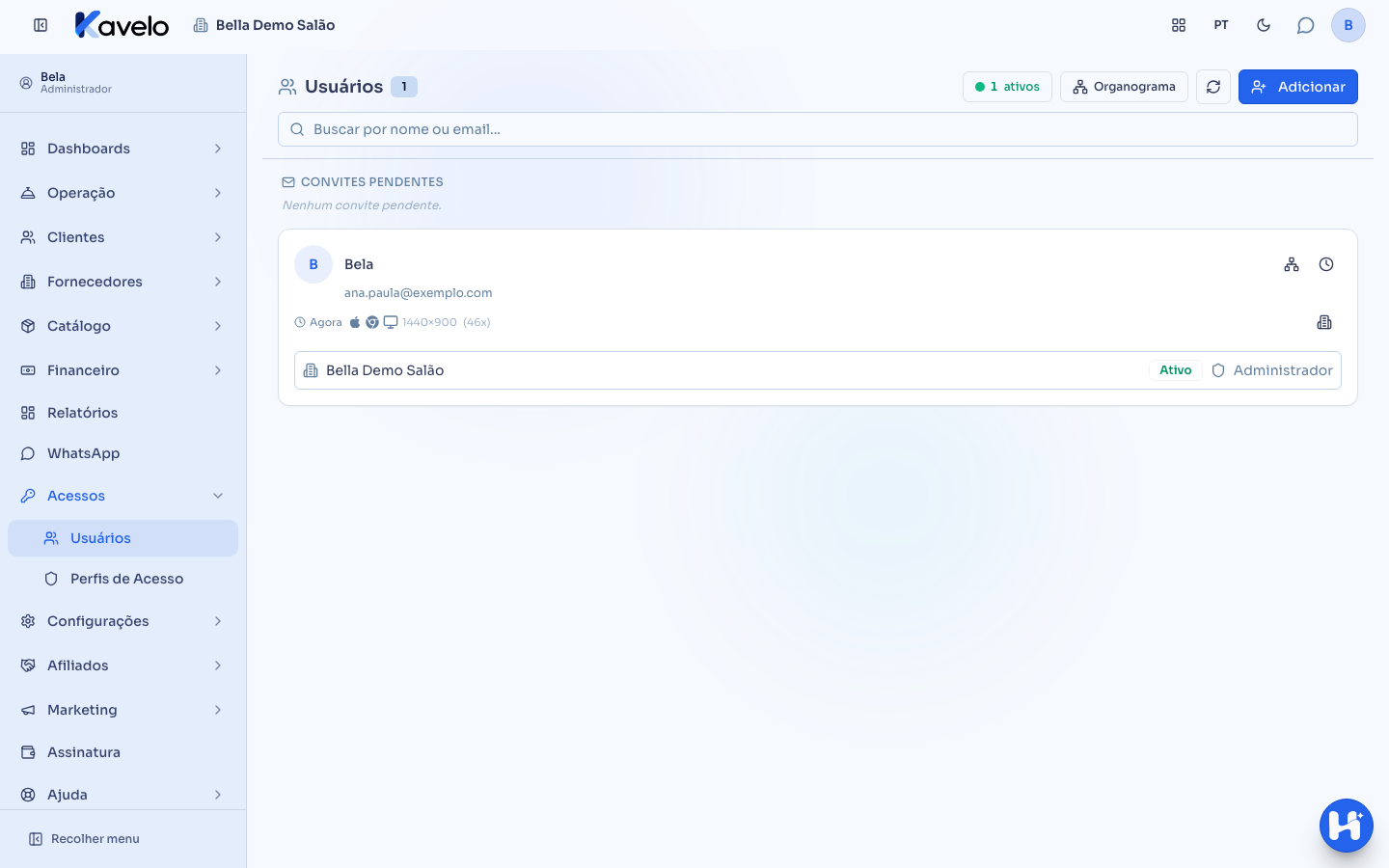
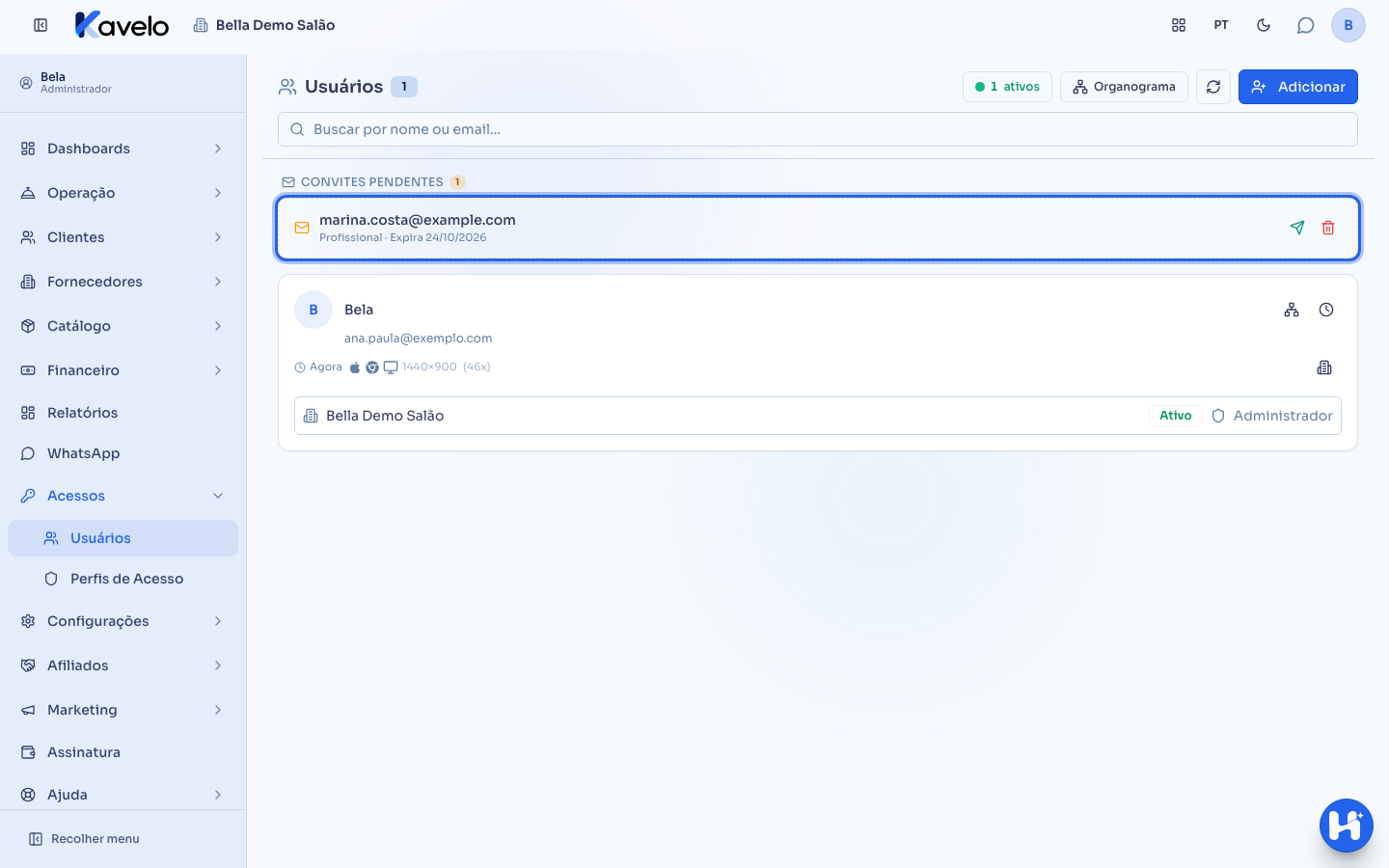
Seção intitulada “Passo 1 — Ver a lista de usuários”Abra Usuários no menu Acessos. A lista mostra cada pessoa com acesso à Kavelo: nome, e-mail, último acesso (com o aparelho e o navegador usados), as empresas a que ela tem acesso, com o perfil e a situação (Ativo ou Inativo) de cada uma, e os selos PIN e Face quando ela tem PIN ou rosto cadastrado para o Ponto de Venda. Uma bolinha verde na foto indica quem está com a tela aberta agora.
No alto ficam a busca (Buscar por nome ou email…), o contador de pessoas ativos agora e o botão Organograma. Os convites que ainda não foram aceitos aparecem numa seção separada, Convites pendentes, acima da lista.
Passo 2 — Convidar um usuário novo
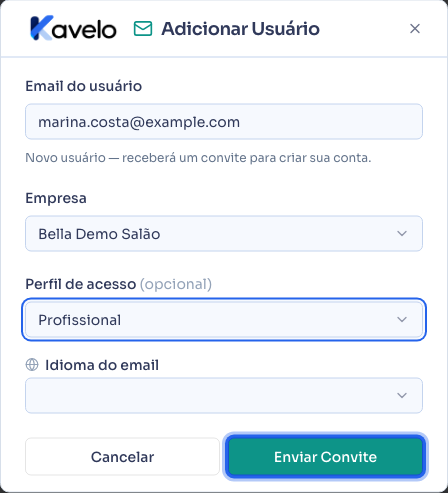
Seção intitulada “Passo 2 — Convidar um usuário novo”Clique em Adicionar, digite o e-mail e escolha a Empresa. A tela marca o Perfil de acesso como opcional, mas escolha um perfil sempre — veja o alerta logo abaixo. Escolha também o Idioma do email do convite e clique em Enviar Convite.
Ao digitar o e-mail, a tela já avisa se ele pertence a um Usuário existente (mostrando a que empresas ele já tem acesso) ou se já existe um Convite pendente para ele, com os botões para reenviar ou cancelar esse convite ali mesmo. Depois de enviar, aparece Convite enviado!; se o WhatsApp da empresa estiver ligado e você tiver acesso a ele, dá para mandar o mesmo convite também por Enviar convite por WhatsApp.
⚠️ Nunca deixe “Perfil de acesso” em branco de propósito. Ao contrário do que “(opcional)” sugere, uma pessoa convidada sem nenhum perfil escolhido recebe acesso total e irrestrito ao sistema assim que aceita o convite — não acesso nenhum. Por isso, só quem já tem acesso total naquela empresa consegue convidar ou deixar alguém sem perfil; para os demais, a tela avisa que é preciso selecionar um perfil e não grava. Se ainda não decidiu o perfil certo, crie um perfil provisório em Perfis de Acesso antes de convidar, ou escolha o mais restrito que já existir. Depois de convidar, confira em Passo 3 se um perfil ficou atribuído.
Passo 3 — Editar um usuário
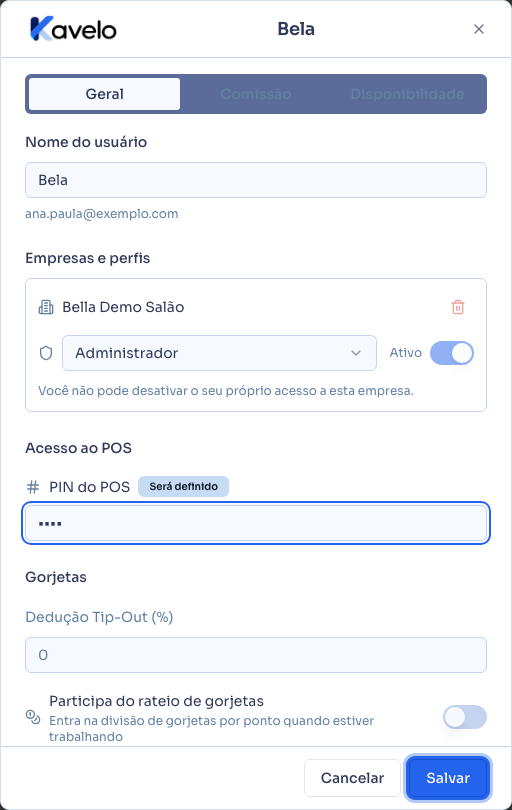
Seção intitulada “Passo 3 — Editar um usuário”Clique no card da pessoa para abrir a edição. Na aba Geral ficam:
- Nome do usuário;
- Empresas e perfis: o perfil de acesso e o interruptor Ativo de cada empresa, a lixeira para tirar o acesso a uma empresa e Adicionar empresa, para dar acesso a outra empresa sua;
- Acesso ao POS: o PIN do POS, de 4 a 6 dígitos, que ela usa para entrar rápido no Ponto de Venda (e o Reconhecimento Facial, quando essa função está ligada na sua conta);
- Gorjetas: a Dedução Tip-Out (%) e se ela Participa do rateio de gorjetas.
A aba Comissão guarda o percentual de comissão da pessoa (o padrão e, se quiser, um diferente por produto), e a aba Disponibilidade (quando o Agendamento está ligado) os horários em que ela atende. Nada é salvo até você clicar em Salvar, no rodapé — inclusive PIN, perfil e as outras abas.
Ao abrir a sua própria edição, o interruptor Ativo e a lixeira da empresa ficam travados: ninguém consegue desativar nem remover o próprio acesso, seja qual for o perfil — inclusive o Administrador. Isso evita que alguém se tranque para fora do sistema sem querer. Se precisar tirar o seu acesso, peça a outra pessoa que possa editar usuários naquela empresa.
Passo 4 — Ver sessões ativas
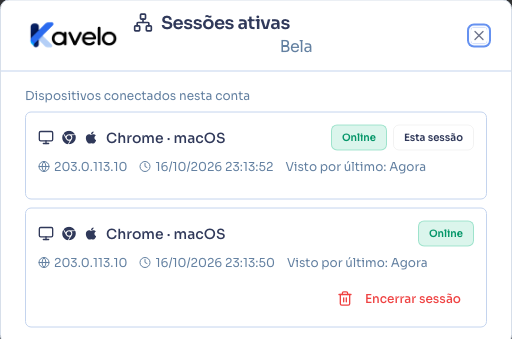
Seção intitulada “Passo 4 — Ver sessões ativas”Clique no ícone Sessões ativas, no card da pessoa, para ver em quais dispositivos ela está logada agora — e clique em Encerrar sessão para desconectar um dispositivo específico, se precisar (por exemplo, um celular perdido). A sessão que você está usando aparece como Esta sessão e não pode ser encerrada por aqui. O ícone ao lado, Histórico de acessos, mostra os últimos acessos da pessoa e a média por dia e por mês.
Passo 5 — Reenviar ou cancelar um convite pendente
Seção intitulada “Passo 5 — Reenviar ou cancelar um convite pendente”Enquanto a pessoa não aceita o convite, ele aparece destacado na seção Convites pendentes, com o perfil escolhido e a data em que expira (o convite vale 7 dias). Os botões ao lado dele são Reenviar convite, Enviar convite por WhatsApp (quando o WhatsApp está disponível) e Cancelar convite.
O que acontece depois
Seção intitulada “O que acontece depois”- A pessoa convidada recebe um e-mail com um link para criar a própria senha; antes disso, ela aparece só na seção de convites pendentes, não na lista principal.
- Um convite aceito sem nenhum perfil atribuído dá acesso total e irrestrito ao sistema — não acesso nenhum. Sempre escolha um perfil ao convidar (veja o alerta no Passo 2).
- Se o e-mail convidado já tem conta no sistema, a pessoa não cria senha nova: ao aceitar, a empresa entra na conta dela e ela faz login normalmente, com a senha que já usa.
- Desativar o acesso de alguém a uma empresa (interruptor na edição) é reversível — reative quando quiser, sem precisar convidar de novo. A única exceção é o seu próprio acesso, que você não consegue desativar (veja o Passo 3).
- Mudar o perfil de acesso de uma pessoa vale na hora, sem precisar dela sair e entrar de novo — veja Perfis de Acesso para mais detalhes.
- Encerrar uma sessão desconecta aquele dispositivo específico na próxima vez que ele tentar falar com o servidor — os outros dispositivos da mesma pessoa continuam logados normalmente.
Erros comuns e dúvidas
Seção intitulada “Erros comuns e dúvidas”P: Sou obrigado a escolher um perfil de acesso na hora de convidar? R: A tela deixa o campo como opcional, mas na prática, escolha sempre. Um convite aceito sem nenhum perfil atribuído dá acesso total e irrestrito ao sistema, não acesso nenhum — o oposto do que “opcional” sugere. Se ainda não decidiu o perfil definitivo, escolha um provisório e ajuste depois.
P: Por que não consigo ver ou reenviar os convites pendentes? R: Ver e mexer nos convites pendentes exige permissão de alterar usuários naquela empresa, e não só de visualizar. O link do convite dá acesso à empresa, então ele só aparece para quem pode convidar. Peça ao administrador da empresa para liberar a edição no seu perfil.
P: A pessoa convidada já pode usar o sistema antes de aceitar o convite? R: Não — enquanto o convite está pendente, ela não tem acesso nenhum. O acesso só existe depois que ela clica no link do e-mail e cria a senha.
P: O que acontece se eu esquecer de clicar em Salvar depois de mexer no PIN ou no perfil? R: Nada é gravado — a tela de edição só salva quando você clica em Salvar. Fechar sem salvar descarta qualquer alteração feita ali, incluindo PIN, perfil e nome.
P: Como tiro o acesso de alguém que saiu do salão? R: Abra a edição da pessoa e desative o acesso dela àquela empresa (interruptor Ativo). Não é preciso excluir o cadastro — só desativar.
P: Por que não consigo desativar (ou remover) o meu próprio acesso? R: É uma proteção do sistema, e vale para qualquer perfil — inclusive o Administrador. Ao abrir a sua própria edição, o interruptor Ativo fica travado com o aviso “Você não pode desativar o seu próprio acesso a esta empresa.”, e a lixeira mostra “Você não pode remover o seu próprio acesso a esta empresa.”. Desativar o próprio acesso encerraria a sua sessão na hora e você não conseguiria entrar de novo para desfazer. Se precisar mesmo sair, peça a outra pessoa que possa editar usuários naquela empresa. Já o acesso de outra pessoa pode ser desativado normalmente, mesmo que ela também seja Administrador.
P: O convite que mandei não chegou no e-mail da pessoa — o que eu faço? R: Na seção de convites pendentes, clique em Reenviar convite, ou mande pelo WhatsApp, se essa opção aparecer. Se ainda assim não chegar, confira se o e-mail foi digitado certo — cancelando o convite errado e criando um novo já resolve. O convite vence em 7 dias; depois disso, convide de novo.
P: Como vejo quando uma pessoa entrou no sistema? R: No card dela aparece o último acesso. Para ver mais, clique no ícone Histórico de acessos: ele lista os últimos acessos, com o total e a média por dia e por mês.