Catálogo: cadastrar seus serviços, produtos e grupos
O que é
Seção intitulada “O que é”É onde você cadastra tudo que o seu salão vende: os serviços (como Coloração e Manicure) e os produtos (como Shampoo hidratante), organizados em grupos. É o catálogo que alimenta a Comanda, a Agenda, o Encaixe Rápido e a página pública de agendamento — cadastrar certo aqui evita problema nas telas do dia a dia.
Quando usar
Seção intitulada “Quando usar”- Você vai começar a oferecer Manicure e precisa cadastrar o preço, a duração e a ficha técnica antes de conseguir agendar ou lançar na comanda.
- Você quer organizar seus serviços em grupos (Cabelo, Estética, Unhas) para ficar mais fácil de achar na Comanda e no cardápio público.
- Um produto (como Shampoo hidratante) precisa entrar no controle de estoque.
- Cada Coloração gasta tinta e oxidante, e você quer que o estoque desses materiais baixe sozinho a cada venda — ou quer oferecer ao cliente um tratamento extra, como uma ampola de hidratação, na hora da venda.
Antes de começar
Seção intitulada “Antes de começar”Se você não conseguir cadastrar, editar ou excluir um serviço ou produto, peça para o dono do salão liberar o seu acesso em Acessos → Perfis — Produtos e Serviços têm permissões separadas, mesmo sendo cadastrados na mesma tela. A mesma regra vale para as abas Opções e Adicionais e Materiais e Insumos: montar as de um serviço exige a permissão de Serviços; as de um produto, a de Produtos.
Passo a passo
Seção intitulada “Passo a passo”Passo 1 — Cadastrar um serviço
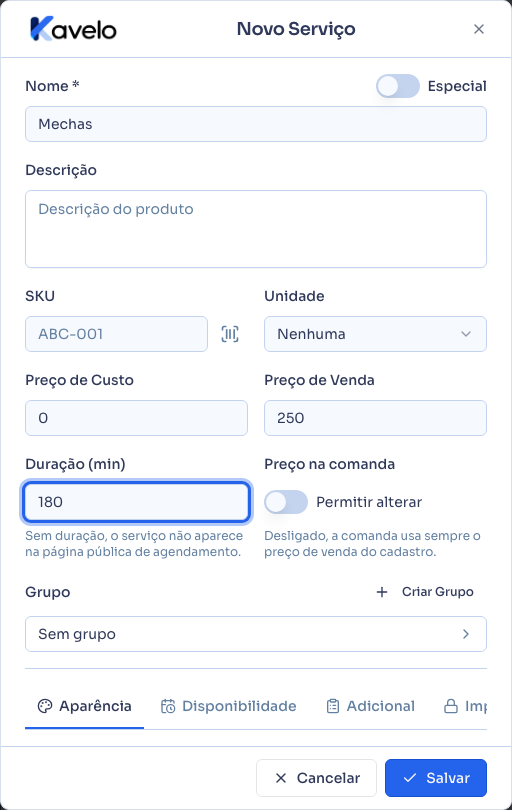
Seção intitulada “Passo 1 — Cadastrar um serviço”Vá em Catálogo → Serviços e clique em Novo Serviço. Preencha o nome, o Preço de Venda e a Duração (min) — é a duração que decide se o serviço aparece para agendar na Agenda, no Encaixe Rápido e na página pública. Sem duração, o serviço fica de fora dessas três telas (mas continua lançável direto na Comanda).
Abaixo dos campos principais fica uma fileira de abas (Aparência, Disponibilidade, Adicional e outras), cada uma com uma parte do cadastro. Elas rolam para o lado quando não cabem na tela.
Passo 2 — Vincular ficha técnica e anamnese
Seção intitulada “Passo 2 — Vincular ficha técnica e anamnese”Na fileira de abas logo abaixo dos campos principais, abra Adicional e escolha o Modelo de Anamnese (se o serviço exigir avaliação de saúde antes de atender). Do mesmo jeito, dá para escolher a Ficha Técnica — o formulário técnico do profissional — quando o seu salão tiver um cadastrado. Os dois campos são opcionais e só aparecem para serviço, não para produto.
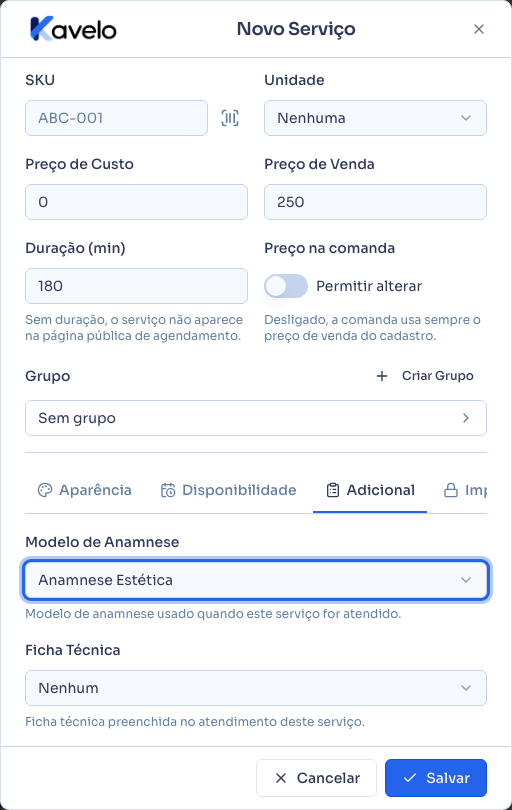
Esses vínculos são o que fazem os selos “Ficha técnica” e “Anamnese” aparecerem quando alguém lança esse serviço numa Comanda ou num Atendimento.
Passo 3 — Organizar em grupos
Seção intitulada “Passo 3 — Organizar em grupos”Ao lado do campo Grupo, clique em Criar Grupo para criar um grupo novo sem sair da tela, ou escolha um já existente. Grupos servem para organizar a Comanda, o cardápio público e a página de agendamento — um cliente navegando pelo cardápio vê os serviços já agrupados.
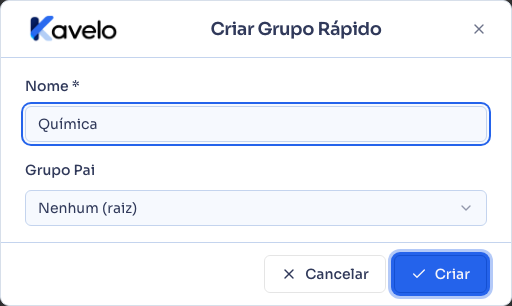
Um grupo pode ter subgrupos, ficar oculto do cardápio público, ter um horário de disponibilidade próprio, e — se você usa estações — uma impressora de produção vinculada. Isso é configurado na tela Catálogo → Grupos, editando o grupo depois de criado.
Passo 4 — Cadastrar um produto
Seção intitulada “Passo 4 — Cadastrar um produto”Vá em Catálogo → Produtos e clique em Novo Produto. Preencha o nome, o Preço de Custo e o Preço de Venda e clique em Salvar. É o mesmo formulário do serviço, com duas diferenças: produto não tem Duração (min) nem a aba Adicional (ficha técnica e anamnese são só de serviço), e ganha a aba Estoque, que serviço não tem.
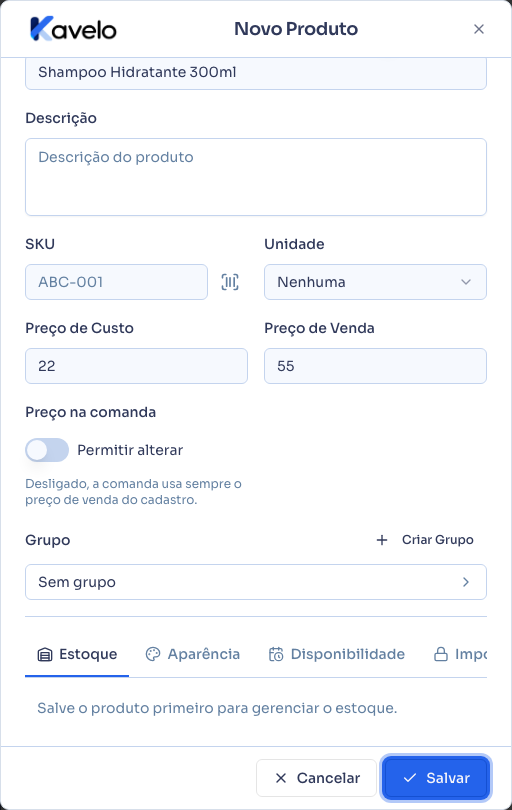
Num produto novo, a aba Estoque mostra só Salve o produto primeiro para gerenciar o estoque.: a quantidade não é digitada no cadastro. Depois de salvar, abra o produto de novo pelo botão Editar da linha dele; na aba Estoque aparecem o saldo, o Estoque Mínimo e o botão Ajustar, para lançar a quantidade que você tem (veja Estoque mínimo).
Passo 5 — Cadastrar as opções que o cliente escolhe
Seção intitulada “Passo 5 — Cadastrar as opções que o cliente escolhe”Com o serviço ou produto já salvo, abra-o pelo Editar e vá até a aba Opções e Adicionais. Aqui ficam as opções que o cliente vê e escolhe na hora da venda pelo Ponto de Venda ou pelo cardápio por QR Code — por exemplo, uma ampola de hidratação para acompanhar a Coloração. Clique em Adicionar, busque o item em Buscar produto ou serviço… (a busca procura entre todos os seus produtos e serviços), informe a Qtd, o Preço extra cobrado pela opção e a Visibilidade, e clique no item da lista para incluí-lo:
- Visível - Não selecionado: a opção aparece desmarcada e, se o cliente escolher, o preço dela é somado ao item.
- Visível - Selecionado: a opção já vem marcada e está incluída no preço do item (não é cobrada à parte); o cliente pode desmarcar.
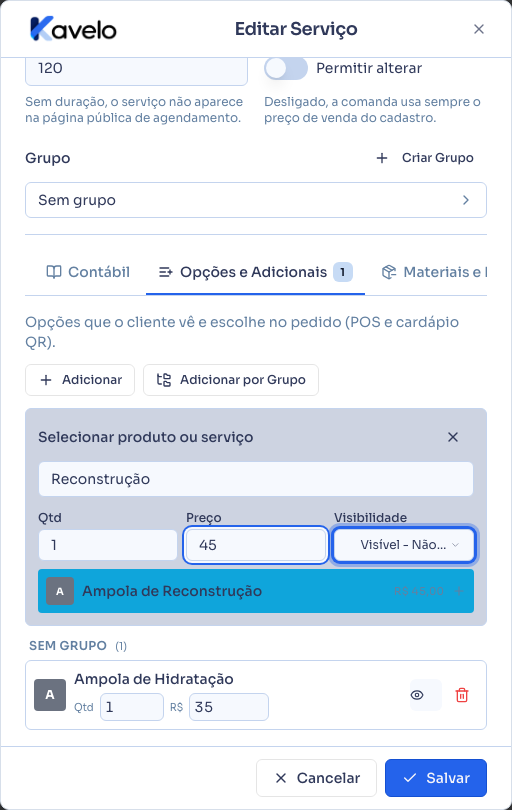
O item é incluído na hora, sem precisar do Salvar. Para incluir de uma vez todos os itens de um grupo, use Adicionar por Grupo e Adicionar Todos do Grupo. Na lista, dá para mudar a quantidade e o preço de cada opção, trocar a visibilidade pelo ícone ao lado, e tirar a opção pela lixeira (Excluir).
Passo 6 — Cadastrar os materiais e insumos
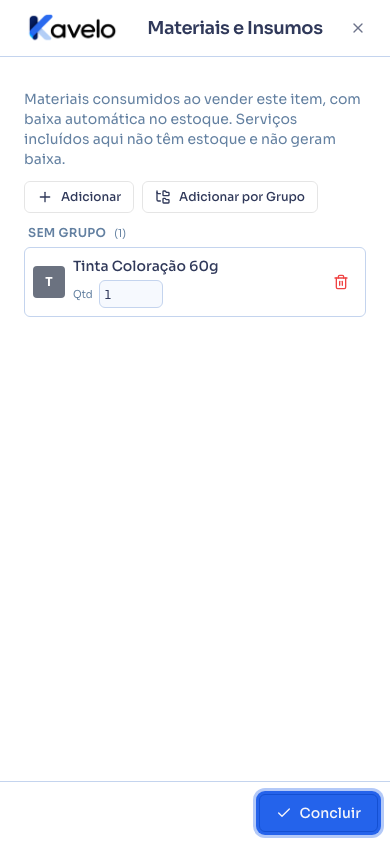
Seção intitulada “Passo 6 — Cadastrar os materiais e insumos”Na aba Materiais e Insumos ficam os materiais gastos a cada venda do item — como a tinta e o oxidante de uma Coloração. Clique em Adicionar, busque o material e informe só a Qtd gasta por venda: insumo não tem preço nem visibilidade, porque o cliente não vê e não paga por ele. Clique no item da lista para incluí-lo.
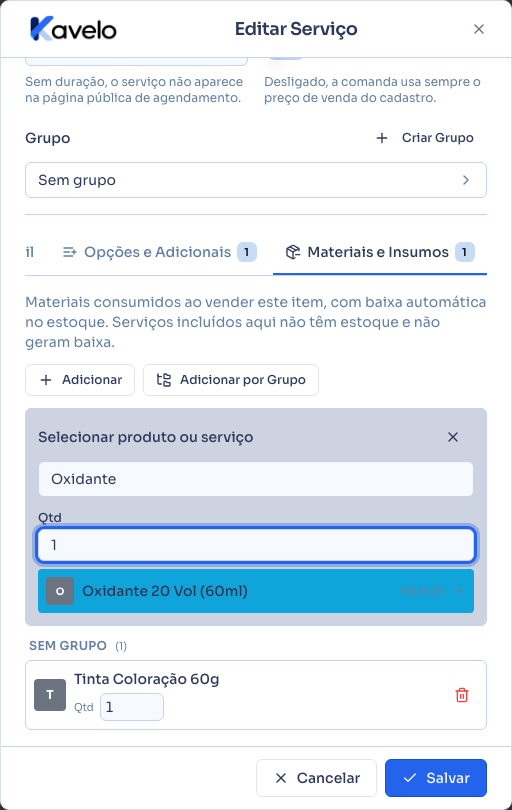
A cada venda feita pelo Ponto de Venda ou pelo cardápio por QR Code, o sistema dá baixa no estoque desses materiais sozinho, na quantidade informada. Um serviço também pode entrar como insumo, mas não gera baixa, porque serviço não tem estoque.
Passo 7 — Ordenar os itens do grupo
Seção intitulada “Passo 7 — Ordenar os itens do grupo”Clique em Ordenar serviços (ou Ordenar produtos, na tela de Produtos), escolha o grupo e arraste os itens para definir em que ordem cada um aparece dentro dele. Essa é a mesma ordem usada na Comanda, no Ponto de Venda, no cardápio público por QR Code e na página pública de agendamento.
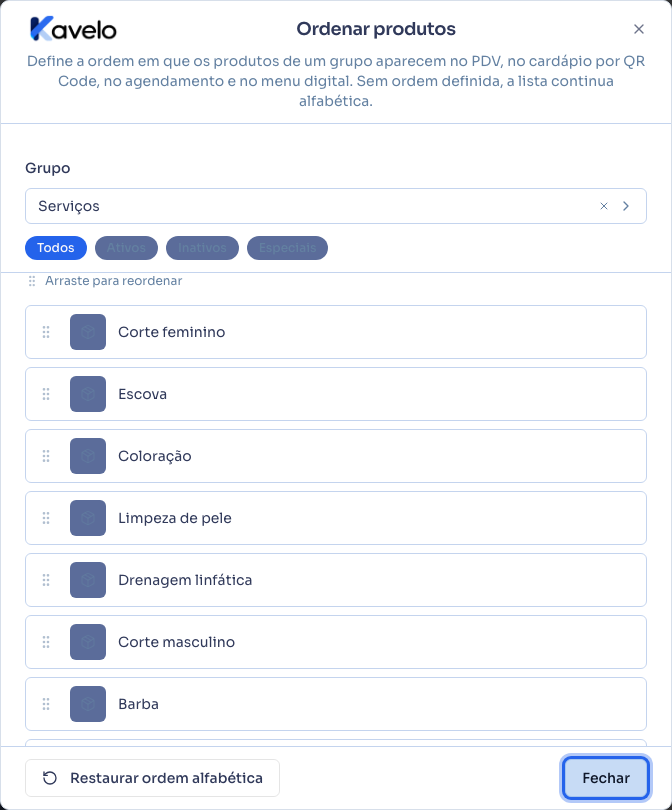
Sem ordenar nada, os itens aparecem em ordem alfabética por padrão — e Restaurar ordem alfabética volta para ela.
Passo 8 — Usar as abas no celular
Seção intitulada “Passo 8 — Usar as abas no celular”No celular, as abas do cadastro (Aparência, Disponibilidade, Opções e Adicionais, Materiais e Insumos e as demais) aparecem como botões grandes, logo abaixo dos campos principais. Toque num botão para abrir aquela aba em tela cheia.
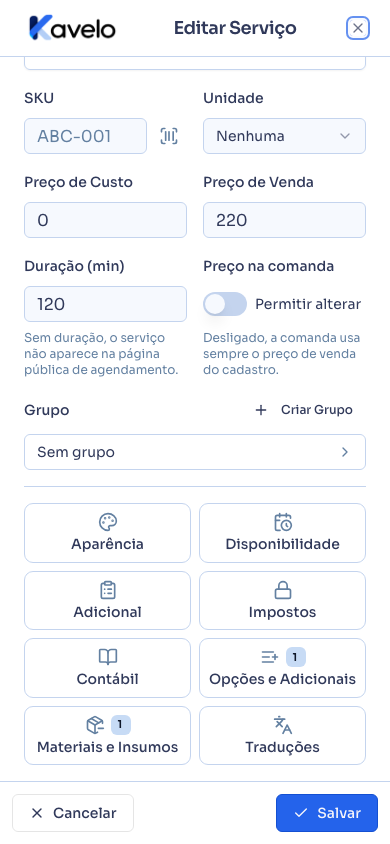
Para voltar ao cadastro, toque em Concluir (ou no X do topo). Voltar não grava nada: o Salvar continua sendo um só, no rodapé do cadastro.
O que acontece depois
Seção intitulada “O que acontece depois”- Um serviço com duração cadastrada já aparece para agendar na Agenda, no Encaixe Rápido e na página pública, sem precisar de nenhuma configuração extra.
- Produtos e Serviços são o mesmo tipo de cadastro por trás — é por isso que “Novo Produto” e “Novo Serviço” abrem uma tela quase idêntica, e por que a permissão de cada um é separada mesmo usando a mesma tela.
- Excluir um serviço ou produto não apaga o histórico de vendas antigo — ele só some das telas de cadastro; comandas já fechadas continuam mostrando ele normalmente.
- Os Materiais e Insumos saem do estoque em toda venda: no Ponto de Venda, no cardápio por QR Code e no fechamento da Comanda. A quantidade descontada é a do insumo vezes a quantidade do item vendido.
- As Opções e Adicionais só aparecem no Ponto de Venda e no cardápio por QR Code, que é onde o cliente escolhe. A Comanda lança só o próprio serviço ou produto e não oferece essa escolha.
- Excluir um grupo só é permitido depois de mover ou excluir todos os serviços/produtos e subgrupos dele — o sistema avisa o que falta.
Erros comuns e dúvidas
Seção intitulada “Erros comuns e dúvidas”P: Cadastrei um serviço, mas ele não aparece para agendar — por quê? R: Confira se você preencheu a Duração (min) — sem ela, o serviço não aparece na Agenda, no Encaixe Rápido nem na página pública (ele continua lançável direto na Comanda, sem passar pela agenda).
P: Qual a diferença entre Produtos e Serviços? R: É o mesmo tipo de cadastro, só que apresentado em duas telas diferentes. Serviço ganha campos que produto não tem (duração, ficha técnica, anamnese); produto ganha uma aba de estoque que serviço não tem. O tipo é decidido por qual tela você usou para criar (“Novo Serviço” ou “Novo Produto”) — não dá para converter um no outro depois de criado.
P: Qual a diferença entre Opções e Adicionais e Materiais e Insumos? R: Opções e Adicionais é o que o cliente vê e escolhe na venda, e pode ter preço extra (Passo 5). Materiais e Insumos é o que você gasta para fazer o item: o cliente não vê, não paga a mais, e você informa só a quantidade (Passo 6). As duas abas só aparecem ao editar um item já salvo.
P: Onde informo a quantidade em estoque de um produto novo? R: Não é no cadastro. Salve o produto, abra-o de novo pelo Editar e, na aba Estoque, use Ajustar para lançar a quantidade que você tem. Veja Estoque mínimo.
P: No celular, as abas do cadastro viraram botões — como volto ao formulário? R: Tocar num botão abre a aba em tela cheia. Para voltar, toque em Concluir ou no X do topo. Nada é gravado ao voltar: o Salvar continua sendo um só, no rodapé do cadastro.
P: Os materiais e insumos saem do estoque quando eu fecho a comanda? R: Sim. Ao fechar a comanda, cada item lançado desconta do estoque os Materiais e Insumos cadastrados nele, na quantidade do insumo vezes a quantidade do item. Serviço incluído como insumo não gera baixa, porque serviço não tem estoque. Se precisar acertar a quantidade, use Ajustar na aba Estoque do produto.
P: Preciso vincular ficha técnica e anamnese em todo serviço? R: Não, os dois são opcionais. Vincule só nos serviços que realmente precisam — por exemplo, Coloração costuma ter ficha técnica; um serviço rápido pode não precisar de nenhum dos dois.
P: O que acontece se eu excluir um grupo que ainda tem serviços dentro? R: O sistema recusa e avisa que ainda há serviços (ou subgrupos) vinculados. Mova ou exclua esses itens primeiro.
P: Posso mudar o preço de um serviço na hora de fechar a comanda, sem alterar o cadastro? R: Só se Permitir alterar, em Preço na comanda, estiver ligado no cadastro daquele serviço. Desligado, a comanda sempre usa o preço de venda do cadastro, sem exceção.
P: Excluir um serviço apaga as vendas antigas dele nos relatórios? R: Não — o histórico de vendas continua intacto. Excluir só tira o serviço das telas de cadastro para novas vendas.