Relatório de Comissão: calcular e pagar o que cada profissional tem a receber
O que é
Seção intitulada “O que é”Calcula quanto cada profissional tem de comissão a receber sobre o que vendeu nas Comandas — a partir do percentual configurado para cada um. É a mesma apuração usada na aba Equipe do Dashboard, então o número nunca diverge de um lugar para o outro.
Quando usar
Seção intitulada “Quando usar”-
No fechamento do mês, para conferir e pagar a comissão de cada profissional.
-
Para gerar a despesa do pagamento de comissão direto do relatório, sem lançar manualmente em Despesas.
Antes de começar
Seção intitulada “Antes de começar”Peça para o dono do salão liberar o seu acesso em Acessos → Perfis. Ver este relatório usa um acesso; abrir uma comanda a partir dele usa outro (acesso a Comandas); e gerar a despesa de pagamento usa um terceiro (edição em Despesas) — é possível conseguir ver tudo e mesmo assim não conseguir pagar ninguém.
O percentual de cada profissional é configurado em Usuários, na aba Comissão do cadastro dele: um percentual padrão, que vale para tudo, e percentuais específicos por produto que, quando existem, sempre vencem o padrão.
Passo a passo
Seção intitulada “Passo a passo”Passo 1 — Ver a lista de comissão
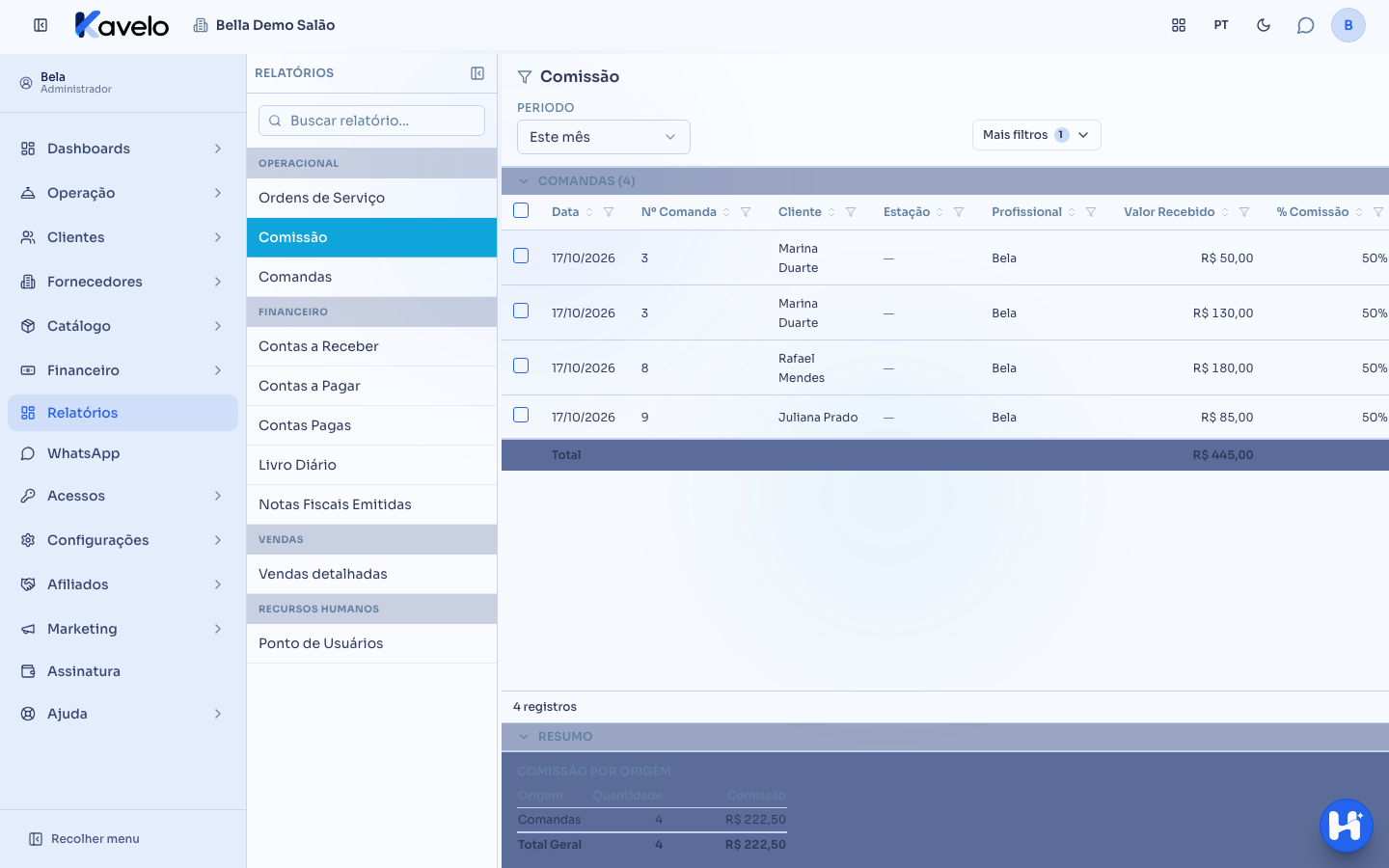
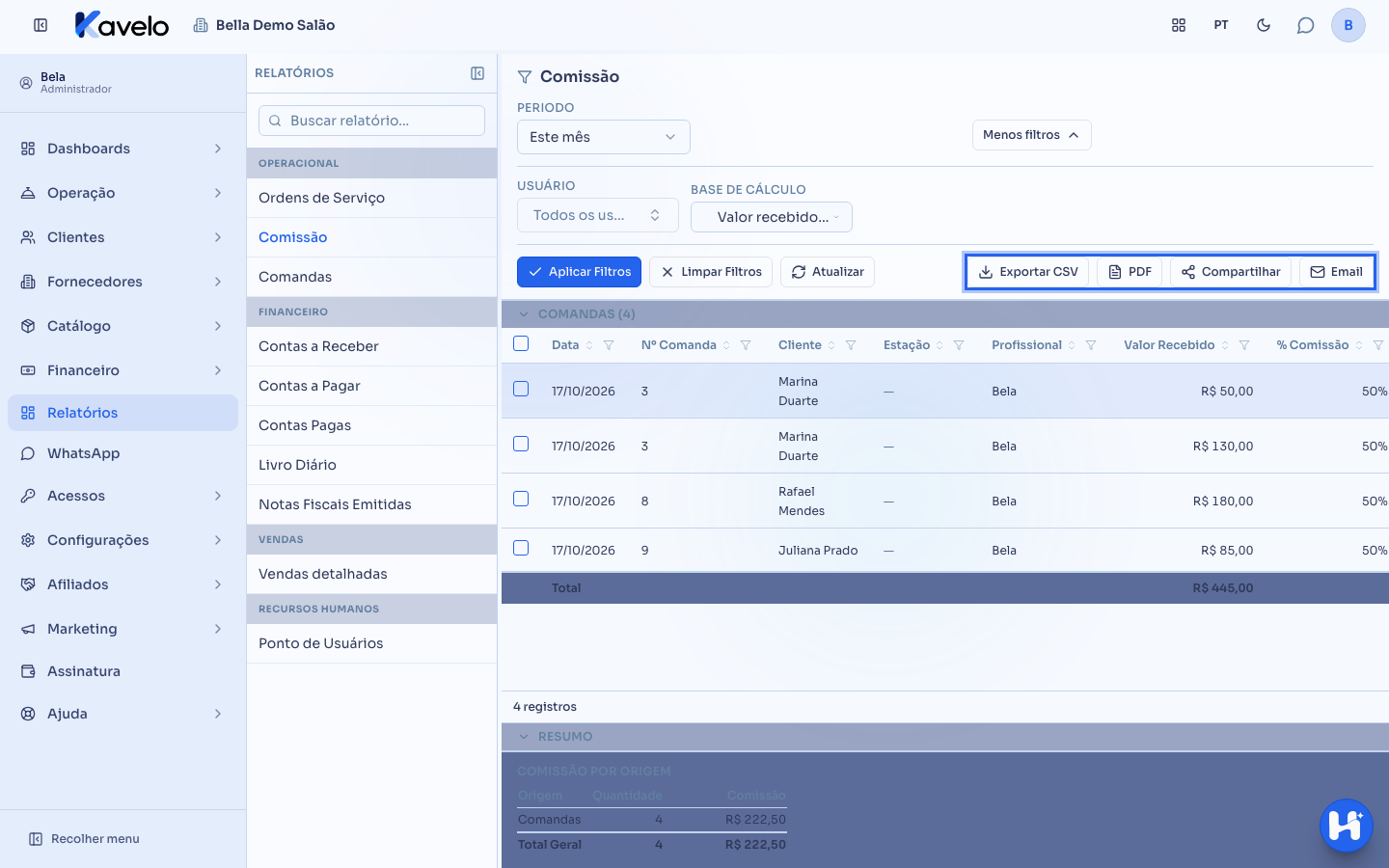
Seção intitulada “Passo 1 — Ver a lista de comissão”Em Relatórios, clique em Comissão. A lista já abre carregada com o período padrão e mostra a seção Comandas, com o número de cada comanda, o profissional, o percentual e a situação (Já pago ou A pagar). Nas linhas de Comandas, o ícone Abrir comanda abre a própria comanda. Para ver só um profissional, use o filtro Usuário em Mais filtros.
Passo 2 — Escolher a base de cálculo
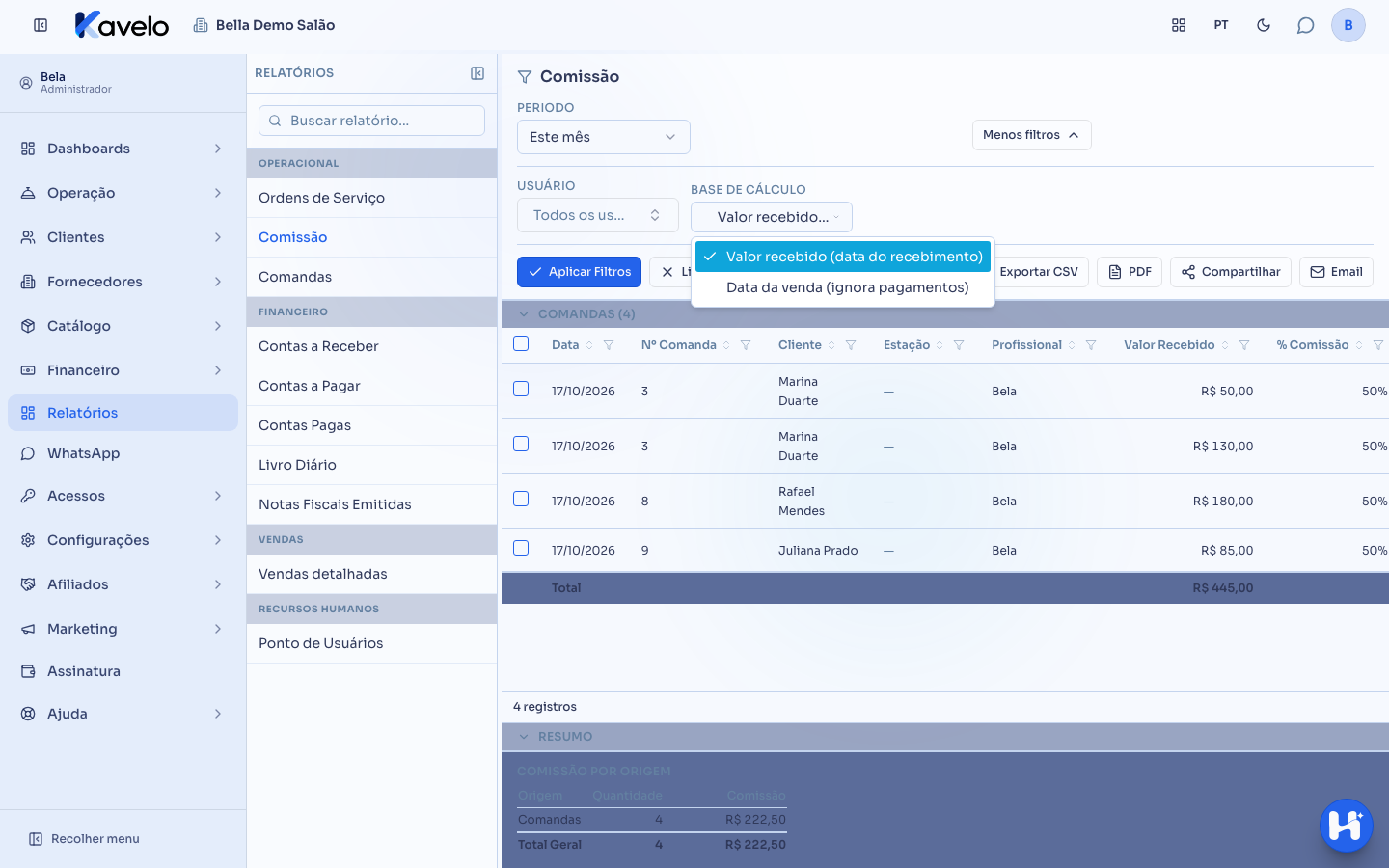
Seção intitulada “Passo 2 — Escolher a base de cálculo”O filtro Base de cálculo decide o que conta como “no período”: Valor recebido (data do recebimento) (padrão) conta a comissão pela data em que o cliente efetivamente pagou — enquanto Data da venda (ignora pagamentos) conta a comissão inteira na data da venda, tenha sido recebida ou não.
Passo 3 — Ver o total por origem
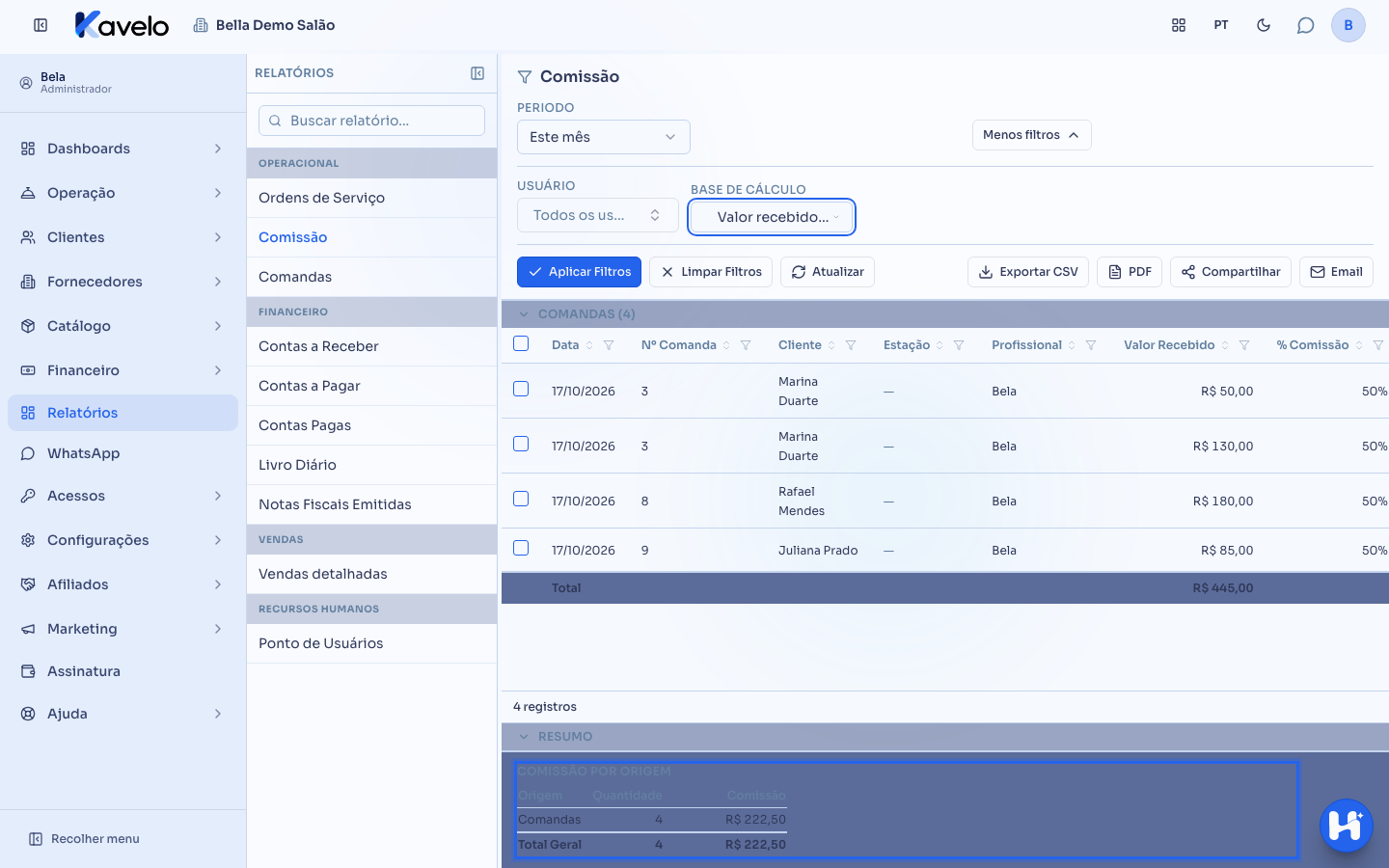
Seção intitulada “Passo 3 — Ver o total por origem”No fim da lista, o painel Comissão por origem mostra o total de comissão das comandas com o total geral do período.
Passo 4 — Gerar a despesa de comissão
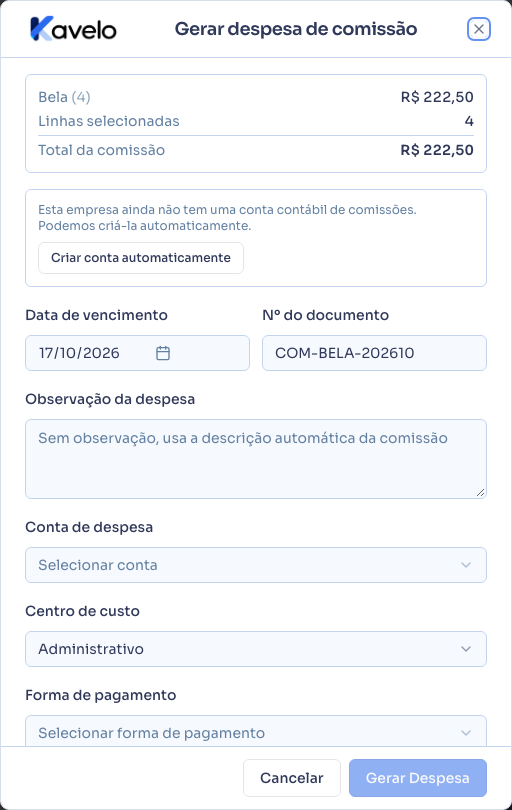
Seção intitulada “Passo 4 — Gerar a despesa de comissão”Marque a caixa de uma ou mais linhas ainda A pagar e clique em Gerar Despesa. Na janela Gerar despesa de comissão, confira as Linhas selecionadas e o Total da comissão, e escolha a Conta de despesa, o Centro de custo, a Data de vencimento e a Forma de pagamento — se marcar Já pagar esta despesa, o pagamento é registrado no mesmo passo. Se a empresa ainda não tem uma conta contábil de comissões, a janela oferece Criar conta automaticamente.
Passo 5 — Exportar o relatório
Seção intitulada “Passo 5 — Exportar o relatório”Em Mais filtros, use Exportar CSV, PDF, Compartilhar ou Email (e WhatsApp, quando o WhatsApp do salão está conectado) para levar a apuração para fora do sistema.
O que acontece depois
Seção intitulada “O que acontece depois”-
Gerar a despesa cria uma despesa de verdade em Financeiro — uma para cada profissional, mesmo que a seleção junte linhas de profissionais diferentes.
-
Uma linha marcada Já pago não entra de novo na apuração nem pode ser selecionada para gerar despesa outra vez.
-
Só entram comandas já fechadas (que viraram venda). Uma comanda ainda aberta, mesmo com parte paga, não gera comissão até ser fechada.
-
Um item de comanda sem profissional atribuído não gera comissão para ninguém — e some da apuração sem deixar rastro, a não ser pelo aviso no topo do relatório contando quantos itens estão nessa situação.
-
Um período muito longo, com muitos documentos, pode ter a apuração cortada por segurança — o relatório avisa, e o sistema recusa gerar a despesa enquanto isso estiver acontecendo. Reduza o período para liberar a geração.
Erros comuns e dúvidas
Seção intitulada “Erros comuns e dúvidas”P: A comissão soma o valor total da venda ou só o que o cliente já pagou? R: Depende do filtro Base de cálculo — por padrão, só o que já foi recebido, dividido proporcionalmente entre os pagamentos; trocando para “Data da venda”, conta o valor cheio na data da venda, recebido ou não.
P: Por que a comissão de um trabalho está zerada mesmo com o profissional certo aparecendo na linha? R: Provavelmente aquele profissional não tem percentual configurado — nem um padrão, nem um específico para aquele produto. Confira a aba Comissão do cadastro dele em Usuários.
P: Um item de comanda sem profissional atribuído gera comissão para alguém? R: Não — comissão de comanda é por item, atribuída a quem executou aquele item especificamente. Sem um profissional marcado, o item simplesmente não entra na conta de ninguém.
P: Vejo o relatório inteiro, mas não consigo abrir uma comanda nem gerar a despesa. Por quê? R: São três acessos diferentes: ver o relatório, abrir uma comanda (acesso a Comandas) e gerar a despesa (edição em Despesas). Peça para o dono do salão ajustar isso em Acessos → Perfis.
P: Posso pagar a mesma comissão duas vezes por engano? R: Uma linha marcada Já pago não pode ser selecionada de novo. O cuidado é não trocar a Base de cálculo entre uma geração e outra no mesmo período: gere sempre com a mesma base.
P: O período que escolhi é grande e o relatório mostra um aviso de apuração cortada. O que fazer? R: Reduza o período — além dos números ficarem incompletos, o sistema não deixa gerar a despesa enquanto o aviso estiver ativo, justamente para não pagar com base em dados parciais.