Livro Diário: o fluxo de caixa dia a dia, com correção direto na linha
O que é
Seção intitulada “O que é”É o dia a dia do seu caixa: uma linha por movimentação, com um saldo corrente acumulado — dá para ver de onde o dinheiro saiu, para onde foi, e corrigir um lançamento errado direto na linha. É diferente do Lançamentos Contábeis: aquele é o razão contábil completo (todo lançamento que o sistema já postou, só para consulta); este é o fluxo de caixa, com saldo corrente e edição direta.
Quando usar
Seção intitulada “Quando usar”- Acompanhar o saldo do caixa dia a dia, movimento por movimento.
- Comparar o que já foi efetivamente pago/recebido com o que está previsto para competência.
- Corrigir a conta, a forma de pagamento ou o valor de um pagamento já registrado, sem precisar abrir a tela de Despesas separadamente.
Antes de começar
Seção intitulada “Antes de começar”Se você não conseguir ver este relatório, peça para o dono do salão liberar o seu acesso em Acessos → Perfis. Corrigir uma linha exige um acesso diferente — edição na tela Despesas — então é possível ver o relatório inteiro e mesmo assim receber um erro ao tentar salvar uma correção.
Passo a passo
Seção intitulada “Passo a passo”Passo 1 — Ver a lista no regime Por Competência
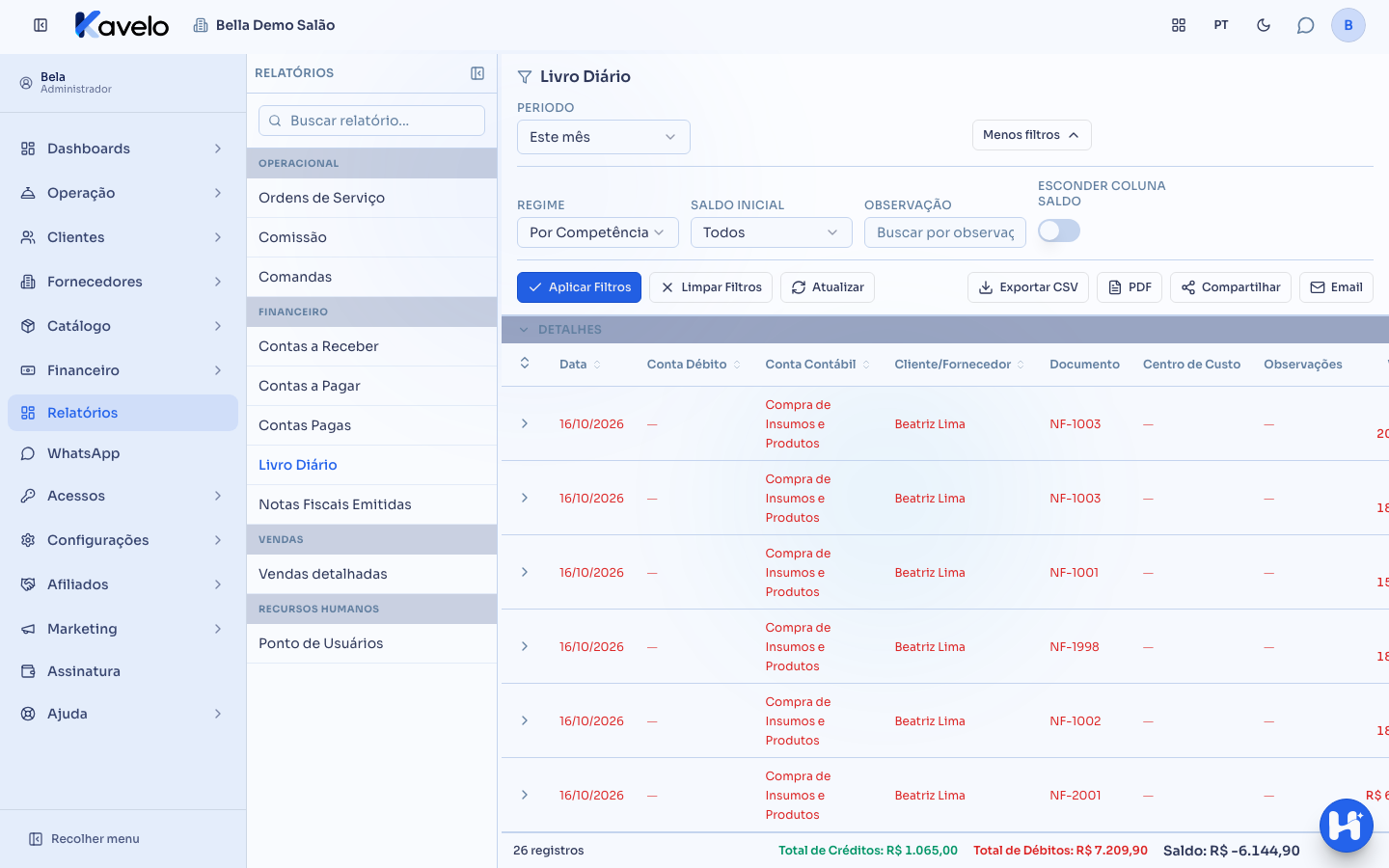
Seção intitulada “Passo 1 — Ver a lista no regime Por Competência”Em Relatórios, clique em Livro Diário. O relatório abre no período Hoje — troque o Período (por exemplo, para Este mês) para ver mais dias. Por padrão, o Regime abre em Por Competência — mostra despesas e recebimentos pela data de vencimento, tenham sido pagos ou não, com a coluna Conta Débito sempre vazia (não há conta de caixa envolvida ainda).
Passo 2 — Trocar para o regime Por Pagamento
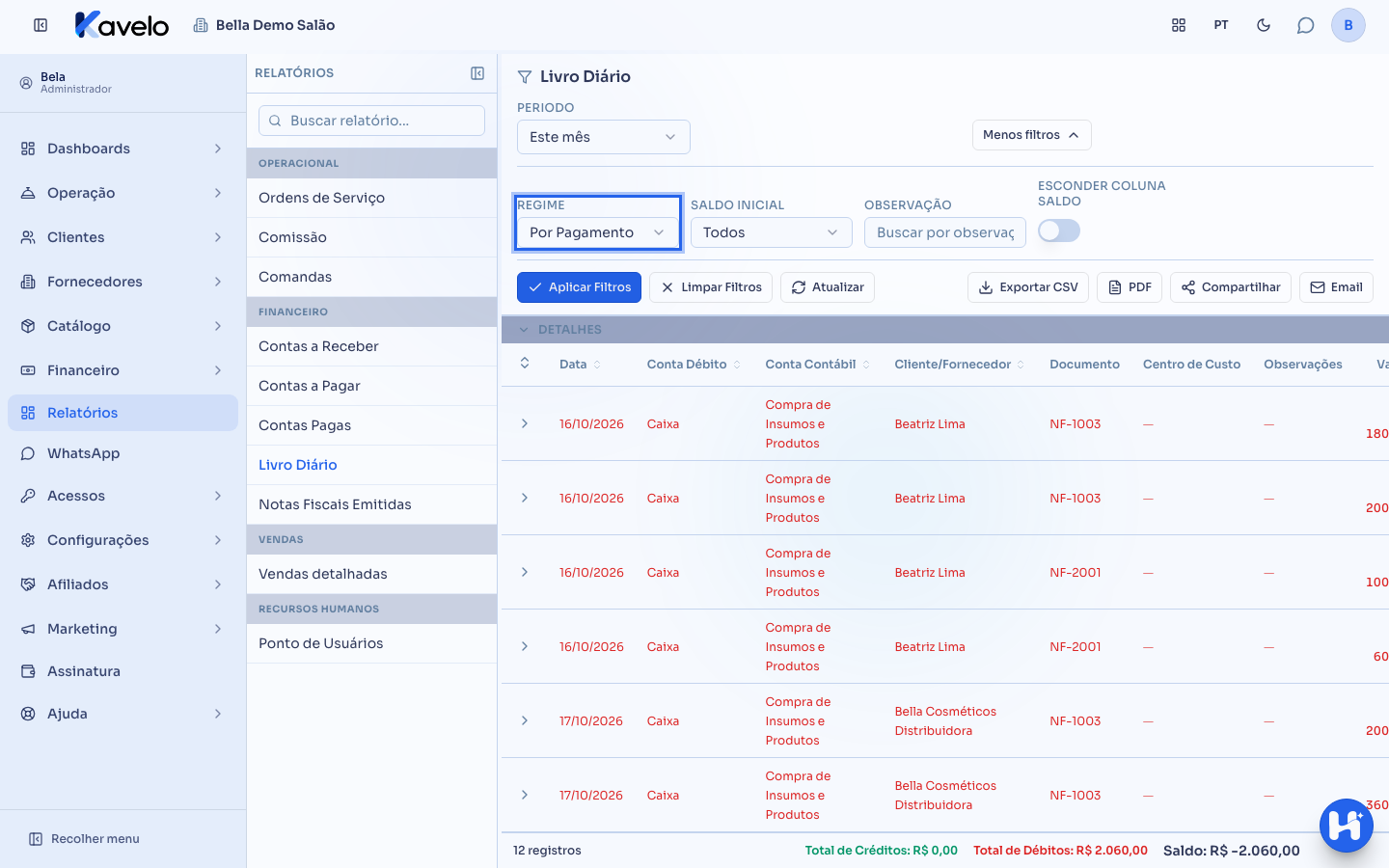
Seção intitulada “Passo 2 — Trocar para o regime Por Pagamento”Em Mais filtros, troque o Regime para Por Pagamento e clique em Aplicar Filtros — agora só aparece o que já foi efetivamente pago ou recebido, com a Conta Débito preenchida (a conta de caixa/banco que o dinheiro realmente usou) e o Saldo corrente acumulando a cada linha.
No mesmo painel, Saldo Inicial define de onde o saldo parte: Iniciar em Zero ou Trazer Saldo Anterior (soma o que veio antes do período). Há também o filtro de Observação e a chave Esconder coluna Saldo.
Passo 3 — Ver os detalhes de uma linha
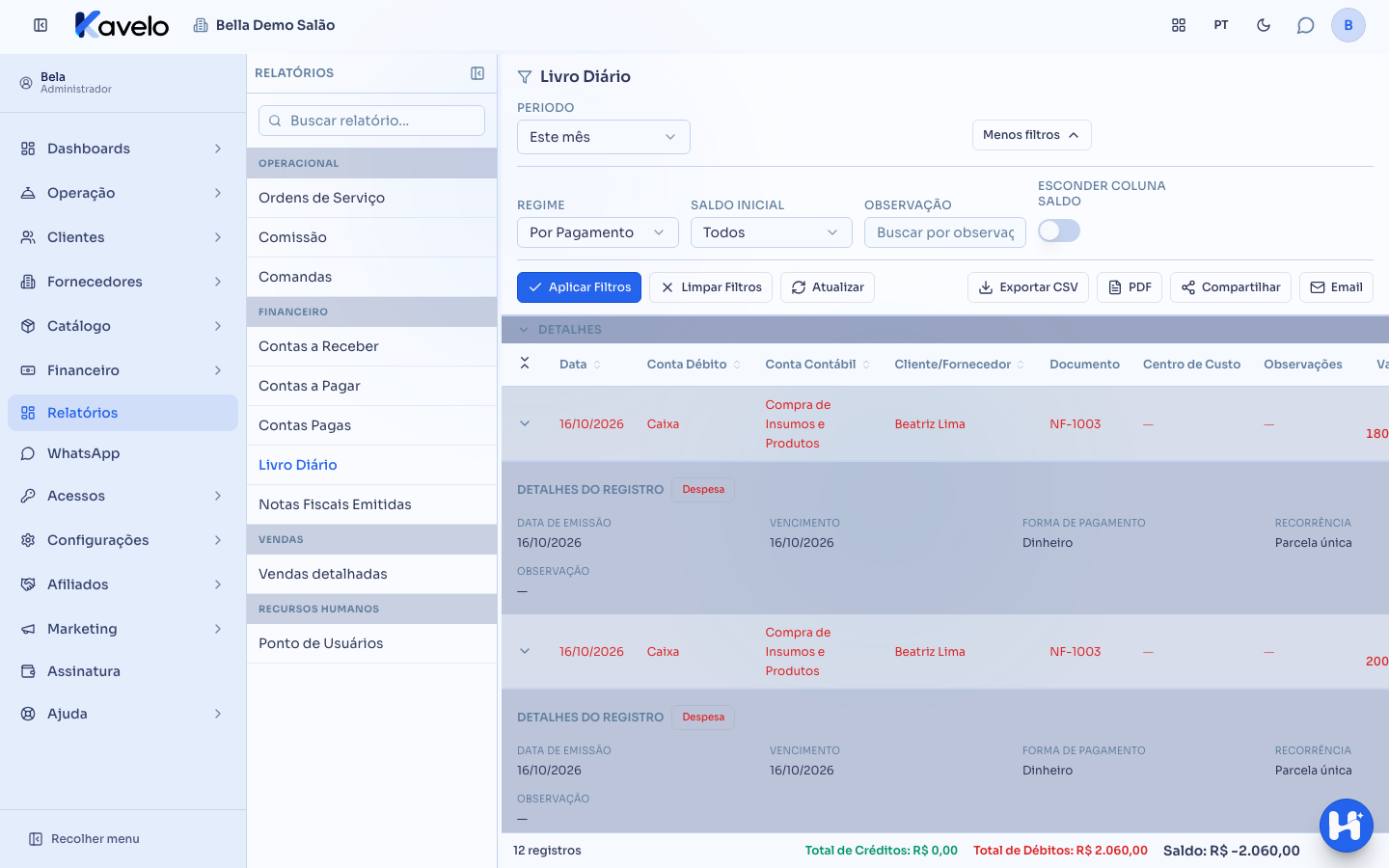
Seção intitulada “Passo 3 — Ver os detalhes de uma linha”Clique na seta de uma linha para expandir e ver detalhes extras — data de emissão, vencimento, forma de pagamento, se a despesa é recorrente e a observação (e a observação do pagamento, quando houver).
Passo 4 — Corrigir uma despesa direto da linha
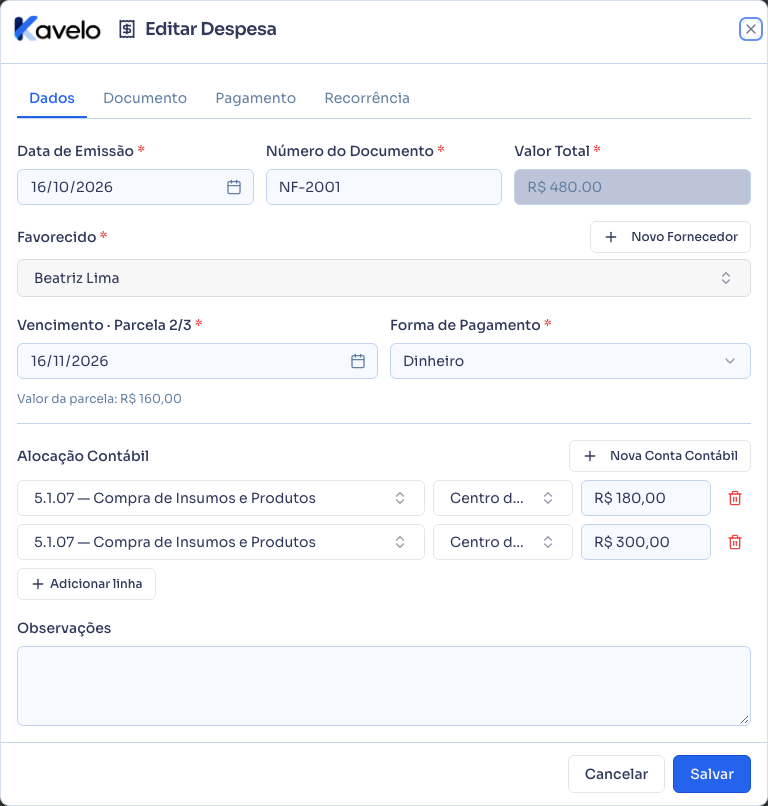
Seção intitulada “Passo 4 — Corrigir uma despesa direto da linha”Clique numa linha de despesa (não numa de recebimento — essas não são clicáveis). No regime Por Competência abre a mesma janela de edição da tela de Despesas; no regime Por Pagamento abre a janela de correção daquele pagamento (conta, forma de pagamento, valor). Corrija o que precisar e salve.
O que acontece depois
Seção intitulada “O que acontece depois”- Corrigir um pagamento aqui NÃO é a mesma coisa que estornar. Salvar uma correção altera o pagamento e o lançamento contábil já existentes no lugar — sem apagar nada e sem gerar o registro de auditoria que o estorno gera. Use esta tela para corrigir um erro de digitação (valor, conta, forma de pagamento); use o estorno quando quiser desfazer o pagamento por completo, com histórico.
- Só linhas de despesa/pagamento são clicáveis. Linhas de venda ou recebimento de cliente não têm tela de edição própria neste relatório.
- Clicar numa despesa já totalmente paga (no regime Por Competência) abre a mesma janela, mas somente para consulta — não é possível salvar nada nela.
- O Saldo é sempre calculado em ordem cronológica, independente da ordem de exibição da tabela — ordenar por outra coluna não muda o valor do saldo em cada linha.
Erros comuns e dúvidas
Seção intitulada “Erros comuns e dúvidas”P: Qual a diferença entre Livro Diário e Lançamentos Contábeis? R: Lançamentos Contábeis é o razão contábil completo — todo lançamento que o sistema já postou, só para consulta, sem saldo corrente. O Livro Diário é o fluxo de caixa dia a dia, com saldo acumulado, dois regimes (pago vs. previsto) e edição direta na linha.
P: Por que a coluna “Conta Débito” está vazia em algumas linhas? R: Porque você está no regime Por Competência — ele mostra despesas e recebimentos previstos, ainda sem uma conta de caixa/banco de verdade movimentada. Troque para Por Pagamento para ver a conta usada em cada pagamento já realizado.
P: Corrigir um pagamento aqui gera um registro de auditoria, como o estorno em Contas Pagas? R: Não — corrigir aqui altera o pagamento e o lançamento contábil no lugar, sem deixar rastro do valor anterior. Se você precisa de um histórico do que foi alterado, desfaça o pagamento pelo estorno e registre de novo, em vez de corrigir aqui.
P: Por que não consigo salvar depois de abrir uma linha para editar? R: Duas situações possíveis: ou a despesa já está totalmente paga (o regime Por Competência mostra mesmo assim, só para consulta), ou você não tem acesso de edição na tela Despesas — a janela abre mesmo sem esse acesso, mas o servidor recusa salvar.
P: Posso clicar numa linha de venda ou recebimento de cliente para editá-la aqui? R: Não — só linhas de despesa/pagamento abrem uma janela de edição. Linhas de venda e recebimento não têm tela própria neste relatório.
P: Cliquei numa linha de pagamento (regime Por Pagamento) e apareceu um aviso de erro, sem abrir nada — por quê? R: Algumas linhas desse regime aparecem como clicáveis na lista, mas o pagamento por trás delas não é encontrado ao tentar abrir a edição — um aviso aparece e nada abre. Não é um erro seu; tente outra linha, ou use o regime Por Competência, onde esse problema não acontece.