Hub Financeiro: acompanhar e registrar pagamentos e recebimentos
O que é
Seção intitulada “O que é”É a central de contas do seu salão: tudo que está para pagar, para receber, já pago e já recebido — num período só, numa lista só. Reúne despesas de fornecedores, recebimentos de clientes e ajustes contábeis manuais, com um resumo de saldo por conta no topo da tela. É onde você registra que uma conta foi paga ou recebida, individualmente ou em lote, sem precisar abrir a despesa ou a venda originais uma por uma.
Quando usar
Seção intitulada “Quando usar”- No fim do dia, para ver o que venceu e ainda não foi pago ou recebido.
- Quando o fornecedor de Shampoo hidratante confirma que o boleto foi pago, e você precisa registrar isso no sistema.
- Quando várias contas do mesmo tipo vencem juntas (por exemplo, vários clientes com saldo em aberto) e você quer dar baixa em todas de uma vez, em vez de uma a uma.
- Para lançar uma despesa nova (aluguel, insumos, contas fixas) sem sair da tela e ir até o menu de Despesas.
Antes de começar
Seção intitulada “Antes de começar”O Hub Financeiro faz parte do módulo Financeiro — se você não enxergar essa opção no menu, ou não conseguir registrar um pagamento/recebimento, peça para o dono do salão liberar o seu acesso em Acessos → Perfis.
Passo a passo
Seção intitulada “Passo a passo”Passo 1 — Ver o resumo e a lista de contas
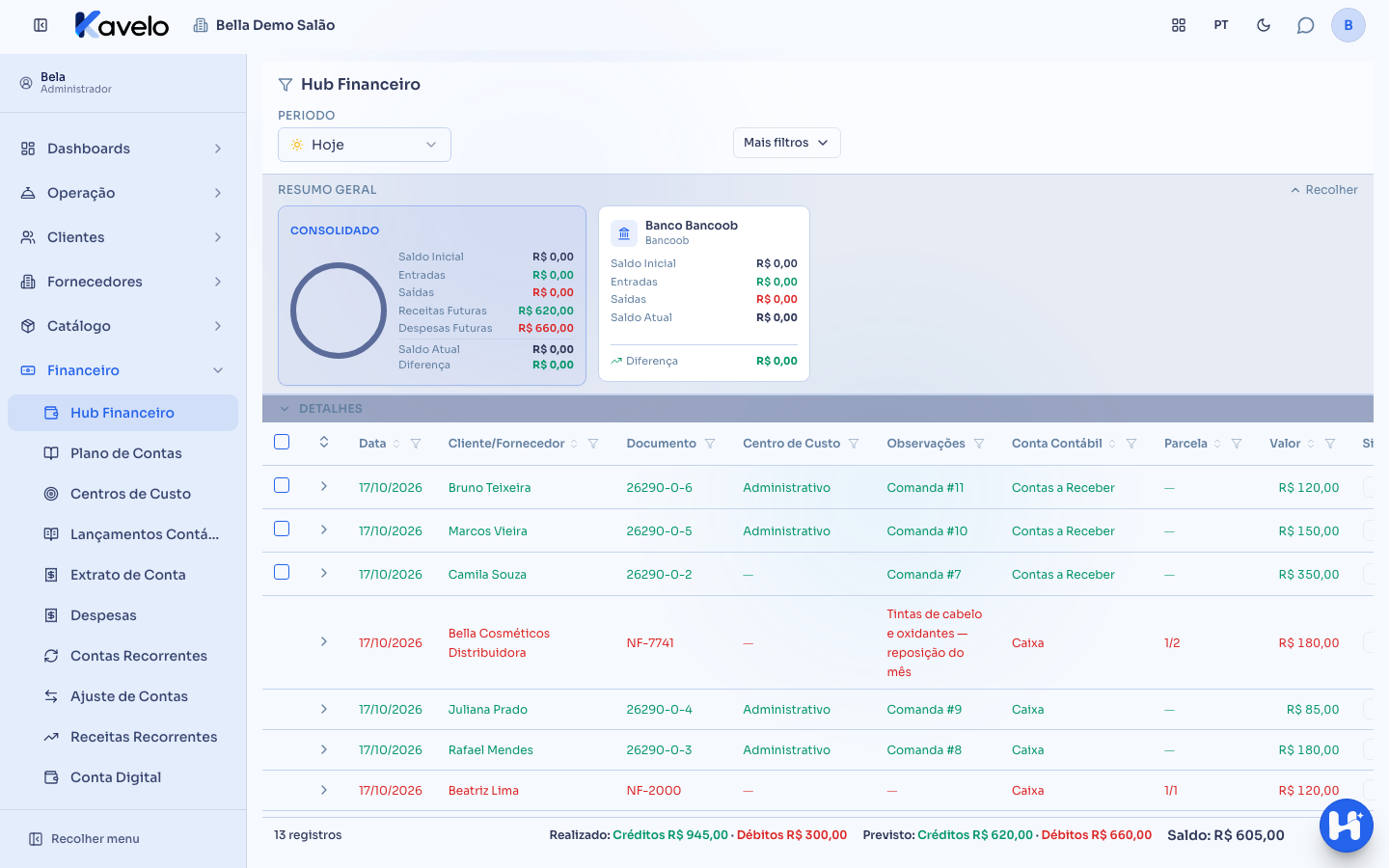
Seção intitulada “Passo 1 — Ver o resumo e a lista de contas”Ao abrir o Hub Financeiro, o período começa em “Hoje”. O quadro Resumo Geral no topo mostra o saldo das contas (Caixa, Banco…) no período, com a visão Consolidado e uma por conta; use Recolher/Expandir para escondê-lo ou mostrá-lo. Entram nele só as contas marcadas com Exibir no Hub Financeiro no Plano de Contas; sem nenhuma marcada, o quadro mostra o aviso “Nenhuma conta marcada para exibir no Hub Financeiro”. A lista abaixo traz cada título: a pagar, pago, a receber, recebido, recebimento parcial, e lançamentos manuais, com a linha em vermelho quando o dinheiro sai e em verde quando entra. O rodapé soma o que está na lista: o que já foi realizado (créditos e débitos), o que ainda está previsto e o saldo.
Ao entrar, só o período aparece. Os filtros de cliente/fornecedor, situação, documento, centro de custo e observação, e os botões Aplicar Filtros, Nova Despesa, Novo Ajuste e Exportar CSV, ficam em Mais filtros. O número ao lado do botão indica quantos desses filtros estão ligados. Os filtros digitados só valem depois de clicar em Aplicar Filtros.
Passo 2 — Lançar uma despesa direto pelo Hub
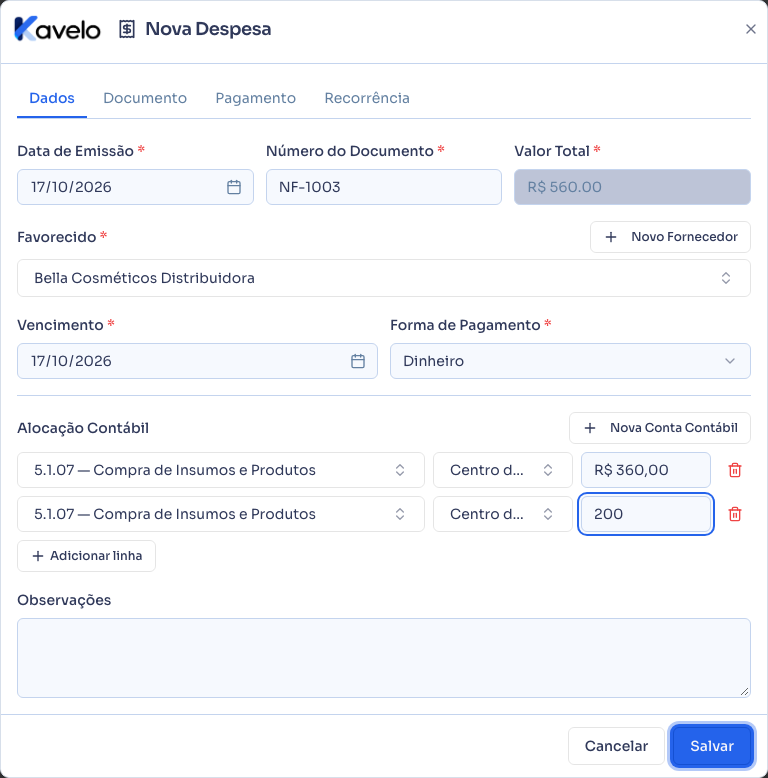
Seção intitulada “Passo 2 — Lançar uma despesa direto pelo Hub”Abra Mais filtros e clique em Nova Despesa para cadastrar uma conta a pagar sem sair da tela. Escolha o Favorecido (cliente, fornecedor ou funcionário), preencha Vencimento, Forma de Pagamento e Número do Documento, e adicione ao menos uma linha em Alocação Contábil com o valor — é dessa alocação que o Valor Total da despesa é calculado, não um campo digitado à parte. Se o favorecido já tem uma despesa anterior, a alocação contábil da última despesa dele já vem preenchida; ajuste só o valor. O formulário é o mesmo da tela Despesas.
Passo 3 — Registrar um pagamento
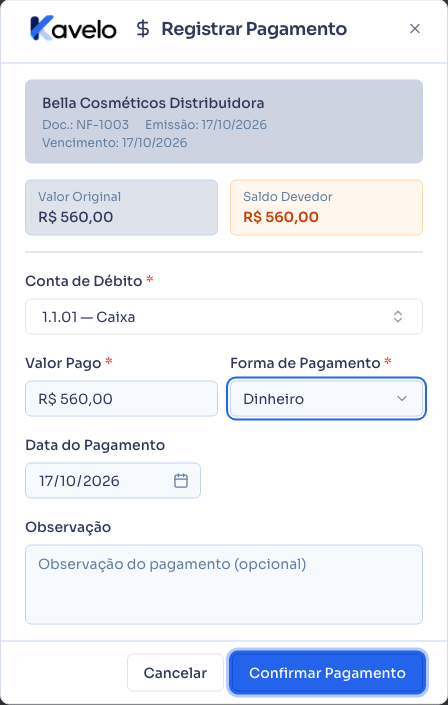
Seção intitulada “Passo 3 — Registrar um pagamento”Numa linha A Pagar, clique no ícone de Registrar Pagamento. Escolha a Conta de Débito (de onde o dinheiro sai) e a Forma de Pagamento — o valor já vem preenchido em Valor Pago com o saldo em aberto, mas pode ser ajustado para um pagamento parcial. A Data do Pagamento e uma Observação também podem ser informadas. Clique em Confirmar Pagamento.
Passo 4 — Registrar um recebimento
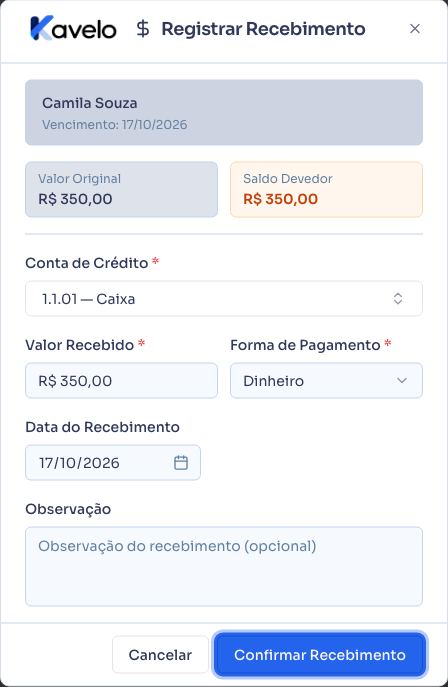
Seção intitulada “Passo 4 — Registrar um recebimento”O mesmo vale para o dinheiro que entra: numa linha A Receber, clique em Registrar Recebimento. Escolha a Forma de Pagamento e a Conta de Crédito (para onde o dinheiro vai) — ela já é sugerida a partir da forma de pagamento escolhida, mas pode ser trocada.
Passo 5 — Registrar em lote
Seção intitulada “Passo 5 — Registrar em lote”Marque a caixa de mais de uma linha do mesmo tipo (todas A Pagar, ou todas A Receber) e clique no botão que aparece na barra de seleção: Pagamento em lote ou Recebimento em lote, conforme o que estiver marcado. Cada conta mantém seus próprios campos — dá para usar uma conta e uma forma de pagamento diferentes em cada uma, dentro do mesmo lançamento. Só linhas A Pagar e A Receber podem ser marcadas.
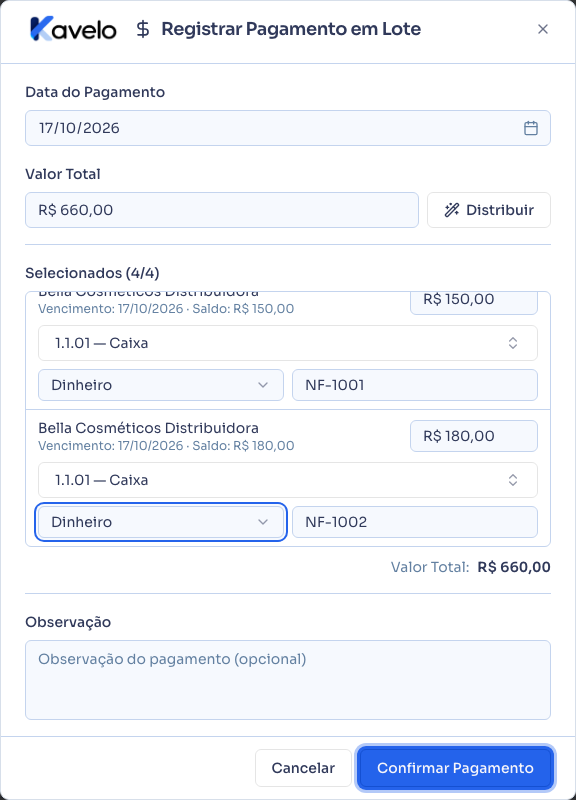
Passo 6 — Ver o histórico de uma linha e estornar um pagamento
Seção intitulada “Passo 6 — Ver o histórico de uma linha e estornar um pagamento”Clique no ícone de seta ao lado de qualquer linha para expandir e ver o detalhe — data de emissão, vencimento, forma de pagamento, Total da Parcela, Pago até agora (ou Recebido até agora) e Saldo Pendente, além de quem registrou cada pagamento e quando. Numa despesa, cada pagamento listado tem seu próprio ícone de Estornar Pagamento, para desfazer um lançamento feito por engano.
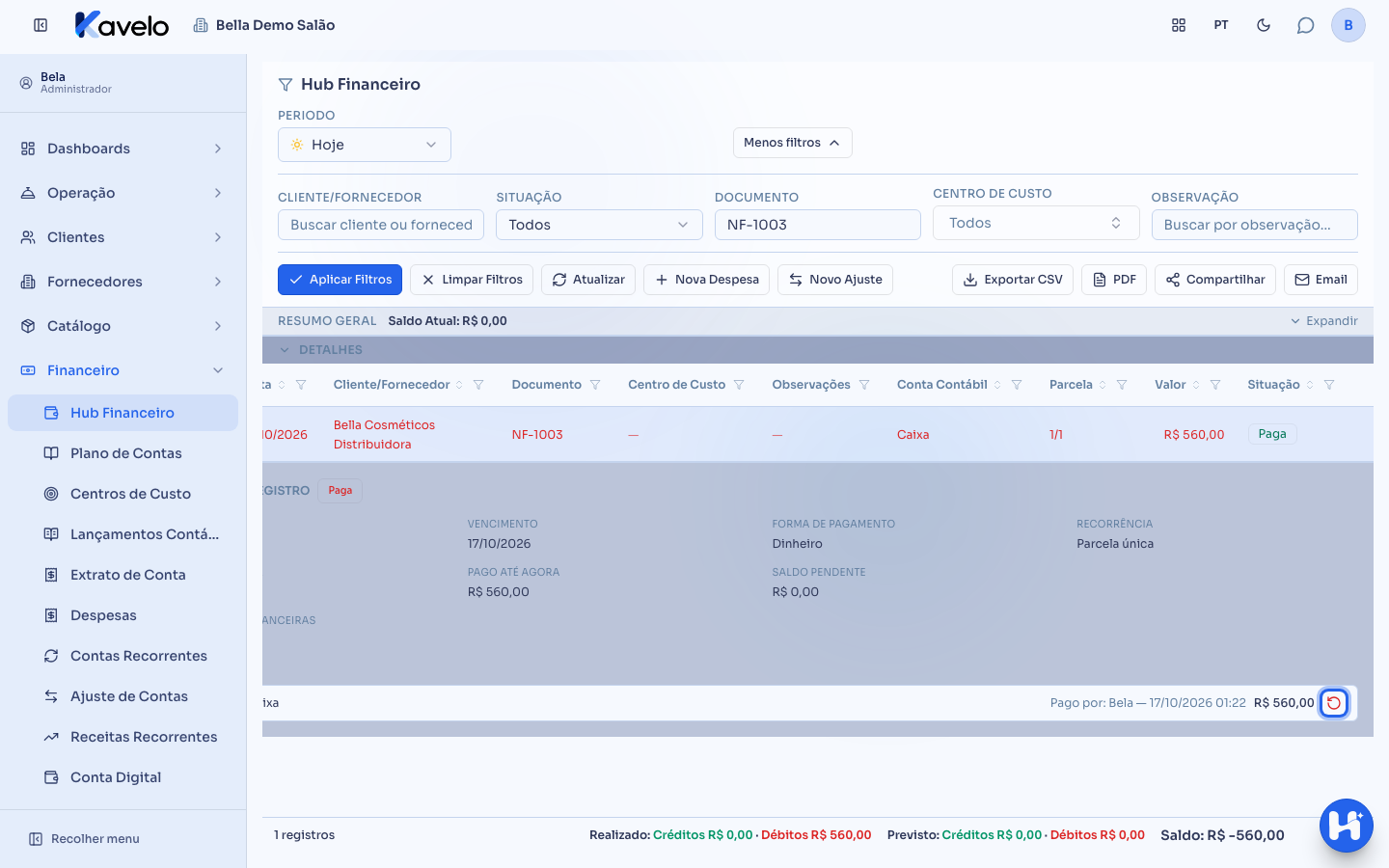
O que acontece depois
Seção intitulada “O que acontece depois”- Pagar ou receber uma conta atualiza na hora o saldo da conta escolhida (Caixa, Banco…), refletido no resumo do topo da tela.
- Uma linha paga ou recebida sai da lista de pendências e passa a aparecer como Paga ou Recebida, com o histórico de pagamento guardado — inclusive se for paga em mais de uma vez (parcial).
- Estornar um pagamento devolve o saldo da conta e volta o saldo pendente do título — o pagamento estornado continua aparecendo no histórico, riscado, para não perder o rastro de quem estornou e quando.
- Uma linha A Pagar com o selo Prevista é uma ocorrência futura de uma conta recorrente que ainda não foi gerada: ela aparece para você planejar o caixa, mas não pode ser paga nem marcada no lote por aqui.
- Uma comanda fechada com uma forma de pagamento “a receber no futuro” (cheque, boleto) aparece automaticamente aqui como uma linha A Receber, sem nenhum lançamento manual — o Hub só reflete o que já existe em outras telas do sistema. Uma comanda ainda aberta, mesmo com um pagamento parcial já lançado, não aparece: só vira venda (e só então entra no Hub) quando é fechada de verdade.
Erros comuns e dúvidas
Seção intitulada “Erros comuns e dúvidas”P: Preciso escolher uma conta contábil toda vez que registro um pagamento? R: Sim — a Conta de Débito (ao pagar) ou Conta de Crédito (ao receber) é obrigatória, porque é ela que decide de onde o dinheiro sai ou para onde ele vai.
P: Dá para pagar uma conta a pagar e receber uma conta a receber no mesmo lote? R: Não — se a seleção tiver os dois tipos misturados, o sistema avisa e pede para selecionar só um tipo por vez antes de continuar.
P: O valor do pagamento tem que ser o valor total da conta? R: Não — o campo já vem preenchido com o saldo em aberto, mas você pode digitar um valor menor para registrar um pagamento parcial. O restante continua pendente.
P: Quem pode estornar um pagamento? R: Só quem tem acesso de edição em Despesas — e só para contas A Pagar/Paga: o ícone de estornar aparece no histórico de pagamento de uma despesa, não no de um recebimento. Se ele não aparecer para você, peça para o dono do salão liberar esse acesso em Acessos → Perfis.
P: Não vejo os botões “Nova Despesa” e “Novo Ajuste”. Por quê? R: Eles ficam dentro de Mais filtros e só aparecem para quem tem acesso de edição em Despesas (o Nova Despesa) e em Ajuste de Contas (o Novo Ajuste). Se não aparecerem para você, peça para o dono do salão liberar o seu acesso em Acessos → Perfis.
P: Digitei o nome do fornecedor no filtro e a lista não mudou. O que faltou? R: Clicar em Aplicar Filtros. Os campos de Mais filtros só valem depois desse clique; só o período é aplicado na hora.
Relacionados
Seção intitulada “Relacionados”-
Ajuste de Contas: criar e editar lançamentos contábeis manuais — o atalho “Novo Ajuste” do Hub abre exatamente o mesmo formulário dessa tela.
-
Lançamentos Contábeis: consultar o razão de tudo que movimenta as contas
-
Relatório de Contas a Pagar: acompanhar o que o salão deve pagar
-
Relatório de Contas Pagas: histórico de pagamentos e como estornar um
-
Dashboard Financeiro: entender a saúde financeira do salão ao longo do tempo