Perfis de Acesso: controlar o que cada pessoa pode fazer
O que é
Seção intitulada “O que é”É onde você define quais telas cada profissional da sua equipe pode ver e o que ele pode fazer nelas — desde “só olhar a agenda” até “mexer em tudo”. Um perfil é um pacote de permissões (Comanda, Agendamento, Financeiro, Clientes…) que depois você atribui a cada pessoa na tela de Usuários. É a tela que toda a documentação da Kavelo aponta quando diz “peça para o dono do salão liberar seu acesso”.
Quando usar
Seção intitulada “Quando usar”- Um profissional novo entra na equipe e você quer que ele só use Comanda e Agendamento, sem ver o Financeiro.
- Alguém da recepção precisa lançar Coloração na comanda, mas não deveria conseguir excluir um cliente ou mudar uma forma de pagamento.
- Você quer conferir rapidamente quem, hoje, tem acesso total ao sistema.
- A Heya está ativa no salão, mas um perfil (por exemplo, “Recepção”) não deve conversar com ela.
Antes de começar
Seção intitulada “Antes de começar”Se você não conseguir criar, editar ou excluir um perfil, peça para o dono do salão liberar o seu acesso em Acessos → Perfis. Criar, renomear e salvar permissões pede o nível Edição nesta tela; excluir um perfil pede o nível Total.
Todo novo salão já nasce com um perfil Administrador, com acesso total, atribuído a quem criou a conta. Perfis que mostram o selo Perfil do sistema não podem ser renomeados nem excluídos.
Passo a passo
Seção intitulada “Passo a passo”Passo 1 — Ver os perfis existentes
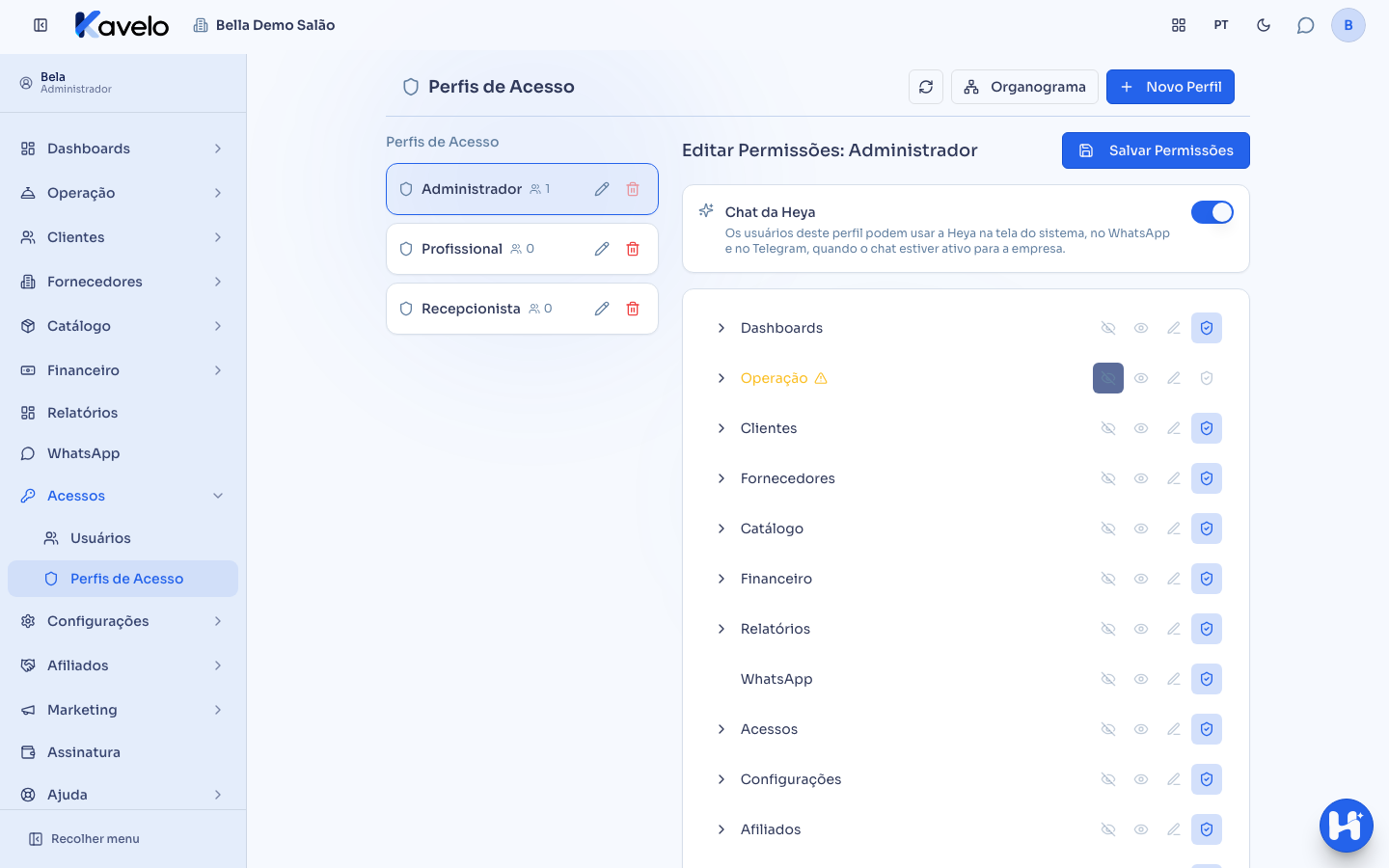
Seção intitulada “Passo 1 — Ver os perfis existentes”Abra Perfis de Acesso no menu Acessos. A lista à esquerda mostra cada perfil e, ao lado do nome, quantas pessoas ativas o usam. Clique em um perfil para abrir o editor de permissões à direita. O botão Organograma, no alto, mostra a mesma informação em forma de organograma: a empresa, os perfis e as pessoas de cada um.
Passo 2 — Criar um perfil novo
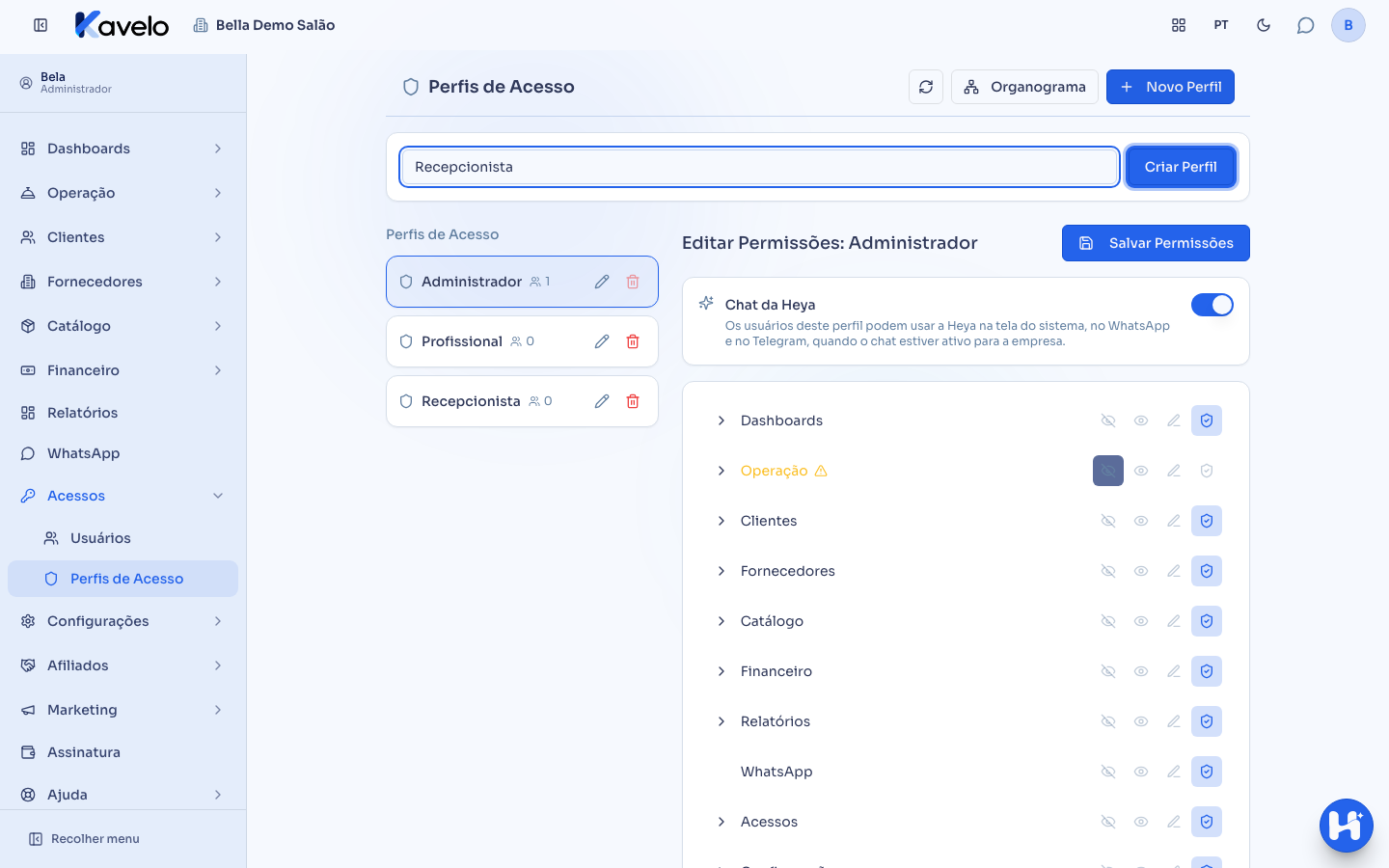
Seção intitulada “Passo 2 — Criar um perfil novo”Clique em Novo Perfil, digite um nome (por exemplo, “Recepção”) e clique em Criar Perfil. O perfil nasce sem nenhum acesso — o próximo passo é liberar tela por tela. Para mudar o nome de um perfil depois, clique no lápis (Renomear) ao lado dele.
Passo 3 — Definir o acesso por tela
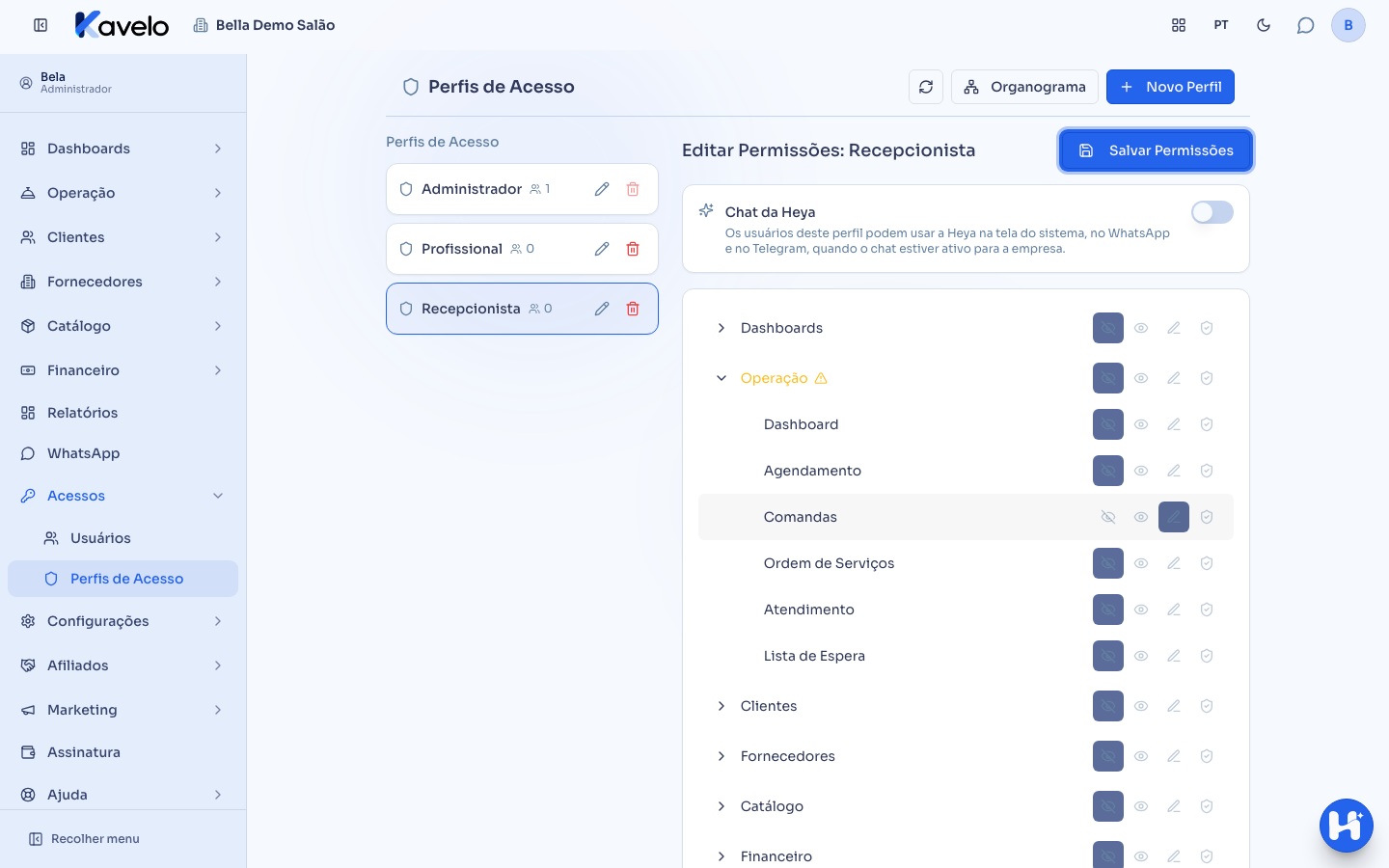
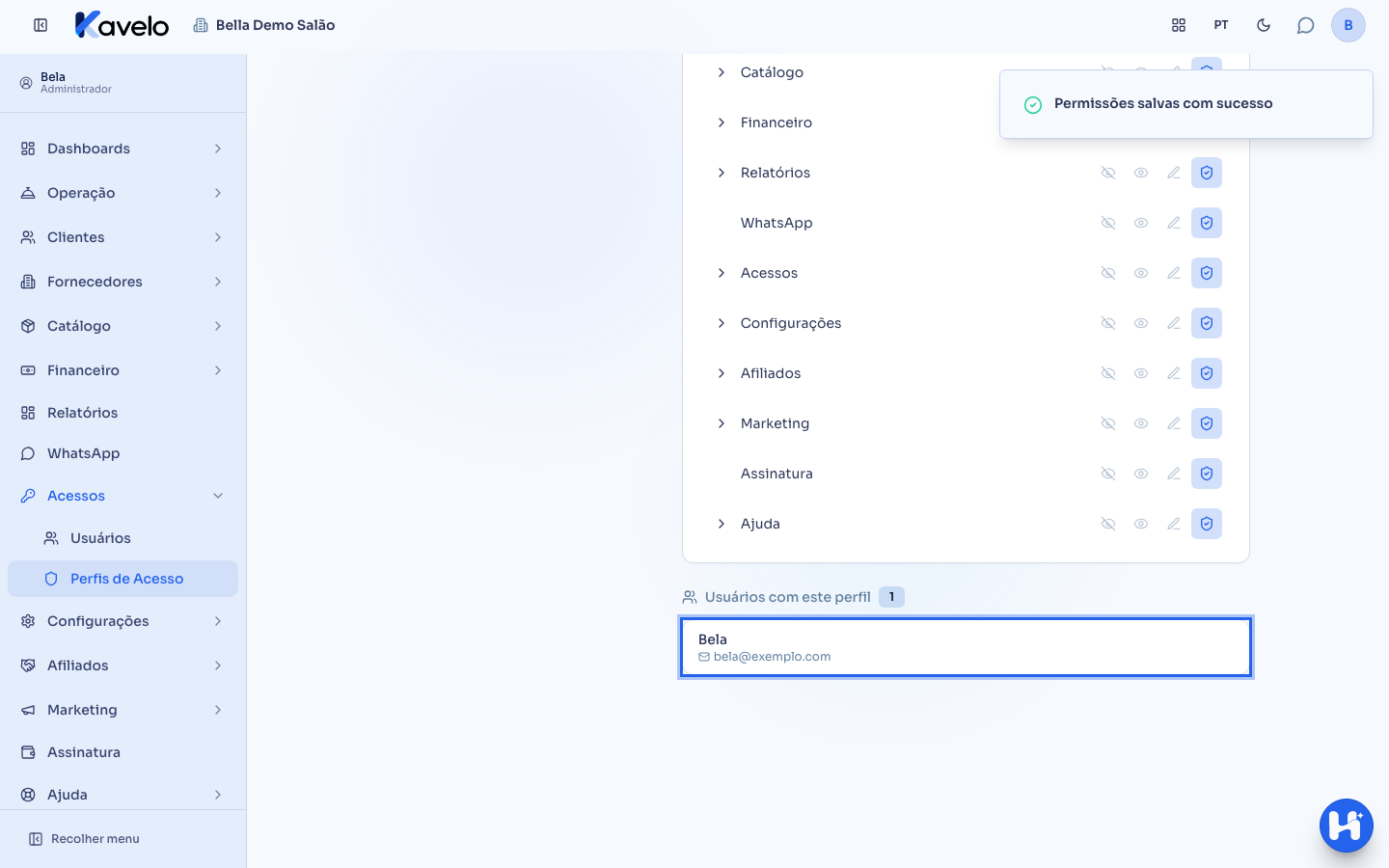
Seção intitulada “Passo 3 — Definir o acesso por tela”As telas aparecem agrupadas como no menu lateral (Operação, Financeiro, Configurações…). Clique na seta ao lado de um grupo para ver as telas dele. Para cada tela, escolha um dos quatro níveis (passe o mouse no ícone para ver o nome): Nenhum (some do menu dessa pessoa), Leitura (vê a tela, mas não consegue salvar nada), Edição (cria e altera) ou Total (inclui excluir).
Escolher um nível num grupo aplica o mesmo nível a todas as telas dentro dele. Quando as telas de um grupo estão com níveis diferentes, o nome do grupo fica amarelo, com um sinal de alerta (Subitens com permissões diferentes). Nada é gravado até você clicar em Salvar Permissões: se trocar de perfil antes de salvar, a alteração se perde.
Passo 4 — Liberar ou tirar a Heya do perfil
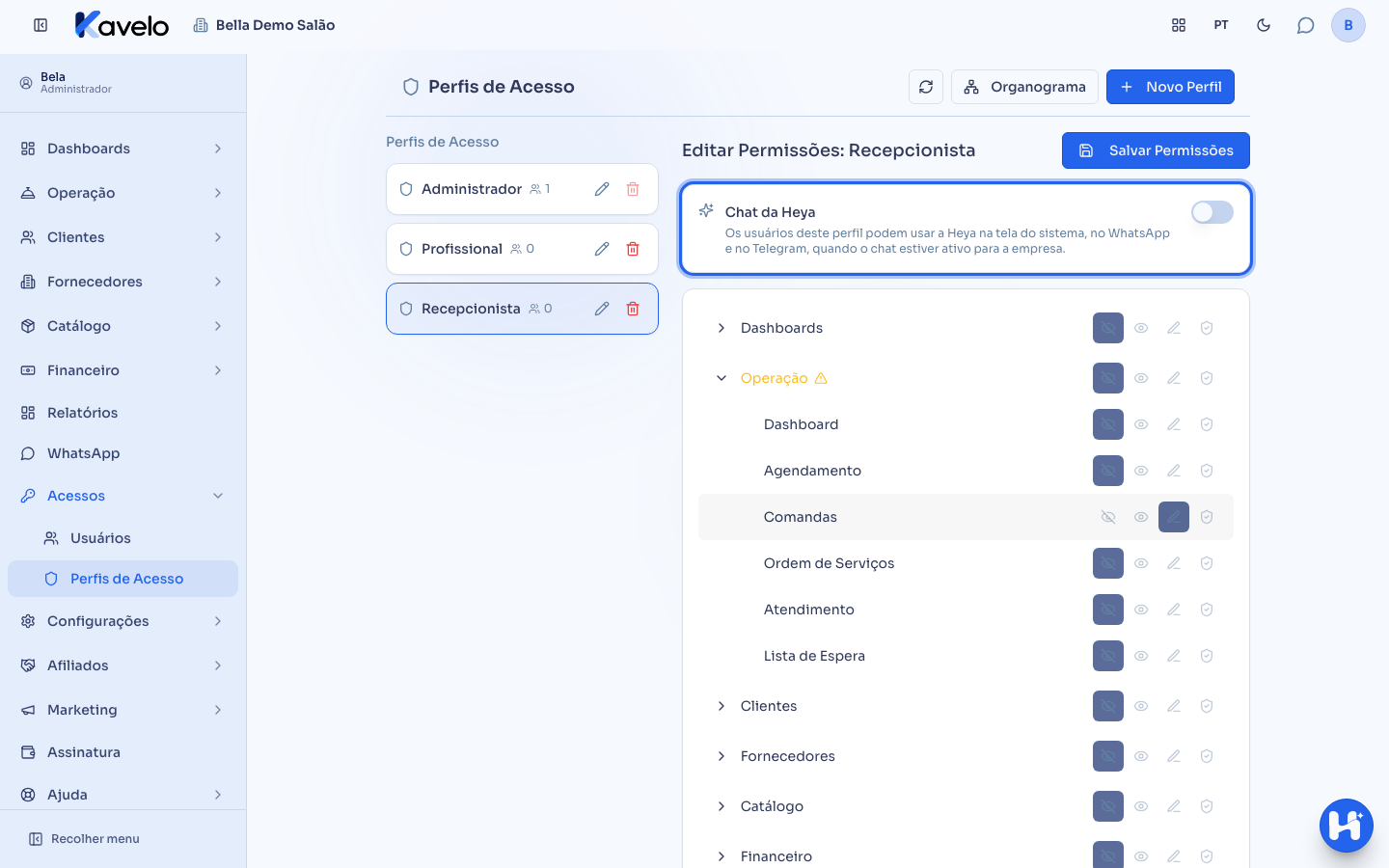
Seção intitulada “Passo 4 — Liberar ou tirar a Heya do perfil”No alto do editor, acima das telas, fica o cartão Chat da Heya. Ligado, as pessoas com esse perfil podem conversar com a Heya na tela do sistema (inclusive no Modo Heya), no WhatsApp e no Telegram. Desligado, a Heya some para elas nos três lugares: no WhatsApp e no Telegram, na próxima mensagem; na tela, quando a página for recarregada (até lá, ela não responde mais). Todo perfil já vem com a Heya ligada.
A chave só tem efeito quando a Heya está ativa para o salão. Se ela não estiver ativa, ninguém a vê, com a chave ligada ou desligada. A gravação acontece no mesmo botão Salvar Permissões.
Passo 5 — Ver quem tem esse perfil
Seção intitulada “Passo 5 — Ver quem tem esse perfil”A lista Usuários com este perfil, na parte de baixo do editor, mostra todo mundo que já está com aquele perfil atribuído. Para trocar o perfil de alguém, isso é feito na tela de Usuários, não aqui.
Passo 6 — Excluir um perfil
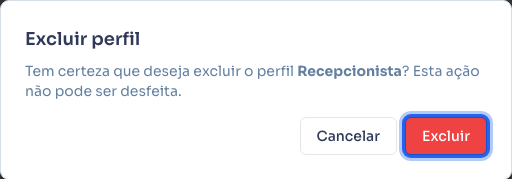
Seção intitulada “Passo 6 — Excluir um perfil”Clique no ícone de lixeira ao lado do perfil e confirme em Excluir. Perfis com o selo Perfil do sistema não têm a lixeira.
Um perfil que ainda tem usuários ativos não pode ser excluído: o número ao lado do nome mostra quantos são, e a lixeira fica desativada enquanto ele for maior que zero. Troque o perfil dessas pessoas na tela de Usuários e depois volte para excluir.
O que acontece depois
Seção intitulada “O que acontece depois”- A mudança de permissão vale na hora no servidor, sem precisar avisar ninguém para sair e entrar de novo: na próxima ação da pessoa no sistema, o novo nível já está valendo. O menu lateral dela se atualiza quando a página é recarregada.
- Excluir um perfil tira ele da lista e da opção de atribuir a alguém novo. Como só dá para excluir um perfil sem usuários ativos, ninguém que esteja usando o sistema fica sem perfil.
- Desligar o Chat da Heya também vale na hora: a próxima mensagem da pessoa no WhatsApp ou no Telegram já não é respondida para este salão, e na tela a Heya some quando a página é recarregada. Quem tem acesso a outros salões com a Heya liberada continua conversando com ela sobre esses salões.
- Um nível Leitura também trava pelo servidor, não só na tela — mesmo que alguém tente burlar a interface, o sistema recusa qualquer tentativa de salvar.
Erros comuns e dúvidas
Seção intitulada “Erros comuns e dúvidas”P: Qual a diferença entre Leitura, Edição e Total? R: Leitura só permite ver a tela. Edição permite criar e alterar — é o nível mais comum para o dia a dia. Total acrescenta poder excluir, e isso vale em várias telas do sistema (excluir uma despesa, um cliente, um perfil…), não só em Perfis — dê Total com o mesmo cuidado que daria acesso de exclusão em qualquer tela.
P: Por que não consigo excluir um perfil? R: Porque ainda há usuários ativos com esse perfil — o número ao lado do nome mostra quantos. Passe o mouse na lixeira para ver o aviso. Troque o perfil dessas pessoas na tela de Usuários e a lixeira volta a funcionar. Usuários desativados não contam.
P: Preciso avisar a pessoa para sair e entrar de novo depois de mudar as permissões dela? R: Não — a mudança já vale na próxima ação dela no sistema, sem precisar de logout. Para o menu lateral dela mostrar (ou esconder) as telas novas, basta recarregar a página.
P: A Heya está ativa no salão, mas uma pessoa não a vê. Por quê? R: Confira o perfil dela: se o Chat da Heya estiver desligado nesse perfil, a Heya não aparece para ela em nenhum lugar (tela, WhatsApp e Telegram). Ligue a chave, clique em Salvar Permissões e peça para ela recarregar a página.
P: Posso tirar a Heya de uma pessoa só, sem mexer no resto do perfil? R: A chave é do perfil, não da pessoa: vale para todos que têm aquele perfil. Para tirar a Heya só de alguém, crie um perfil igual sem a Heya e atribua a essa pessoa na tela de Usuários.
P: Posso mudar o perfil de uma pessoa direto por aqui? R: Não — aqui você só configura o que cada perfil PODE fazer. Atribuir um perfil a uma pessoa específica é feito na tela de Usuários.
P: O perfil Administrador pode ser editado? R: Ele já vem com acesso total em tudo. Dá para renomear e mudar as permissões dele, mas cuidado: é o perfil de quem criou a conta, e tirar acessos dele tira os seus também. Enquanto houver alguém ativo com esse perfil, ele não pode ser excluído.
P: Mudei o nível de um grupo e todas as telas dentro dele mudaram junto. É normal? R: Sim. O nível escolhido no grupo é copiado para todas as telas dele. Depois, abra o grupo pela seta e ajuste só as telas que precisam de um nível diferente — o nome do grupo fica amarelo para lembrar que há telas com níveis diferentes ali dentro.