Site próprio: criar, publicar e colocar no seu domínio
O que é
Seção intitulada “O que é”É o site do seu salão, montado e publicado de dentro do Kavelo, sem contratar ninguém e sem outra ferramenta. Você começa de um modelo pronto (template), ajusta pedindo ao assistente de inteligência artificial ou editando cada bloco, e publica com um clique. O site já nasce ligado aos seus grupos, produtos, serviços, profissionais e agenda — quando você muda um preço no catálogo, o site acompanha.
Quando usar
Seção intitulada “Quando usar”- Você não tem site e quer uma página profissional com seus trabalhos, seus profissionais, o endereço e um botão para o cliente agendar.
- Você já tem um domínio (por exemplo,
www.seusalao.com.br) e quer que ele mostre um site sempre atualizado com o seu catálogo. - Você quer vender produtos como o Shampoo hidratante pela internet (veja também o artigo sobre dados dinâmicos e loja no site).
Antes de começar
Seção intitulada “Antes de começar”- O Site precisa estar liberado no seu plano. Se o menu Configurações → Site não aparecer, fale com o suporte.
- O editor só funciona no computador. No celular a tela avisa Editor disponível apenas no desktop — o site publicado continua funcionando normalmente no celular de quem visita.
- Deixe o catálogo em ordem antes: grupos, produtos e serviços com foto e preço aparecem no site do jeito que estão cadastrados.
- O assistente de IA usa as mensagens de IA do seu plano, divididas com os Posts do Marketing.
- Se você não conseguir abrir ou editar o site, peça para o dono do salão liberar o seu acesso em Acessos → Perfis.
Passo a passo
Seção intitulada “Passo a passo”Passo 1 — Escolher um ponto de partida
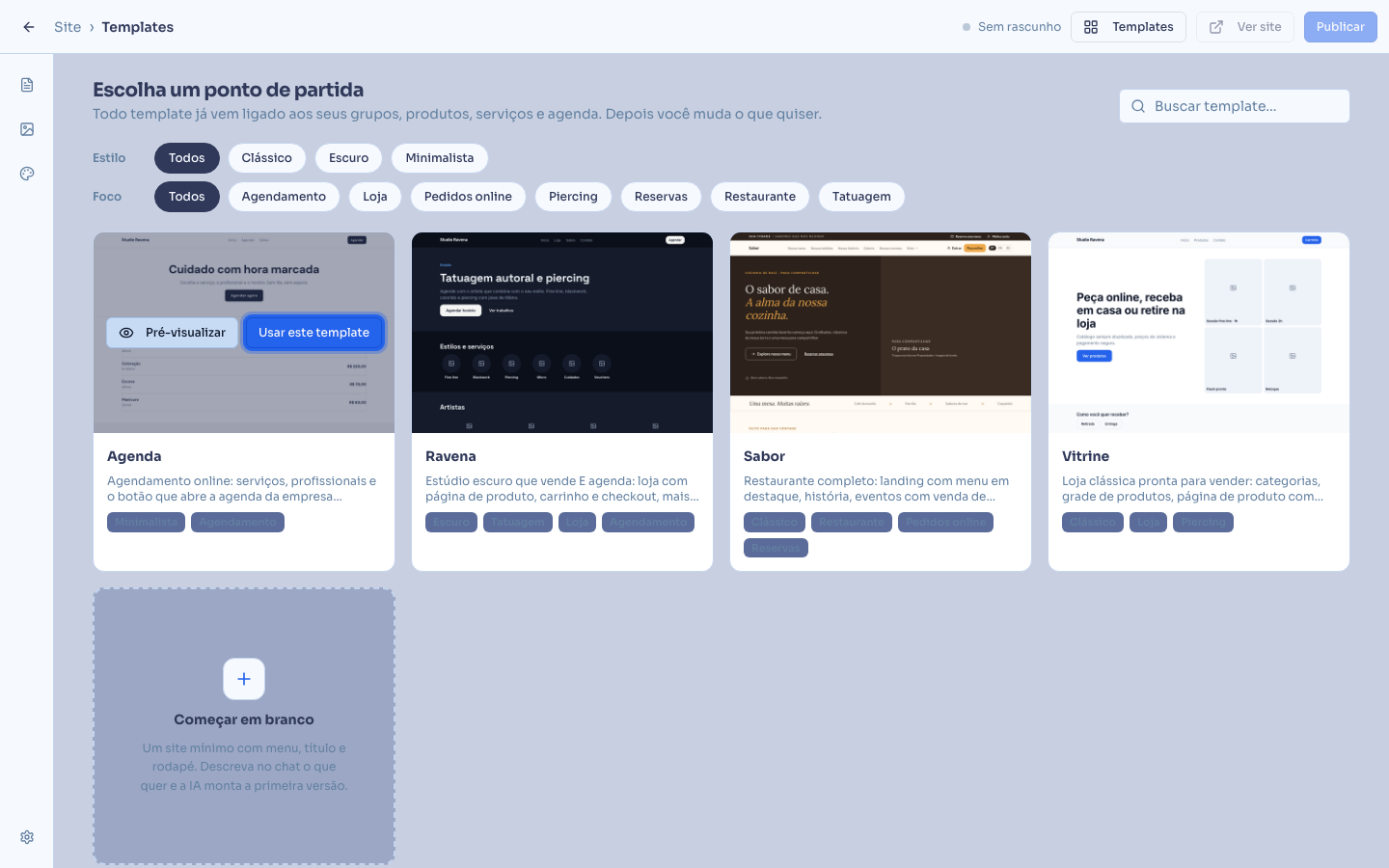
Seção intitulada “Passo 1 — Escolher um ponto de partida”Abra Configurações → Site. Na primeira vez, a tela Escolha um ponto de partida mostra os templates disponíveis, que você pode filtrar por Estilo e Foco (por exemplo, agendamento ou loja). Passe o mouse sobre um template e clique em Pré-visualizar para ver como ele fica; para usar, clique em Usar este template. Para um salão, o template Agenda (serviços, profissionais e o botão da agenda online) costuma ser o melhor começo.
Prefere começar do zero? Escolha Começar em branco: o site nasce só com menu, título e rodapé, e você descreve no chat o que quer.
Depois, para trocar de template, use o botão Templates no topo do editor. O rascunho atual fica guardado no histórico de versões.
Passo 2 — Ajustar o site com o assistente de IA
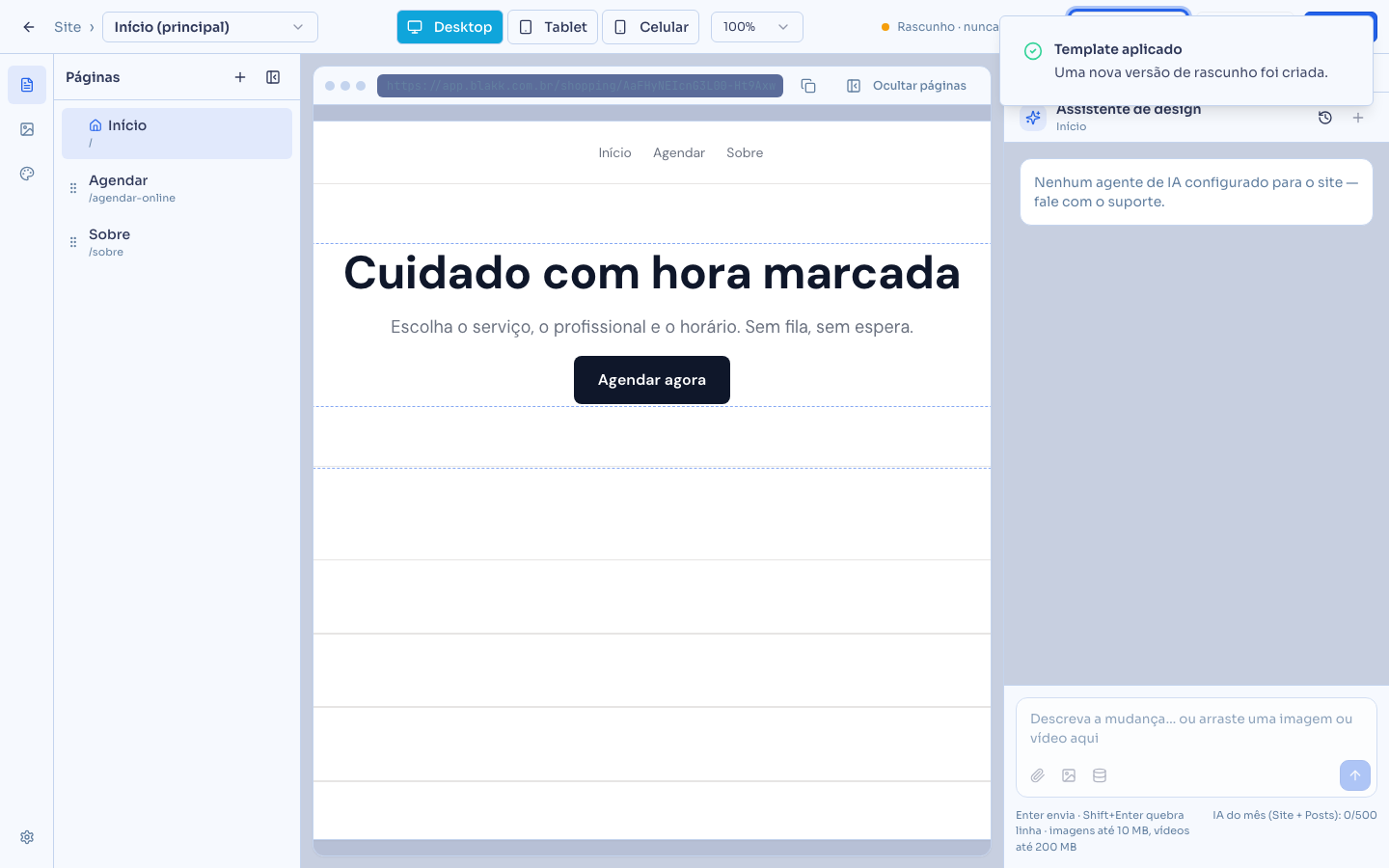
Seção intitulada “Passo 2 — Ajustar o site com o assistente de IA”À direita do editor fica o Chat com o Assistente de design. Escreva o que quer mudar, em português comum: “troque o título para Salão de Beleza no centro”, “deixe as cores em preto e vermelho”, “coloque uma seção com os nossos profissionais”. Você também pode clicar numa seção do preview para dizer exatamente onde mexer, e arrastar uma imagem para o chat para usá-la na página.
Cada resposta lista o que foi alterado, e o botão Desfazer volta a última alteração.
Passo 3 — Editar um bloco à mão
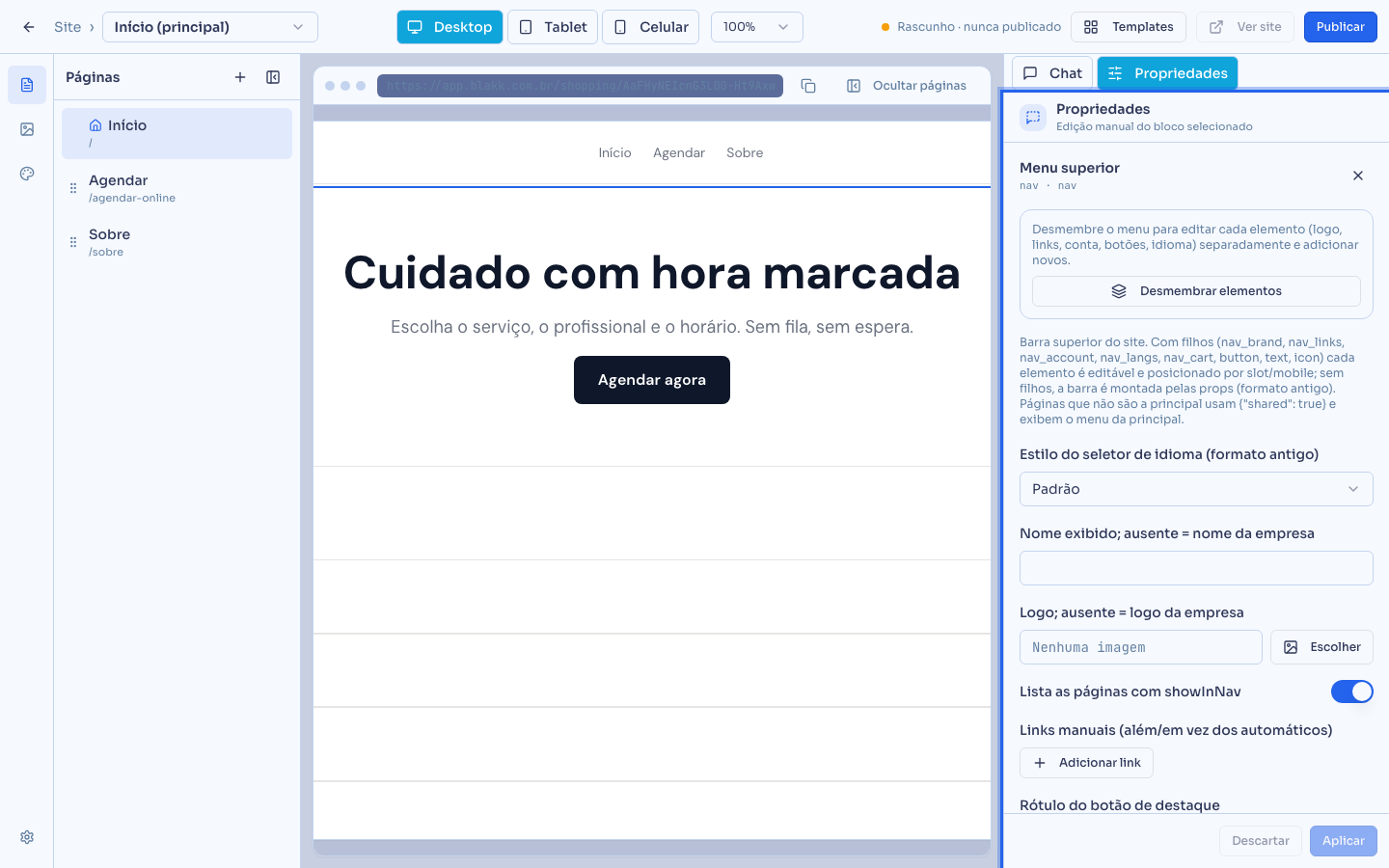
Seção intitulada “Passo 3 — Editar um bloco à mão”Clique numa seção do preview e abra a aba Propriedades, ao lado do Chat: lá aparecem os campos daquele bloco (textos, imagem, cor, link). Depois de mudar, clique em Aplicar — ou Descartar para desistir.
O menu do topo e o rodapé são editados na página inicial e valem para o site todo. Nas outras páginas, Propriedades avisa que a página exibe o menu (ou o rodapé) da página inicial. Se uma página antiga tiver um menu próprio, o botão Usar o menu da página Início (ou Usar o rodapé da página Início) faz ela passar a mostrar o da página inicial.
Ao clicar no menu ou no rodapé, a lista Elementos do menu (ou Elementos do rodapé) permite Adicionar elemento, reordenar, editar e remover cada item. No menu: logo, links, botão de conta do cliente, botões e seletor de idioma. No rodapé: logo, direitos, links, redes sociais, WhatsApp, e-mail, endereço e horário, cada um na coluna que você escolher. Se em vez da lista aparecer o botão Desmembrar elementos, o menu (ou rodapé) ainda está no formato antigo: clique nele uma vez para separar os itens.
Na página inicial, Usar este rodapé em todas as páginas coloca o mesmo rodapé em todas as outras páginas, inclusive as que ainda não têm rodapé, ao clicar em Aplicar.
Passo 4 — Criar e organizar páginas
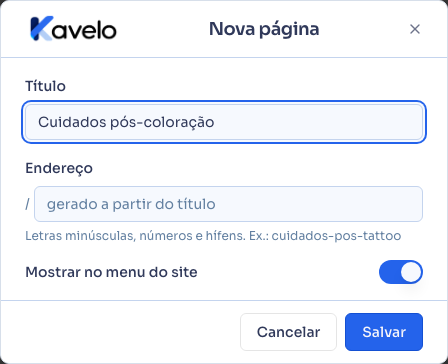
Seção intitulada “Passo 4 — Criar e organizar páginas”No menu da esquerda, abra Páginas e clique em Nova página. Dê um
Título — o Endereço é gerado a partir dele (por exemplo,
cuidados-pos-coloracao). Marque Mostrar no menu do site para a página aparecer no menu, ou
Definir como página principal para ela ser a primeira a abrir. Na lista de páginas você
pode Renomear, Duplicar, Excluir e arrastar para mudar a ordem.
Passo 5 — Fotos, vídeos e cores
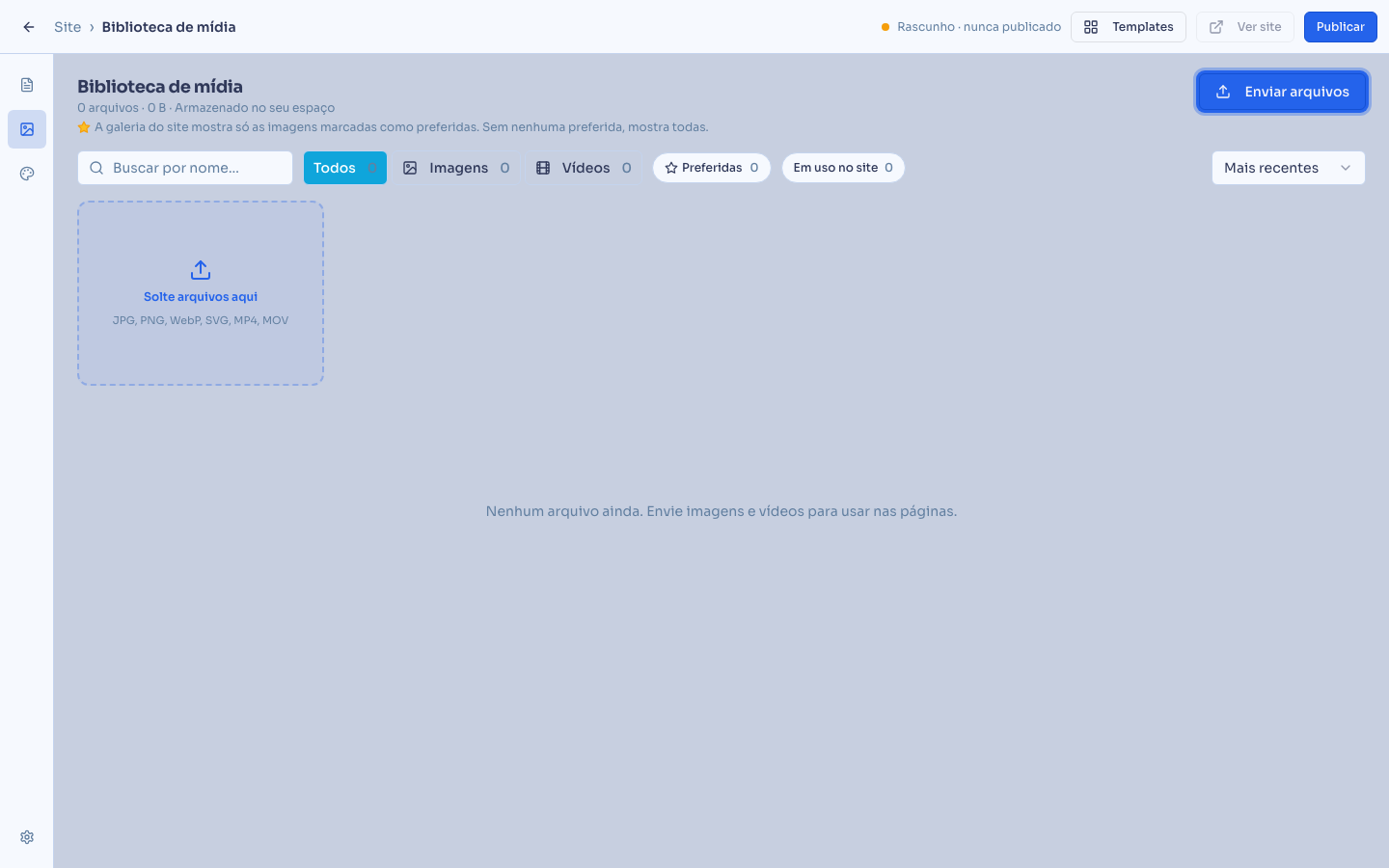
Seção intitulada “Passo 5 — Fotos, vídeos e cores”Em Mídia fica a Biblioteca de mídia: clique em Enviar arquivos para subir fotos (até 10 MB) e vídeos (até 200 MB). Marque as melhores fotos como preferidas — a galeria do site passa a mostrar só elas.
Em Tema, escolha as cores, fontes e o arredondamento usados em todas as páginas e clique em Salvar tema.
Passo 6 — SEO, redes sociais e idiomas
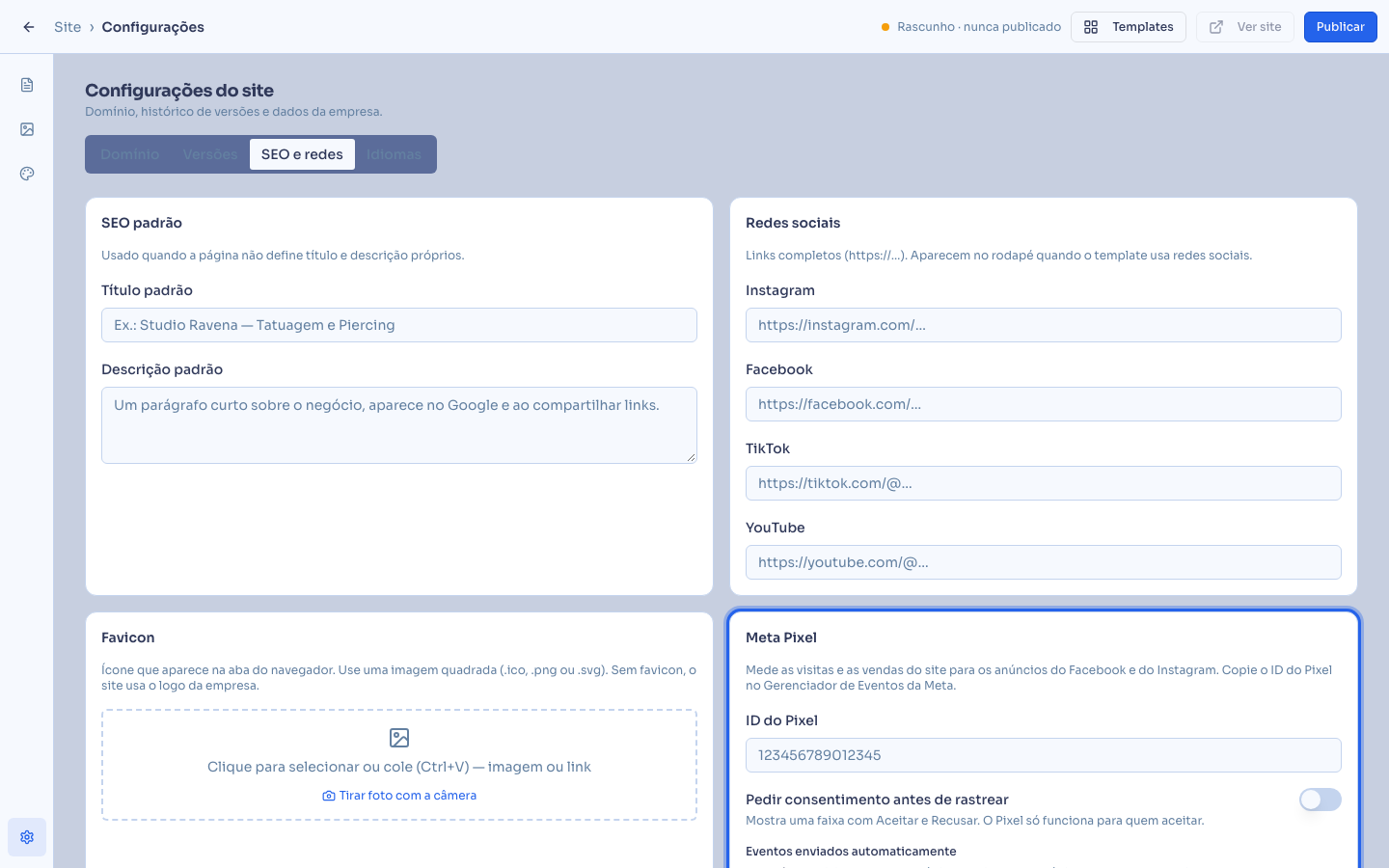
Seção intitulada “Passo 6 — SEO, redes sociais e idiomas”Em Configurações (menu da esquerda do editor), a aba SEO e redes tem o Título padrão e a Descrição padrão que aparecem no Google, os links das Redes sociais, o Favicon (o ícone da aba do navegador) e o Meta Pixel, para medir visitas e vendas dos anúncios do Facebook e do Instagram. Com Pedir consentimento antes de rastrear ligado, o site mostra uma faixa com Aceitar e Recusar, e o Pixel só funciona para quem aceitar.
A aba Idiomas define o Idioma em que o site foi escrito e para quais idiomas ele é traduzido automaticamente. O visitante escolhe o idioma pelo seletor do menu.
Passo 7 — Publicar
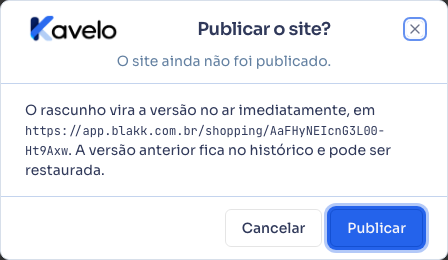
Seção intitulada “Passo 7 — Publicar”Clique em Publicar, no topo do editor, e confirme. O rascunho vira a versão no ar na hora. O endereço do site aparece em Configurações → Domínio, no quadro Endereço padrão (sempre ativo), com os botões Copiar e Abrir. O botão Ver site, no topo do editor, também abre o site.
Enquanto você edita, nada muda no site no ar: o topo mostra quantas alterações ainda não foram publicadas, ou Tudo publicado.
Passo 8 — Colocar o site no seu domínio
Seção intitulada “Passo 8 — Colocar o site no seu domínio”- No painel do lugar onde você comprou o domínio (Registro.br, GoDaddy, Hostinger…), crie um registro A apontando o domínio para o IP do servidor do Kavelo. Se não souber o IP, peça ao suporte.
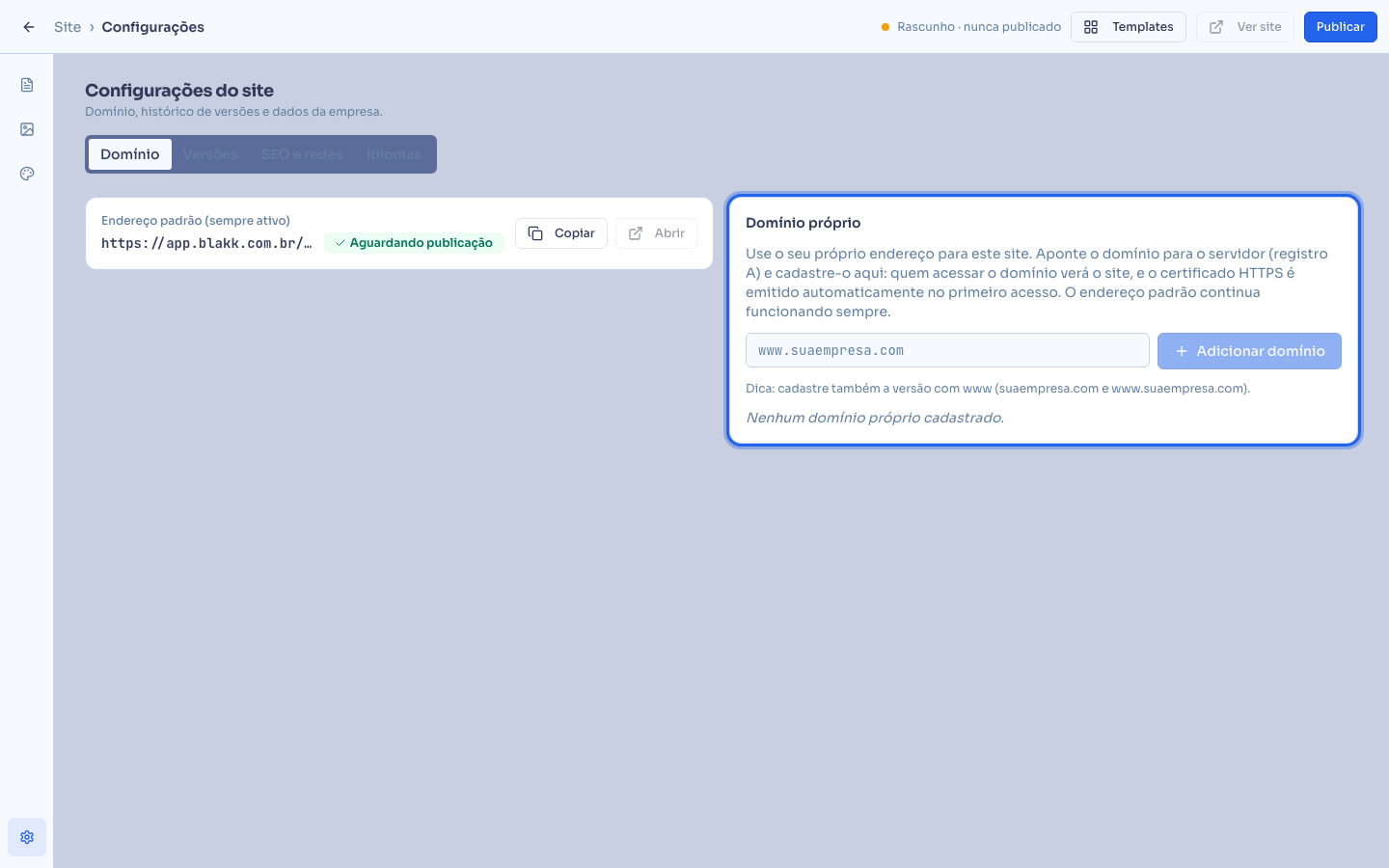
- Em Configurações → Domínio, no quadro Domínio próprio,
digite o domínio e clique em Adicionar domínio. Cadastre as duas versões, com e sem
www. - Clique em Verificar DNS. Quando aparecer DNS apontando para o servidor, o domínio já mostra o site. O certificado de segurança (https) é emitido sozinho no primeiro acesso.
Passo 9 — Voltar para uma versão anterior
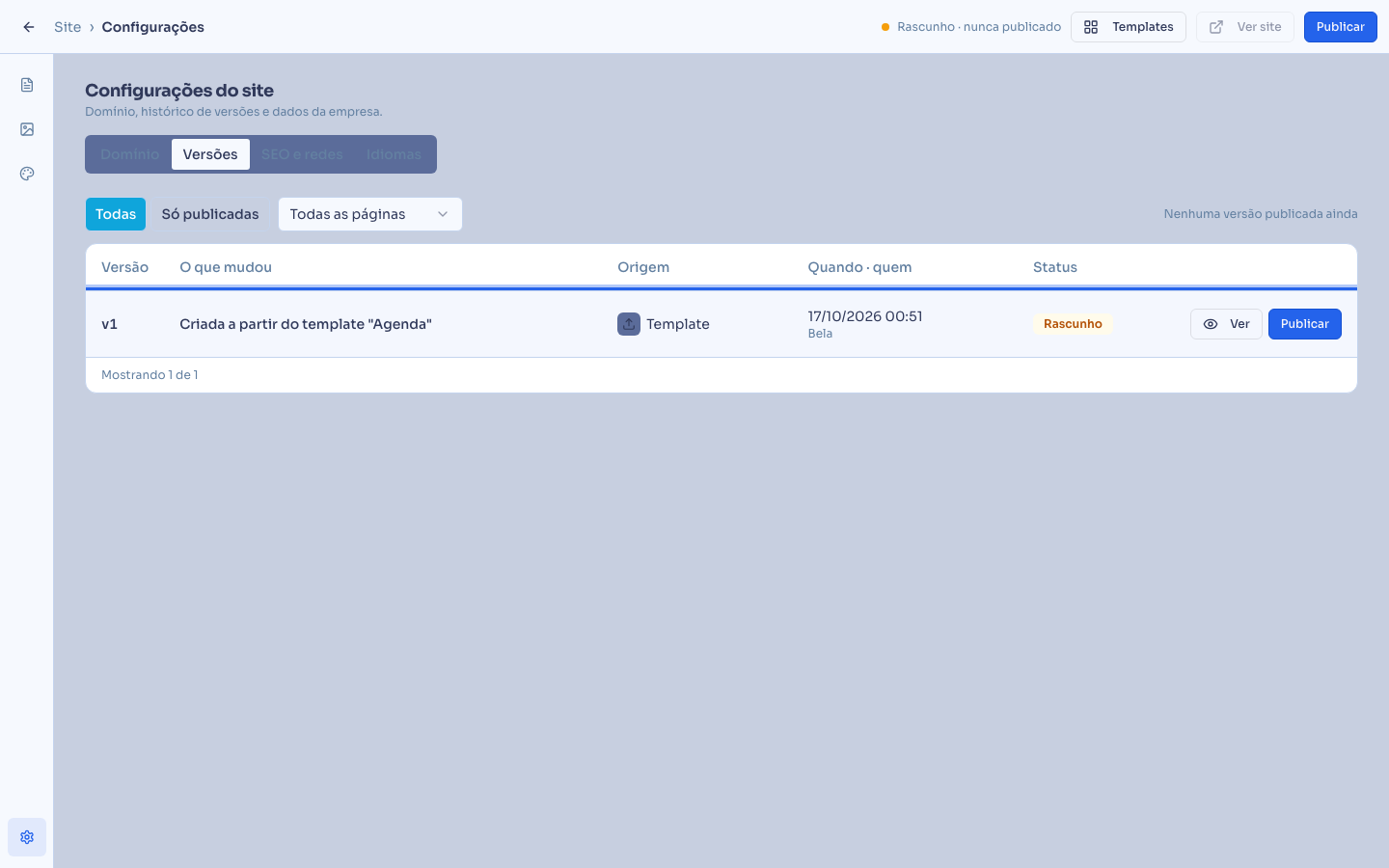
Seção intitulada “Passo 9 — Voltar para uma versão anterior”Em Configurações → Versões ficam todas as versões do site: cada publicação, template aplicado e alteração feita pelo chat. Use Ver para conferir uma versão e Restaurar para trazê-la de volta como rascunho (depois é só publicar), ou Publicar para colocá-la no ar direto.
O que acontece depois
Seção intitulada “O que acontece depois”- O site publicado fica no ar no endereço padrão, que continua funcionando mesmo depois de você cadastrar um domínio próprio.
- Tudo o que vem do sistema — grupos, produtos, preços, serviços, profissionais, fotos da galeria, horário e endereço — se atualiza sozinho no site, sem publicar de novo. Só mudanças de layout e texto feitas no editor precisam de Publicar.
- Quem preenche um formulário de contato do site vira um cliente cadastrado em Clientes, e a mensagem chega por e-mail ao endereço do campo E-mail de Configurações → Empresa.
- Ao publicar com outros idiomas ligados, os textos novos ou alterados são traduzidos pela IA antes de ir ao ar; traduções que você ajustou à mão não são sobrescritas.
- Toda publicação gera uma versão no histórico, e qualquer versão pode ser restaurada.
Erros comuns e dúvidas
Seção intitulada “Erros comuns e dúvidas”P: Não encontro o menu Site. R: O Site precisa estar liberado no seu plano. Fale com o suporte para ativar. Se ele já está liberado para o salão e só você não vê, peça para o dono do salão liberar o seu acesso em Acessos → Perfis.
P: Abri pelo celular e não consigo editar. R: O editor só funciona no computador — a tela avisa Editor disponível apenas no desktop. O site publicado funciona normalmente no celular.
P: Fiz alterações e elas não aparecem no site. R: As alterações ficam no rascunho até você clicar em Publicar. O topo do editor mostra quantas alterações ainda não foram publicadas.
P: Cadastrei meu domínio, mas ele não abre o site. R: Clique em Verificar DNS. Se aparecer DNS ainda não aponta para o servidor, confira o registro A no painel do seu domínio — a tela mostra os IPs do domínio e o IP do servidor para comparar. A mudança de DNS pode levar algumas horas para valer. Lembre também de publicar o site pelo menos uma vez.
P: O chat diz que o limite de mensagens de IA foi atingido. R: O chat do site usa as mensagens de IA do plano, as mesmas dos Posts do Marketing. Enquanto o mês não vira, você continua editando à mão pela aba Propriedades.
P: O chat diz que não há agente de IA configurado para o site. R: Isso depende de uma configuração da plataforma. Fale com o suporte.
P: Quantos domínios posso usar no mesmo site? R: Até 5 domínios próprios, além do endereço padrão, que sempre funciona.
P: Apliquei um template novo e perdi o que tinha feito? R: Não. Aplicar um template cria uma nova versão; a anterior fica em Versões e pode ser restaurada a qualquer momento.