Formas de Pagamento: cadastrar, configurar contas e taxas
O que é
Seção intitulada “O que é”É onde ficam cadastradas as formas de pagamento que o seu salão aceita — Dinheiro, Pix, Cartão de Crédito/Débito, Boleto — cada uma com suas próprias regras: se conta como dinheiro físico no fechamento do caixa, qual conta contábil recebe o valor, em qual conta entra a despesa com a taxa e (para cartão/Pix) a taxa cobrada por parcela.
Quando usar
Seção intitulada “Quando usar”- Cadastrar uma forma de pagamento nova (uma bandeira de cartão específica, um convênio, etc.).
- Configurar a taxa que a operadora de cartão cobra em cada parcela.
- Vincular uma forma de pagamento à conta contábil certa, para os relatórios baterem com o extrato bancário.
Antes de começar
Seção intitulada “Antes de começar”Se você não conseguir criar ou editar uma forma de pagamento, peça para o dono do salão liberar o seu acesso em Acessos → Perfis. Excluir exige um nível de acesso maior (Total) do que criar ou editar (Edição): sem o nível Total, o ícone de excluir nem aparece. As abas Contábil e Taxas do formulário também dependem do seu acesso à tela Plano de Contas — sem esse acesso, elas nem aparecem.
Passo a passo
Seção intitulada “Passo a passo”Passo 1 — Ver a lista de formas de pagamento
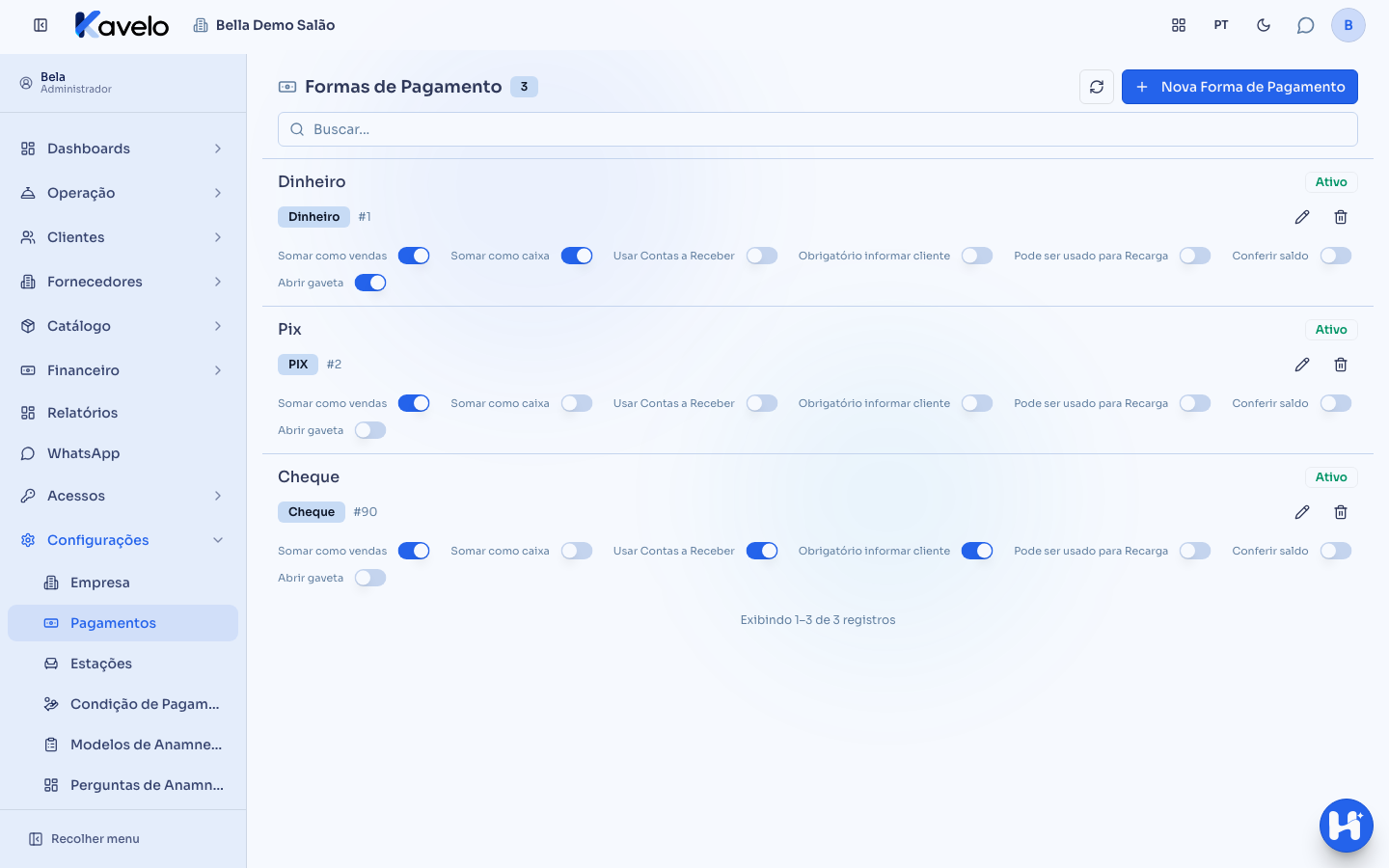
Seção intitulada “Passo 1 — Ver a lista de formas de pagamento”Abra Configurações → Pagamentos: a tela Formas de Pagamento lista cada forma
com o status (Ativo ou Inativo), o tipo, quantas cópias de recibo imprime
(quando é mais de uma), a ordem de exibição (#N) e um resumo de todas as configurações
(Somar como vendas, Somar como caixa, Usar Contas a Receber…).
Clique numa linha para abrir a forma de pagamento.
Passo 2 — Criar uma forma de pagamento
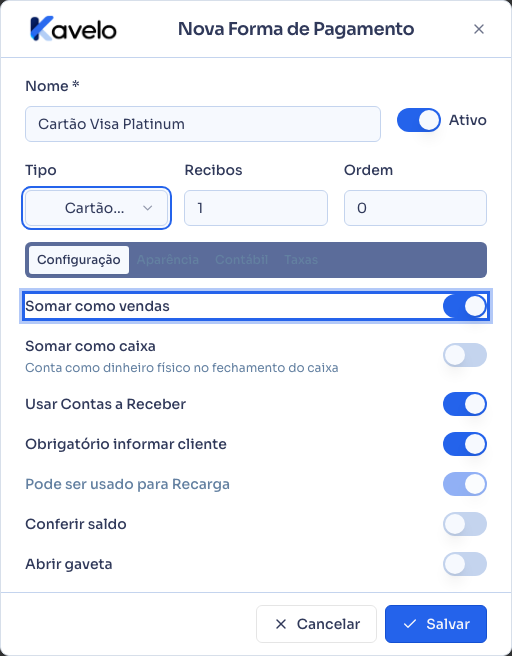
Seção intitulada “Passo 2 — Criar uma forma de pagamento”Clique em Nova Forma de Pagamento, preencha o Nome (obrigatório) e escolha o Tipo. Em Recibos vai quantas cópias do recibo imprimir, e em Ordem, a posição na lista de escolha. Na aba Configuração, decida se ela Somar como vendas, se Somar como caixa (conta como dinheiro físico no fechamento do caixa), se exige Obrigatório informar cliente, se deve Conferir saldo e se deve Abrir gaveta do caixa. Na aba Aparência você escolhe uma Cor ou uma foto para a forma de pagamento. Clique em Salvar.
Passo 3 — Vincular a conta contábil
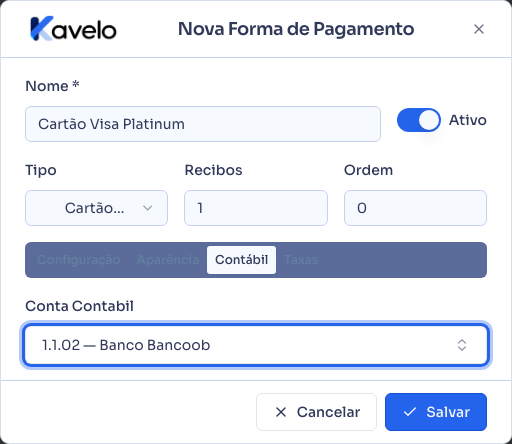
Seção intitulada “Passo 3 — Vincular a conta contábil”Na aba Contábil, escolha a Conta Contabil — é para essa conta que o valor recebido por essa forma de pagamento é direcionado nos lançamentos contábeis.
Passo 4 — Configurar taxas por parcela (cartão/Pix)
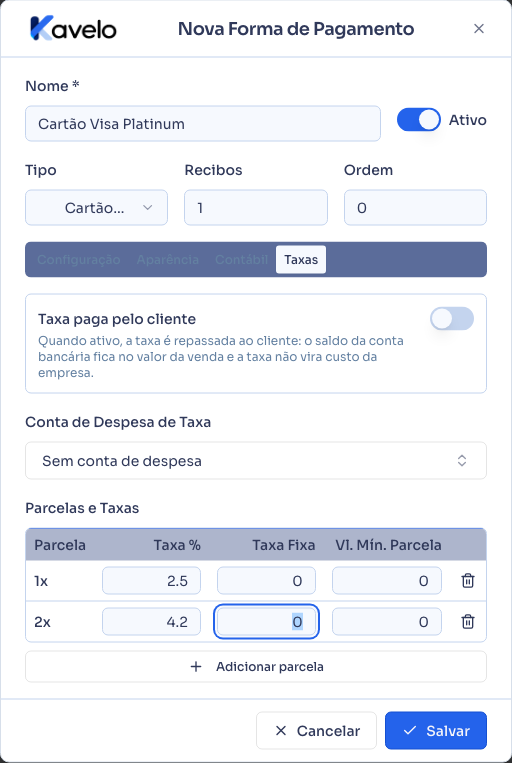
Seção intitulada “Passo 4 — Configurar taxas por parcela (cartão/Pix)”Para tipos de cartão ou Pix, a aba Taxas tem:
- Taxa paga pelo cliente: ligue se a taxa é repassada ao cliente;
- Conta de Despesa de Taxa: a conta do plano de contas onde a taxa da operadora entra como despesa;
- Parcelas e Taxas: clique em Adicionar parcela para cada número de parcelas e preencha a Taxa %, a Taxa Fixa e o Vl. Mín. Parcela.
Para tipos com cobrança integrada (como o Boleto), a aba Taxas mostra só a Conta de Despesa de Taxa, onde entra a tarifa cobrada pelo provedor da cobrança.
Passo 5 — Por que uma forma de pagamento pode não deixar excluir
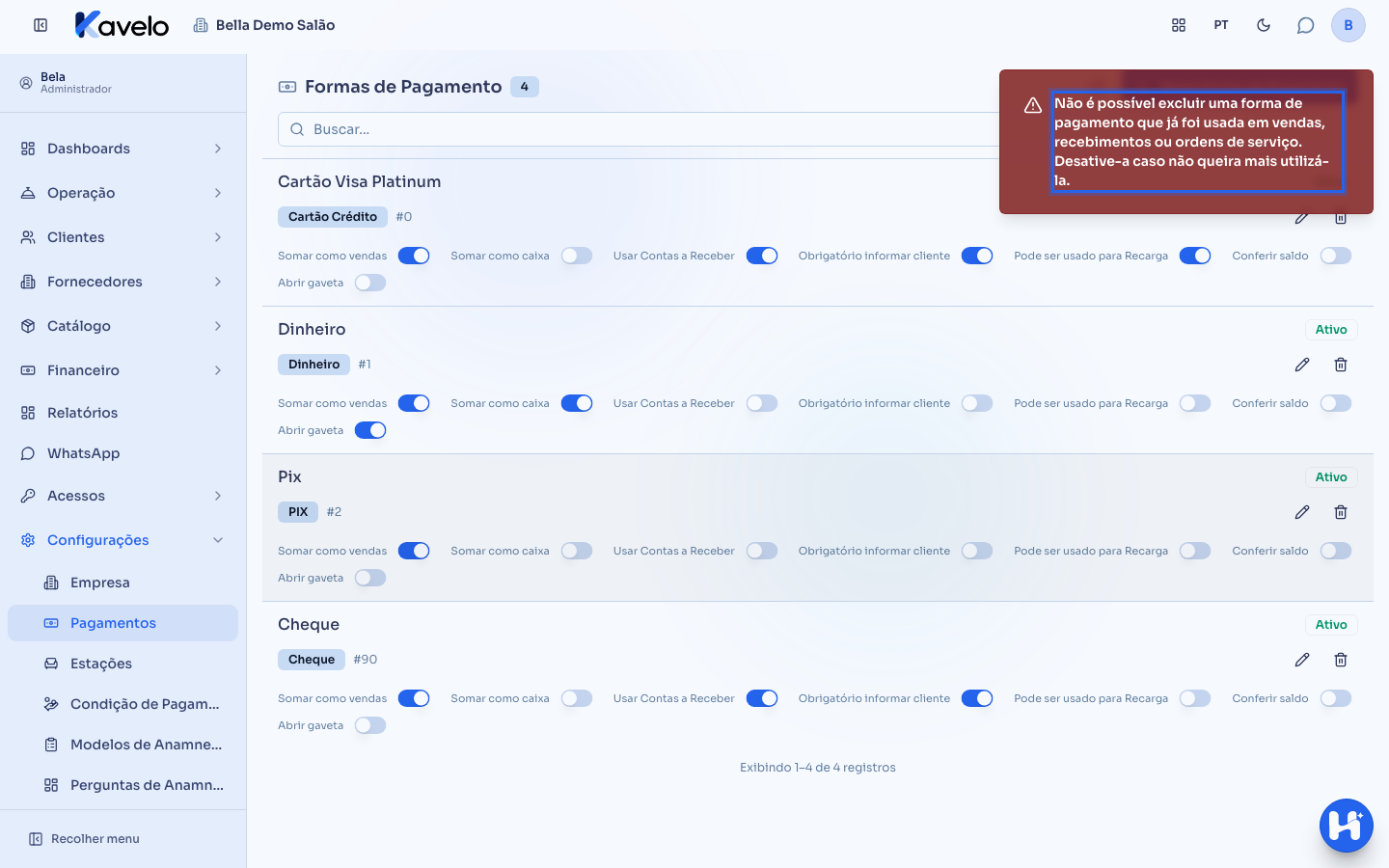
Seção intitulada “Passo 5 — Por que uma forma de pagamento pode não deixar excluir”Clique no ícone de Excluir de uma forma de pagamento já usada em alguma venda e confirme. O sistema recusa e explica o motivo.
O que acontece depois
Seção intitulada “O que acontece depois”- Somar como vendas decide se o valor entra nos totais de venda dos relatórios; Somar como caixa decide se ele conta como dinheiro físico ao fechar o caixa — as duas são independentes uma da outra.
- Uma forma de pagamento que já foi usada (numa venda, recebimento ou num pagamento lançado numa venda ainda em aberto) não pode ser excluída — desative-a (Ativo desligado) em vez de excluir. Ela some das opções de escolha em telas novas, sem apagar o histórico.
- A Taxa paga pelo cliente, quando ligada, muda quem absorve a taxa da operadora: com ela ligada, a taxa é repassada ao cliente e não vira custo do salão; desligada, a taxa sai do seu bolso e é lançada na Conta de Despesa de Taxa.
- Quando o tipo escolhido usa cobrança integrada, a aba Configuração avisa Este tipo usa cobrança integrada: as telas que emitem cobrança automática (como Receitas Recorrentes) geram a cobrança pela integração; vendas registradas à mão continuam sendo finalizadas normalmente.
Erros comuns e dúvidas
Seção intitulada “Erros comuns e dúvidas”P: Preciso configurar a aba Taxas para “Dinheiro”? R: Não — a aba Taxas só aparece para tipos de cartão, Pix ou com cobrança integrada (como o Boleto). Formas de pagamento sem taxa (como Dinheiro) não mostram essa aba.
P: Qual a diferença entre “Somar como vendas” e “Somar como caixa”? R: “Somar como vendas” entra no total de vendas dos relatórios. “Somar como caixa” é sobre o fechamento do caixa: só formas que efetivamente ficam como dinheiro físico na gaveta (tipicamente só Dinheiro) devem ter essa opção ligada — cartão e Pix normalmente ficam desligados aqui, mesmo somando como venda.
P: O que significa “Usar Contas a Receber”? R: Faz essa forma de pagamento gerar uma conta a receber no Hub Financeiro em vez de dar baixa na hora — útil para formas como cheque ou boleto, onde o dinheiro só entra de verdade depois. Alguns tipos já vêm com isso ligado por padrão e não deixam desligar.
P: Não consigo excluir uma forma de pagamento mesmo ela não tendo sido usada ainda — por quê? R: Confira se você realmente nunca lançou nenhuma venda ou recebimento com ela, nem um pagamento numa venda que ainda está aberta — o sistema verifica tudo isso. Se o ícone de excluir nem aparece, falta o nível Total de acesso: peça para o dono do salão liberar o seu acesso em Acessos → Perfis.
P: A “Ordem” muda o valor que o cliente paga, ou é só de exibição? R: É só de exibição — decide a posição em que essa forma de pagamento aparece nas listas de escolha (como no POS). Não afeta valor, taxa nem nenhum cálculo.
P: Onde escolho a conta da tarifa do boleto? R: Na aba Taxas da forma de pagamento de boleto, em Conta de Despesa de Taxa. A tarifa do provedor é lançada como despesa nessa conta, para o saldo bater com o extrato bancário. A aba só aparece para quem tem acesso ao Plano de Contas.