Dashboard: o resumo do dia do seu salão, num lugar só
O que é
Seção intitulada “O que é”O Dashboard é a tela que abre um resumo do seu salão inteiro num lugar só: quanto entrou, quantos atendimentos aconteceram, como está a agenda de hoje, e quanto cada profissional vendeu e tem de comissão a receber. Ele não substitui nenhuma tela — é o ponto de partida para decidir para onde ir em seguida.
Quando usar
Seção intitulada “Quando usar”- Ao abrir o sistema de manhã, para ver como está a agenda do dia e se há clientes aguardando confirmação.
- No fim do mês, para comparar o faturamento com o mês anterior antes de decidir reforçar a divulgação ou uma promoção.
- Na hora de conferir a comissão de um profissional, antes de ir ao Relatório de Comissão para fechar o pagamento.
Antes de começar
Seção intitulada “Antes de começar”O Dashboard faz parte do módulo Agendamento — se você não vir essa opção no menu Operação, peça para o dono do salão habilitar o módulo para o seu tipo de negócio.
Para enxergar a aba Financeiro, o módulo Financeiro também precisa estar habilitado.
Se os módulos estiverem ligados e ainda assim você não conseguir ver o Dashboard, peça para o dono do salão liberar o seu acesso em Acessos → Perfis.
Passo a passo
Seção intitulada “Passo a passo”Passo 1 — Ver a visão geral do dia
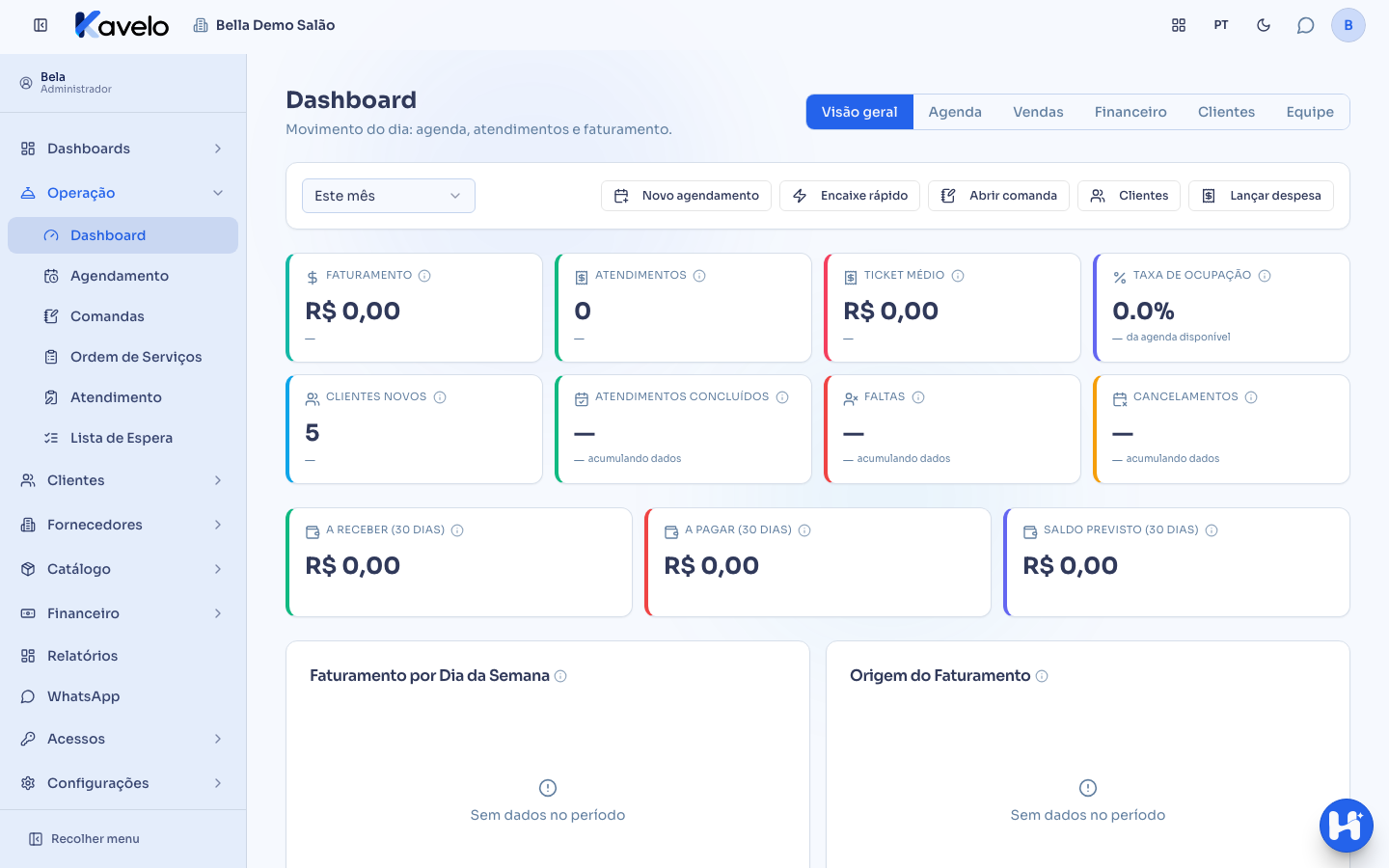
Seção intitulada “Passo 1 — Ver a visão geral do dia”Abra Dashboard no menu Operação. A aba Visão geral já vem selecionada. Escolha o período no seletor do topo (o padrão é Este mês) para ver faturamento, atendimentos, ticket médio, taxa de ocupação, clientes novos, atendimentos concluídos, faltas e cancelamentos — cada cartão mostra a variação em relação ao período anterior equivalente. Mais abaixo ficam a Origem do Faturamento e, com o módulo Financeiro, o que há a receber e a pagar nos próximos 30 dias.
O botão Ações rápidas, ao lado do período, abre atalhos para Novo agendamento, Encaixe rápido, Abrir comanda, Clientes e Lançar despesa sem sair do Dashboard.
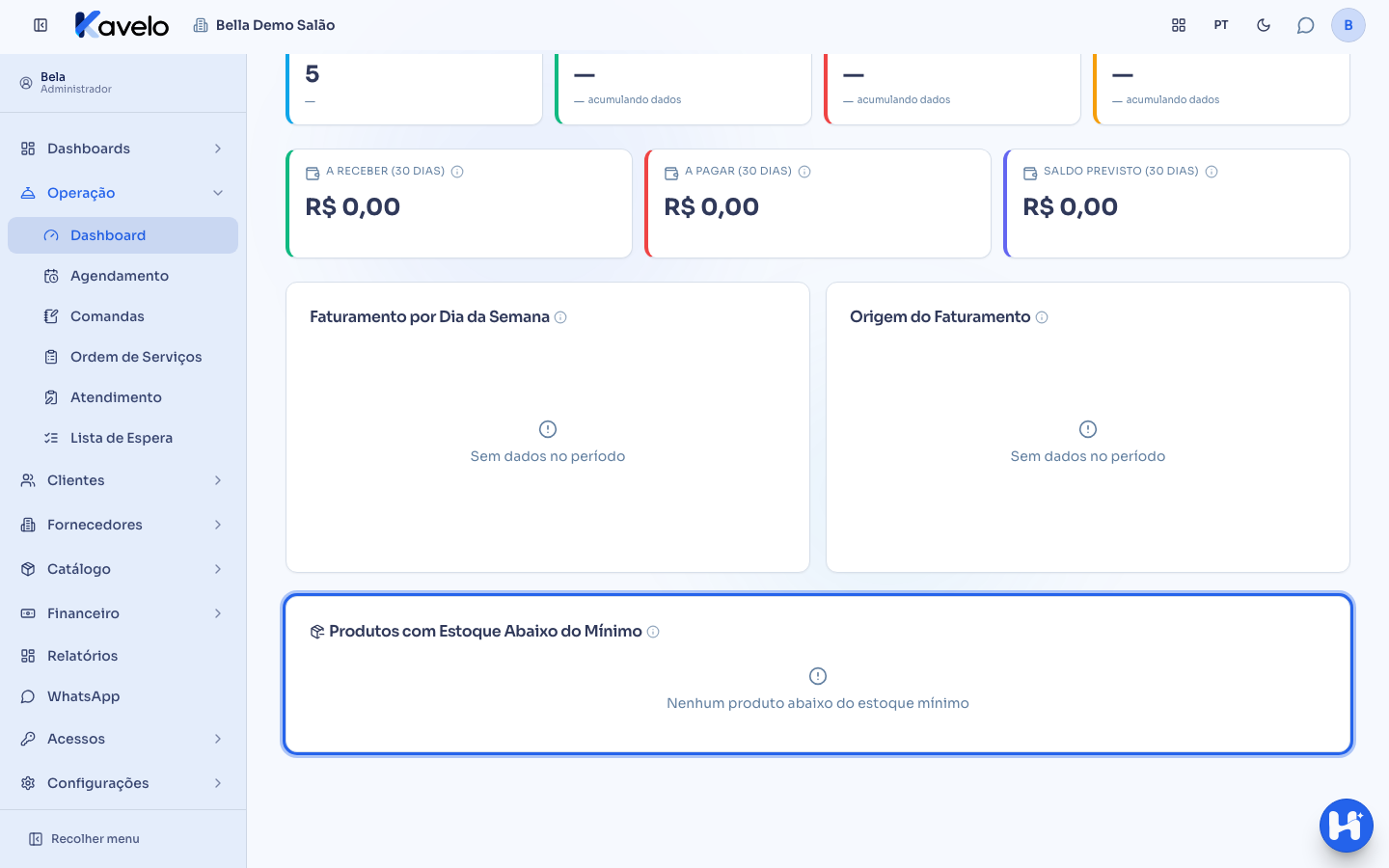
No fim da Visão Geral, o cartão Produtos com Estoque Abaixo do Mínimo lista os produtos cujo disponível chegou ao estoque mínimo ou ficou abaixo dele, com a quantidade disponível e o mínimo de cada um. Os mais longe do mínimo aparecem primeiro, e o número ao lado do título diz quantos são. Diferente dos outros cartões, ele mostra o estoque de agora: trocar o período no topo não muda a lista. Só entram produtos com estoque mínimo definido (veja Estoque mínimo).
Passo 2 — Acompanhar a agenda de hoje
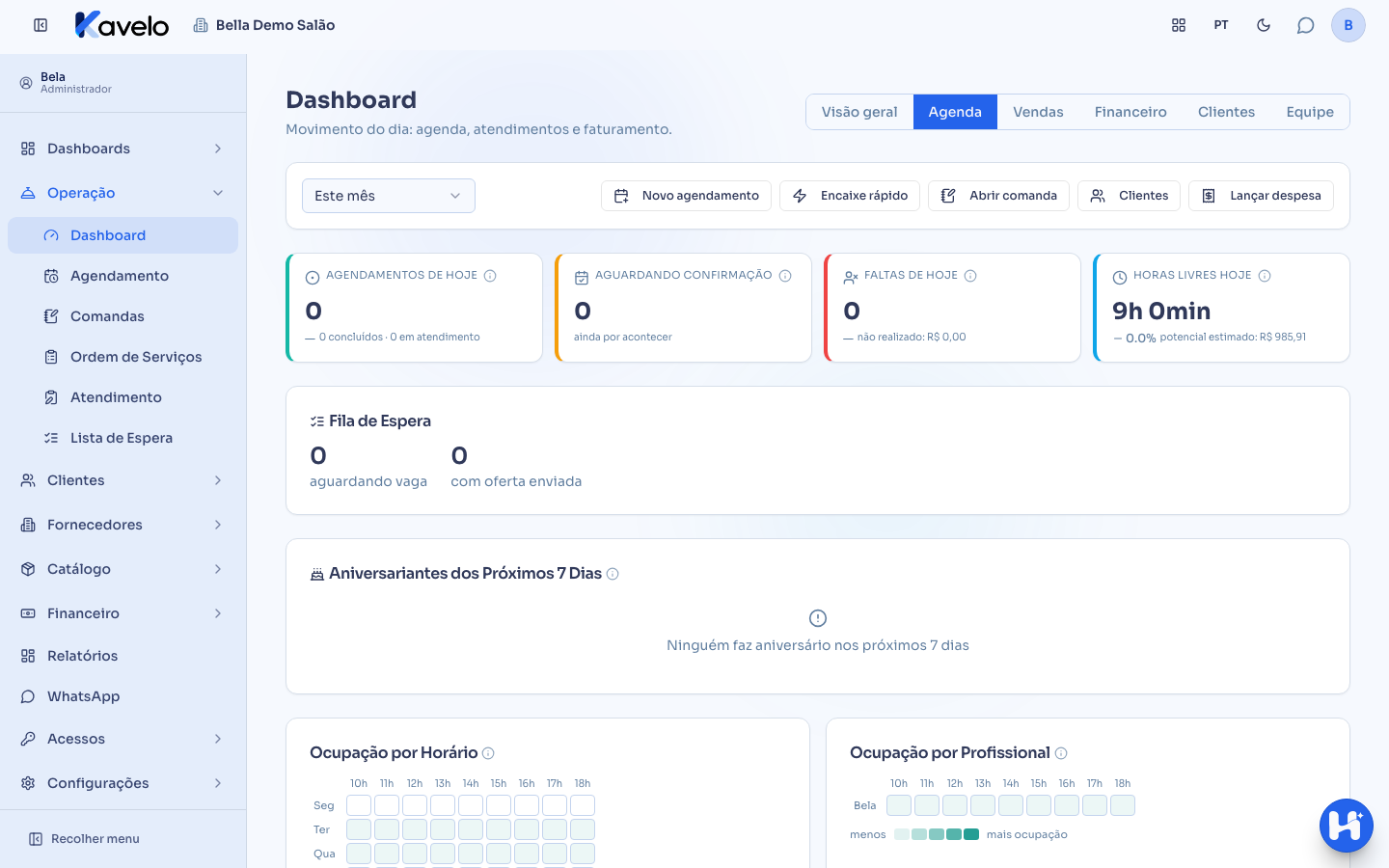
Seção intitulada “Passo 2 — Acompanhar a agenda de hoje”Clique na aba Agenda para ver o movimento de hoje — agendamentos, quantos ainda aguardam confirmação do cliente, faltas do dia e horas livres na agenda. Abaixo aparecem a Fila de Espera (quantos aguardam vaga e quantos já receberam oferta), os Aniversariantes dos Próximos 7 Dias e os mapas de calor de Ocupação por Horário e Ocupação por Profissional (e por estação, quando o studio usa estações).
Passo 3 — Ver o desempenho de vendas
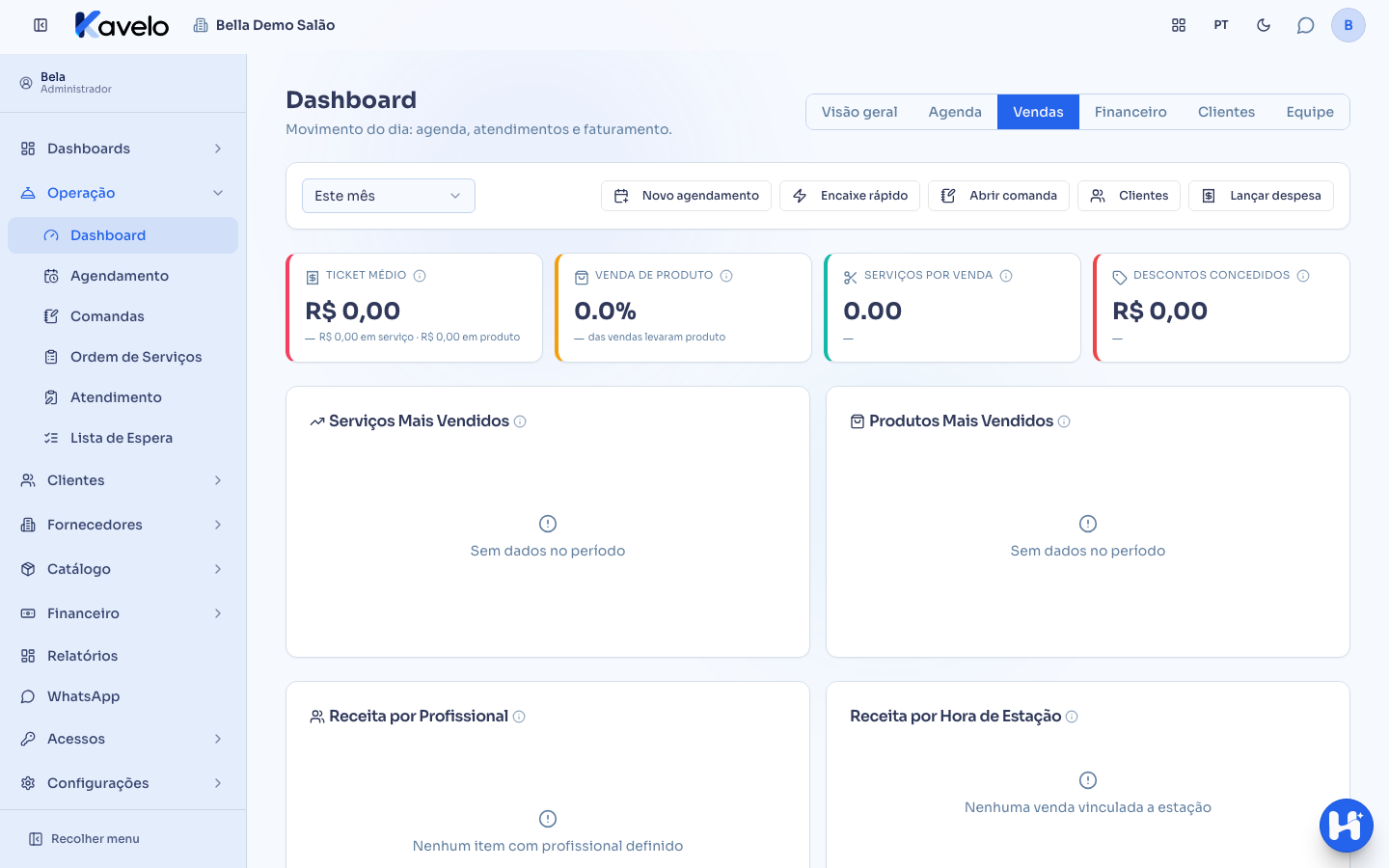
Seção intitulada “Passo 3 — Ver o desempenho de vendas”Na aba Vendas, veja o ticket médio (com a parte de serviço e a de produto), a Venda de Produto (o percentual das vendas que levaram ao menos um produto de revenda), quantos serviços saem em cada venda e os descontos concedidos. Abaixo ficam os rankings Serviços Mais Vendidos e Produtos Mais Vendidos e a Receita por Profissional.
Passo 4 — Acompanhar o financeiro
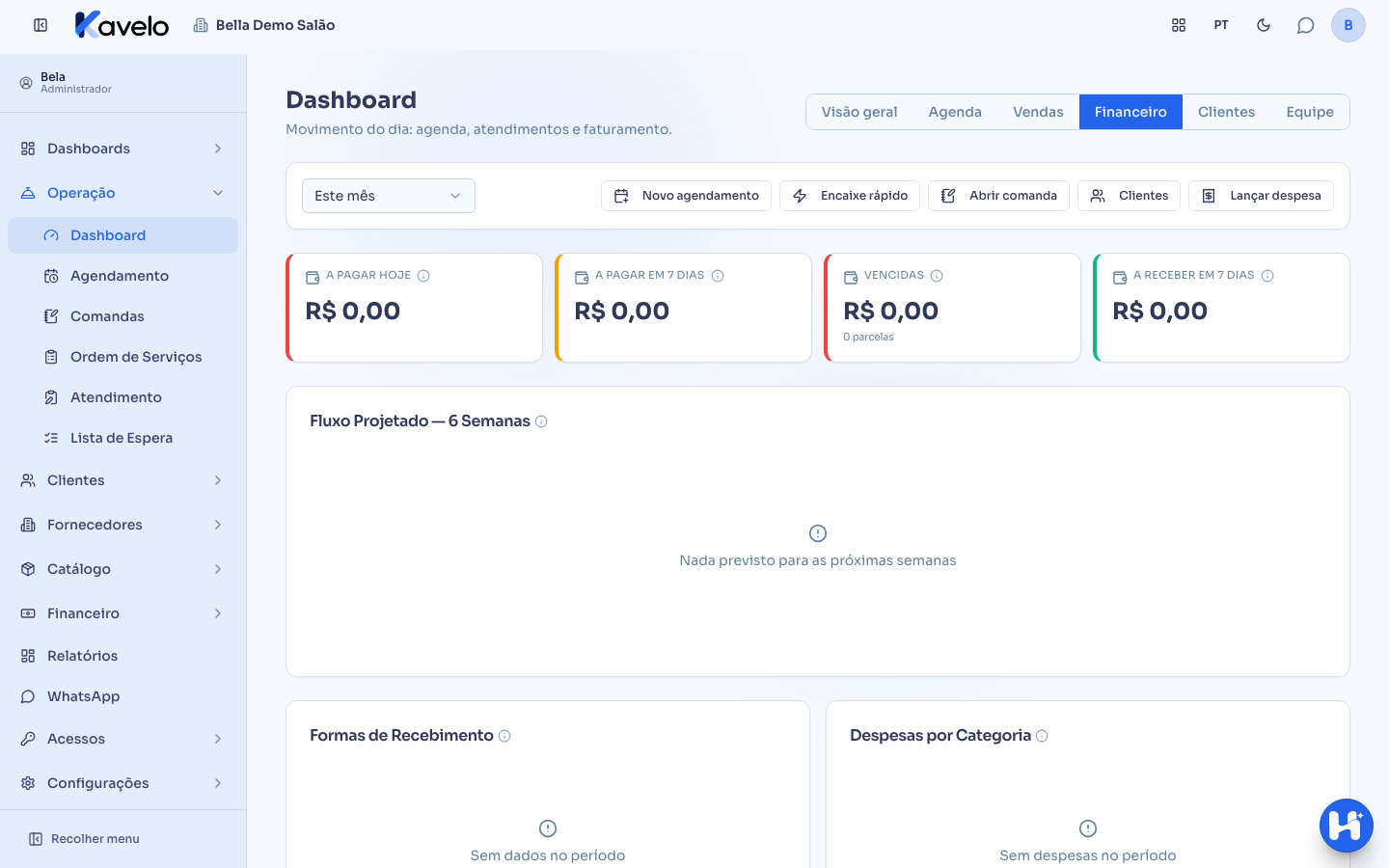
Seção intitulada “Passo 4 — Acompanhar o financeiro”Na aba Financeiro, veja o que há A Pagar Hoje, A Pagar em 7 Dias, as contas Vencidas e o que há A Receber em 7 Dias, além da projeção de fluxo de caixa das próximas 6 semanas, das Formas de Recebimento e das Despesas por Categoria do período.
Passo 5 — Ver a base de clientes
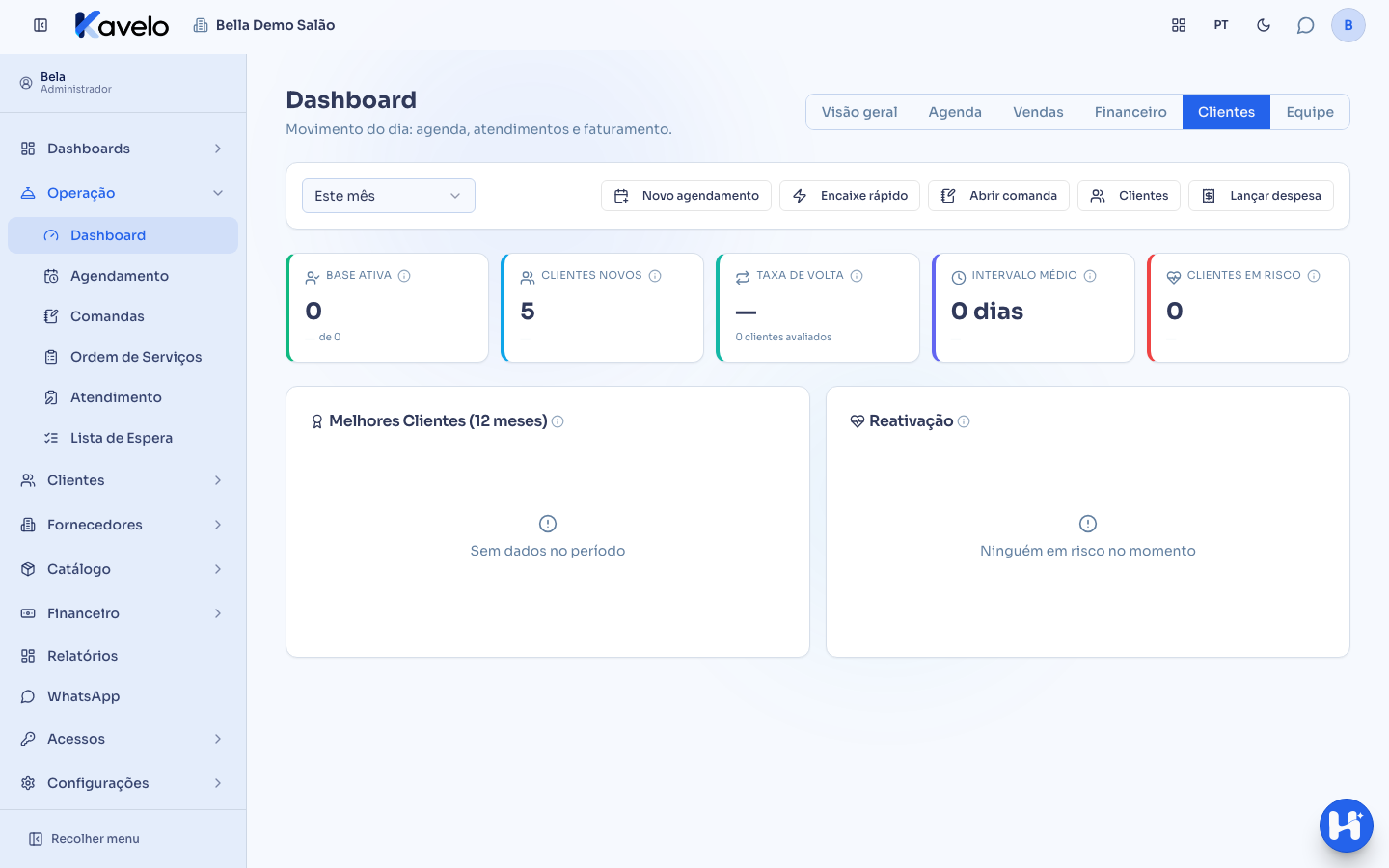
Seção intitulada “Passo 5 — Ver a base de clientes”Na aba Clientes, veja quantos clientes estão com a base ativa, os novos, a taxa de volta e o intervalo médio entre visitas. Abaixo ficam os Melhores Clientes (12 meses) e a Reativação, com quem está em risco de não voltar — com base no intervalo médio de visita de cada um.
Passo 6 — Ver a produção da equipe
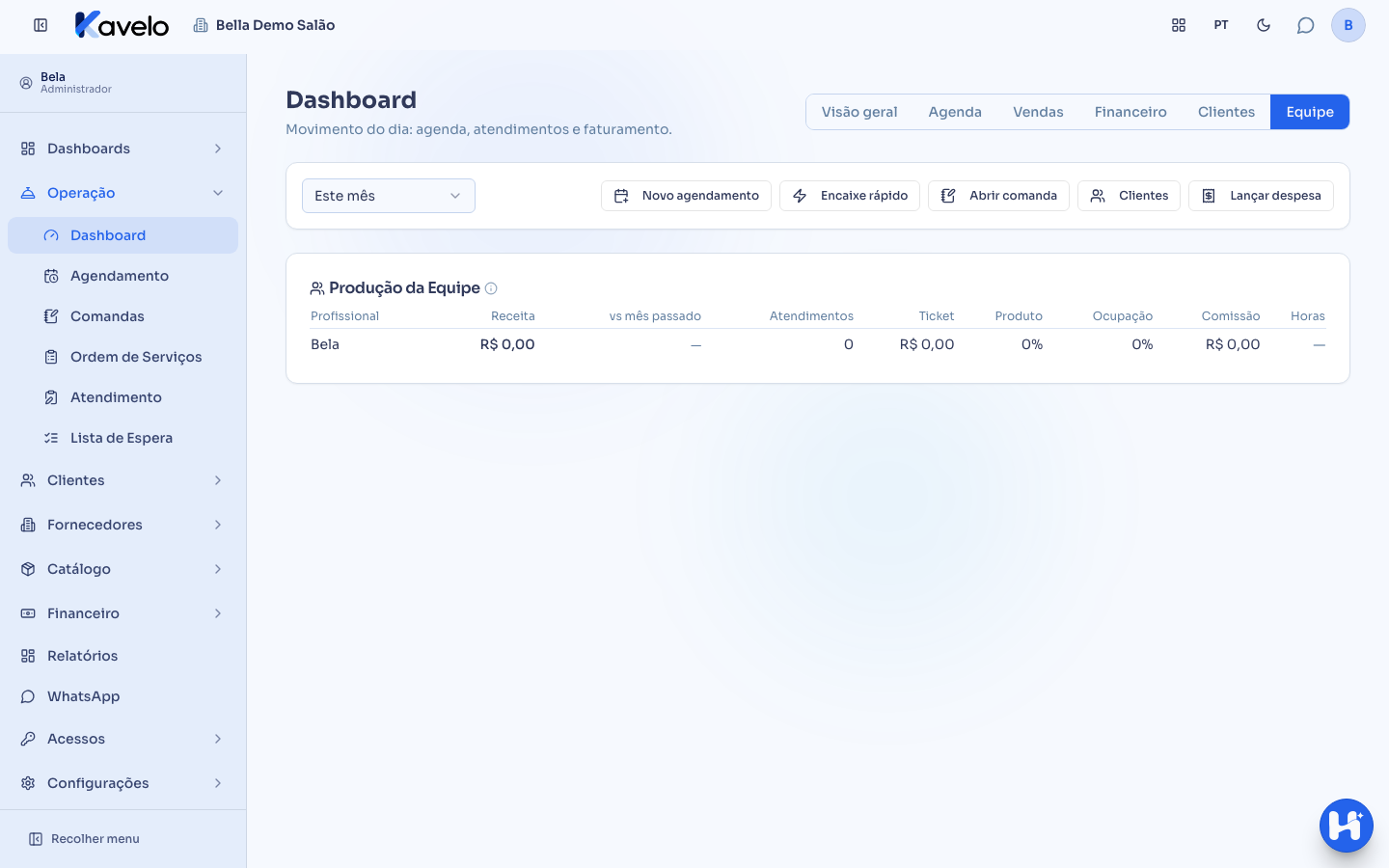
Seção intitulada “Passo 6 — Ver a produção da equipe”Na aba Equipe, a tabela Produção da Equipe mostra, para cada profissional, a receita (e a variação em relação ao mês passado), os atendimentos, o ticket, a venda de produto, a taxa de ocupação, a comissão calculada no período — o mesmo valor que aparece no Relatório de Comissão — e as horas.
O que acontece depois
Seção intitulada “O que acontece depois”- É um painel só de leitura — para agir (registrar um pagamento, abrir uma comanda, confirmar um agendamento) você precisa ir na tela correspondente; o Dashboard não edita nada.
- Os números das abas Visão Geral, Vendas, Financeiro e Equipe somam o período escolhido no seletor do topo; os da aba Clientes são uma foto do momento atual — trocar o período não muda esses números.
- A lista de produtos abaixo do estoque mínimo, na Visão Geral, também é uma foto do momento: ela mostra o estoque atual da empresa, sem depender do período escolhido.
- Os cartões de “hoje” da aba Agenda (agendamentos de hoje, faltas de hoje, horas livres) sempre comparam com ontem, independente do período selecionado no topo.
- A variação percentual (a seta ao lado de cada cartão) só aparece quando há pelo menos 10 registros nos dois períodos comparados — período muito curto ou salão recém-cadastrado fica sem a seta.
- Os cartões de Concluídos, Faltas e Cancelamentos mostram travessão (—) em vez de 0% até o primeiro agendamento sair do status inicial “Agendado” pela primeira vez.
- A comissão da aba Equipe usa o mesmo cálculo do Relatório de Comissão — o valor não diverge de um lugar para o outro no fechamento do mês.
Erros comuns e dúvidas
Seção intitulada “Erros comuns e dúvidas”P: Por que alguns cartões mostram travessão (—) em vez de 0%? R: Porque ainda não há histórico suficiente para medir aquilo — por exemplo, nenhum agendamento saiu do status inicial ainda. Mostrar 0% passaria a ideia errada de que já existe um resultado medido.
P: Por que a comparação com o período anterior não aparece em alguns cartões? R: O sistema esconde a variação quando o período atual ou o anterior tem menos de 10 registros — evita mostrar algo como “+900%” que só existe porque a base de comparação era pequena demais.
P: Os números da aba Clientes mudam se eu trocar o período no seletor do topo? R: Não — diferente das outras abas, os indicadores de Clientes são uma foto do momento atual (quantos estão com a base ativa agora, por exemplo), não uma soma do período escolhido.
P: Não vejo a aba Financeiro no Dashboard. O que eu faço? R: Provavelmente o módulo Financeiro não está habilitado para o seu tipo de negócio — peça para o dono do salão habilitar.
P: A aba Agenda mostra o movimento do período escolhido no topo? R: Só parcialmente — os cartões que falam de “hoje” sempre comparam com ontem, porque “hoje” não muda junto com o filtro de período selecionado.
P: Por que não vejo o cartão de Caixa Aberto na aba Financeiro? R: Ele só aparece quando existe um caixa aberto neste exato momento e você tem acesso à tela de Fechar Caixa — sem isso, o cartão simplesmente não aparece, mesmo com o módulo Financeiro ligado.
P: A comissão que aparece na aba Equipe já é o valor final que vou pagar ao profissional? R: É o mesmo cálculo do Relatório de Comissão, então serve como referência confiável — mas confira o relatório antes de fechar o pagamento, já que um lançamento feito depois de abrir o Dashboard só entra na próxima atualização da tela.
P: Um produto está com estoque baixo, mas não aparece na lista do Dashboard. Por quê? R: A lista só mostra produtos com Estoque Mínimo maior que zero, ativos e da empresa selecionada no topo. Confira o mínimo na aba Estoque do cadastro do produto. Serviços não entram, porque não têm estoque.
Relacionados
Seção intitulada “Relacionados”- Agendamento: como marcar, acompanhar e concluir um horário
- Comanda: abrir, adicionar itens, atribuir profissional e fechar
- Relatório de Vendas: acompanhar tudo que foi vendido
- Hub Financeiro: acompanhar e registrar pagamentos e recebimentos
- Clientes: cadastrar, marcar tags e ver o histórico
- Relatório de Ponto de Usuários: acompanhar entrada e saída da equipe
- Relatório de Comissão: calcular e pagar o que cada profissional tem a receber
- Dashboard Financeiro: entender a saúde financeira do salão ao longo do tempo
- Página Inicial: o resumo do dia ao entrar no sistema
- Estoque mínimo: ser avisado quando um produto está acabando