Migração de dados: trazer seus cadastros de outro sistema
O que é
Seção intitulada “O que é”Se você está vindo de outro sistema, ou tem seus cadastros em planilha, não precisa digitar tudo de novo. A migração é feita pelo nosso time de suporte: você envia as planilhas com os dados que tem e nós importamos para o Kavelo em até 72 horas úteis a partir do recebimento.
Quando usar
Seção intitulada “Quando usar”- Você está começando no Kavelo e já tem a lista de clientes, produtos e serviços em outro sistema ou numa planilha.
- Você abriu uma nova unidade do salão e quer aproveitar o catálogo que já tem.
- Você exportou os dados do sistema antigo e não sabe como encaixá-los aqui.
Antes de começar
Seção intitulada “Antes de começar”Exporte do sistema antigo (ou junte em planilhas) tudo o que você tiver. Não precisa arrumar as colunas num modelo nosso — o time de suporte faz a correspondência. Exemplos do que costuma vir:
- clientes: nome, telefone, e-mail, CPF, data de nascimento, endereço, observações.
- Produtos e serviços: nome, grupo/categoria, preço de venda, custo, duração (no caso de serviços, como Coloração), código/SKU.
- Estoque: quantidade atual e estoque mínimo de cada produto.
- profissionais e fornecedores.
- Financeiro: contas a pagar e a receber em aberto, saldos.
Formato: envie em Excel (.xlsx ou .xls). Arquivos CSV e .zip não são aceitos como anexo do chamado — se o sistema antigo exportou em CSV, abra no Excel (ou no Google Planilhas) e salve como .xlsx. Cada arquivo pode ter até 25 MB, e cada mensagem leva até 10 arquivos.
Passo a passo
Seção intitulada “Passo a passo”Passo 1 — Abrir um chamado de suporte
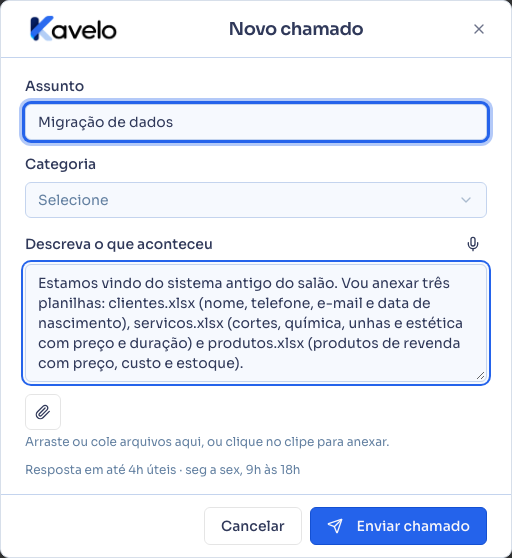
Seção intitulada “Passo 1 — Abrir um chamado de suporte”Vá em Ajuda → Suporte e clique em Novo chamado. No Assunto, escreva algo como “Migração de dados”, escolha a Categoria que mais se aproxima e, em Descreva o que aconteceu, conte de qual sistema os dados vieram e o que tem em cada planilha.
Se o menu Suporte não aparecer para você, fale com o time pelo ícone de chat, no topo da tela.
Passo 2 — Anexar as planilhas e enviar
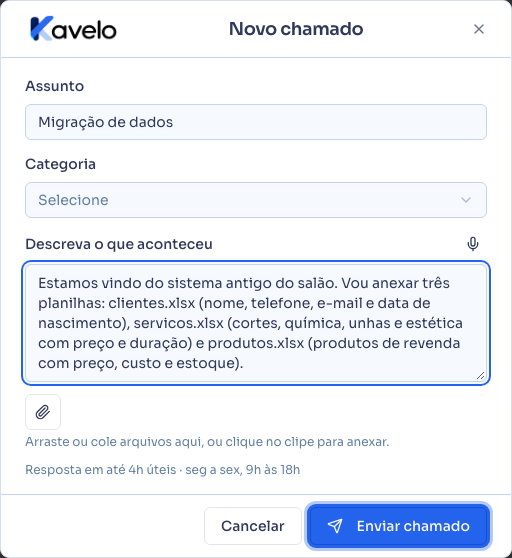
Seção intitulada “Passo 2 — Anexar as planilhas e enviar”Arraste as planilhas para a janela (ou clique no clipe para escolher os arquivos) e clique em Enviar chamado. Se forem mais de 10 arquivos, envie o restante em seguida, como resposta no mesmo chamado.
Passo 3 — Acompanhar o chamado
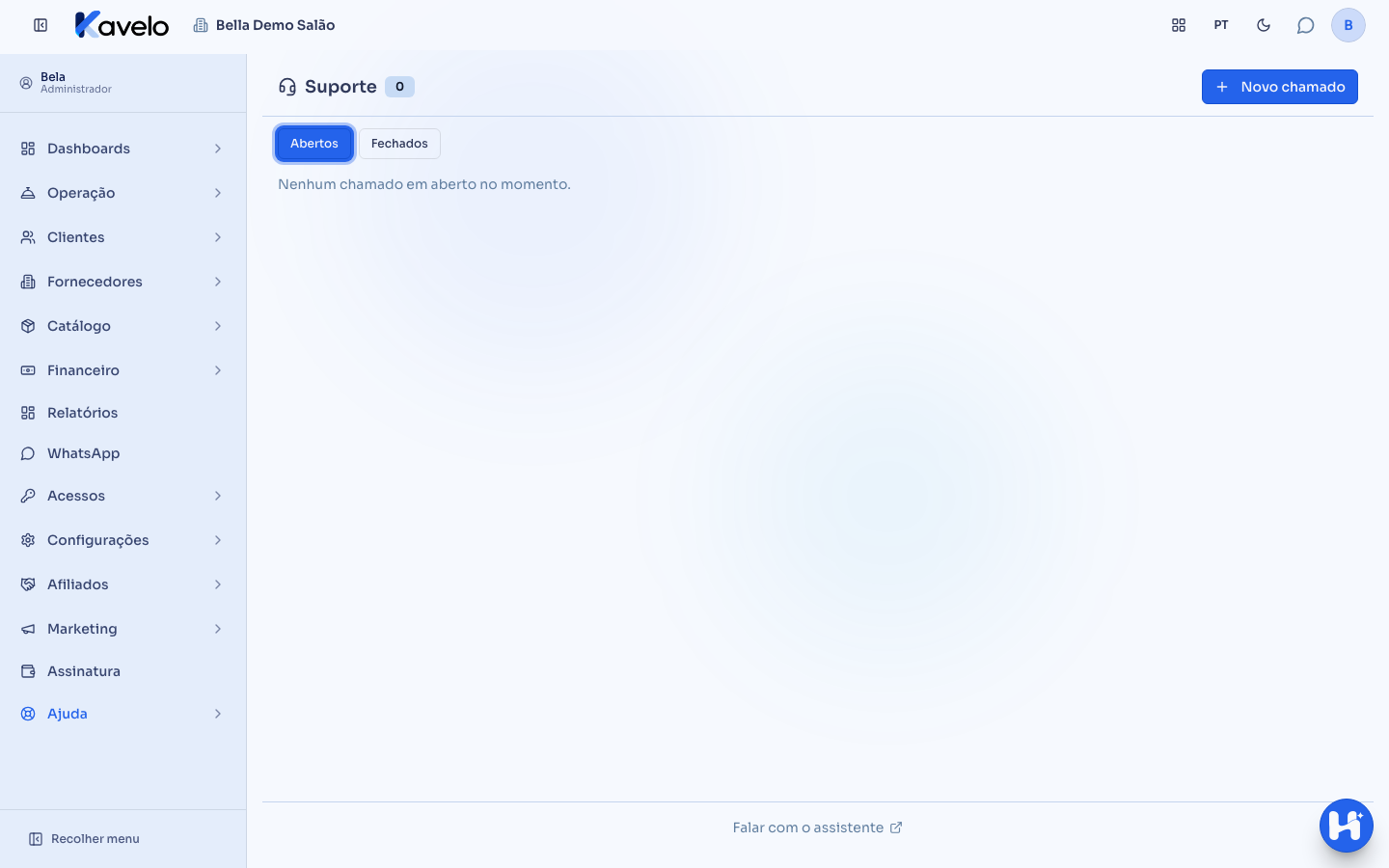
Seção intitulada “Passo 3 — Acompanhar o chamado”O chamado aparece na aba Abertos da tela de Suporte. A situação muda conforme o andamento: Novo, Em análise, Em andamento (com a Previsão de resposta), Resolvido. Quando aparecer Aguardando você, o time precisa de alguma informação sua — abra o chamado e responda em Escreva sua resposta…. O selo Nova resposta avisa que tem mensagem nova do suporte.
Passo 4 — Conferir os dados importados
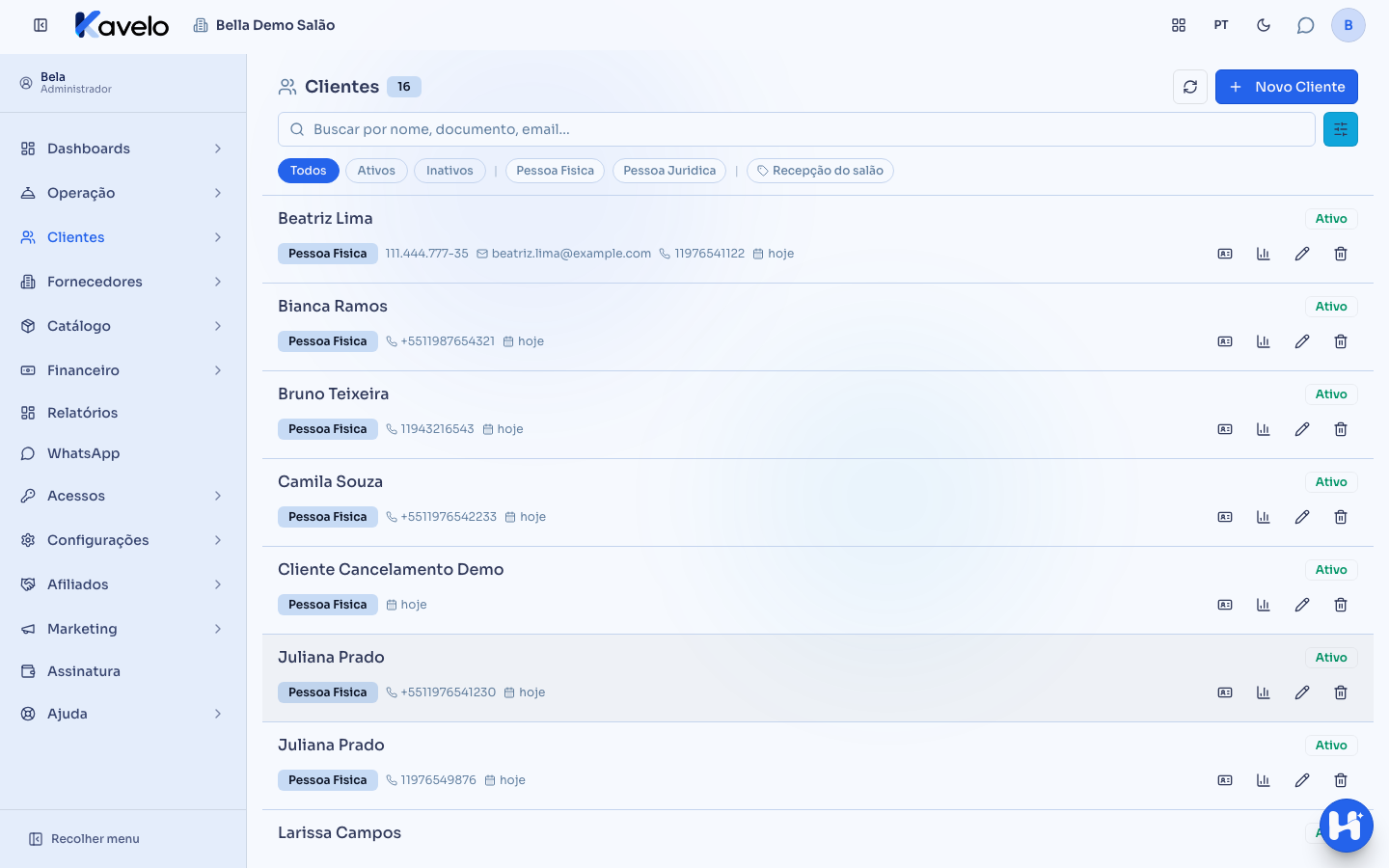
Seção intitulada “Passo 4 — Conferir os dados importados”Quando o suporte avisar que a importação terminou, confira por amostragem: alguns clientes em Clientes, alguns produtos em Catálogo → Produtos (preço, grupo e estoque) e alguns serviços em Catálogo → Serviços (preço e duração). Se algo vier diferente, responda no mesmo chamado.
O que acontece depois
Seção intitulada “O que acontece depois”- O prazo da migração é de até 72 horas úteis a partir do recebimento das planilhas. A primeira resposta do suporte costuma vir bem antes — em até 4 horas úteis, de segunda a sexta, das 9h às 18h.
- Os dados importados entram como se tivessem sido cadastrados à mão: os clientes aparecem na agenda e na comanda, os produtos e serviços no catálogo, no PDV e no site.
- Se faltar alguma informação ou alguma planilha vier ilegível, o chamado fica em Aguardando você até você responder.
Erros comuns e dúvidas
Seção intitulada “Erros comuns e dúvidas”P: Preciso arrumar as planilhas num modelo específico? R: Não. Mande do jeito que o sistema antigo exportou. O time de suporte faz a correspondência das colunas. Só ajuda dizer, no chamado, o que tem em cada arquivo.
P: Meu sistema antigo exporta em CSV. Posso mandar assim? R: O anexo do chamado não aceita CSV nem .zip. Abra o arquivo no Excel ou no Google Planilhas e salve como .xlsx antes de anexar.
P: Quanto tempo demora? R: Até 72 horas úteis a partir do recebimento das planilhas completas.
P: Posso continuar usando o sistema enquanto a migração acontece? R: Pode. Só evite cadastrar à mão os mesmos clientes e produtos que estão nas planilhas, para não ficarem duplicados — se precisar cadastrar algo urgente, avise no chamado.
P: A planilha é muito grande para anexar. R: Cada arquivo pode ter até 25 MB. Divida em mais de um arquivo (por exemplo, clientes de A a M e de N a Z) e envie em respostas do mesmo chamado.
P: Não aparece o menu Suporte para mim. R: Use o ícone de chat no topo da tela para falar com o time. Se você é da equipe do salão e não vê o menu, peça para o dono do salão liberar o seu acesso em Acessos → Perfis.