Relatório de Notas Fiscais: acompanhar, baixar e enviar as notas emitidas
O que é
Seção intitulada “O que é”É o relatório de todas as notas fiscais de serviço (NFS-e) do seu salão: número, cliente, descrição, competência, valor, ISS, situação na prefeitura e de onde a nota veio (comanda, contrato recorrente ou emissão avulsa). É dele que você baixa o PDF e o XML, manda a nota ao cliente, cancela uma nota e reprocessa uma nota recusada.
Existe só para empresas do Brasil.
Quando usar
Seção intitulada “Quando usar”- Fechar o mês com a contabilidade: listar as notas do período com o total de valor e de ISS.
- Achar as notas recusadas pela prefeitura para corrigir e reprocessar.
- Mandar de novo a nota de um cliente que perdeu o e-mail.
- Cancelar uma nota emitida por engano.
Antes de começar
Seção intitulada “Antes de começar”O relatório só mostra notas depois que a emissão foi configurada e a primeira nota foi emitida. Veja Nota fiscal de serviço (NFS-e) para configurar e emitir pela comanda.
Se você não conseguir ver este relatório, cancelar ou reprocessar uma nota, peça para o dono do salão liberar o seu acesso em Acessos → Perfis.
Passo a passo
Seção intitulada “Passo a passo”Passo 1 — Abrir o relatório
Seção intitulada “Passo 1 — Abrir o relatório”Em Relatórios, clique em Notas Fiscais Emitidas. O relatório abre com as notas do mês, pela data de emissão. Cada linha mostra Emissão, Número, Cliente, Descrição, Competência, Valor, ISS, Situação e Origem. O rodapé soma o valor e o ISS de todo o período filtrado.
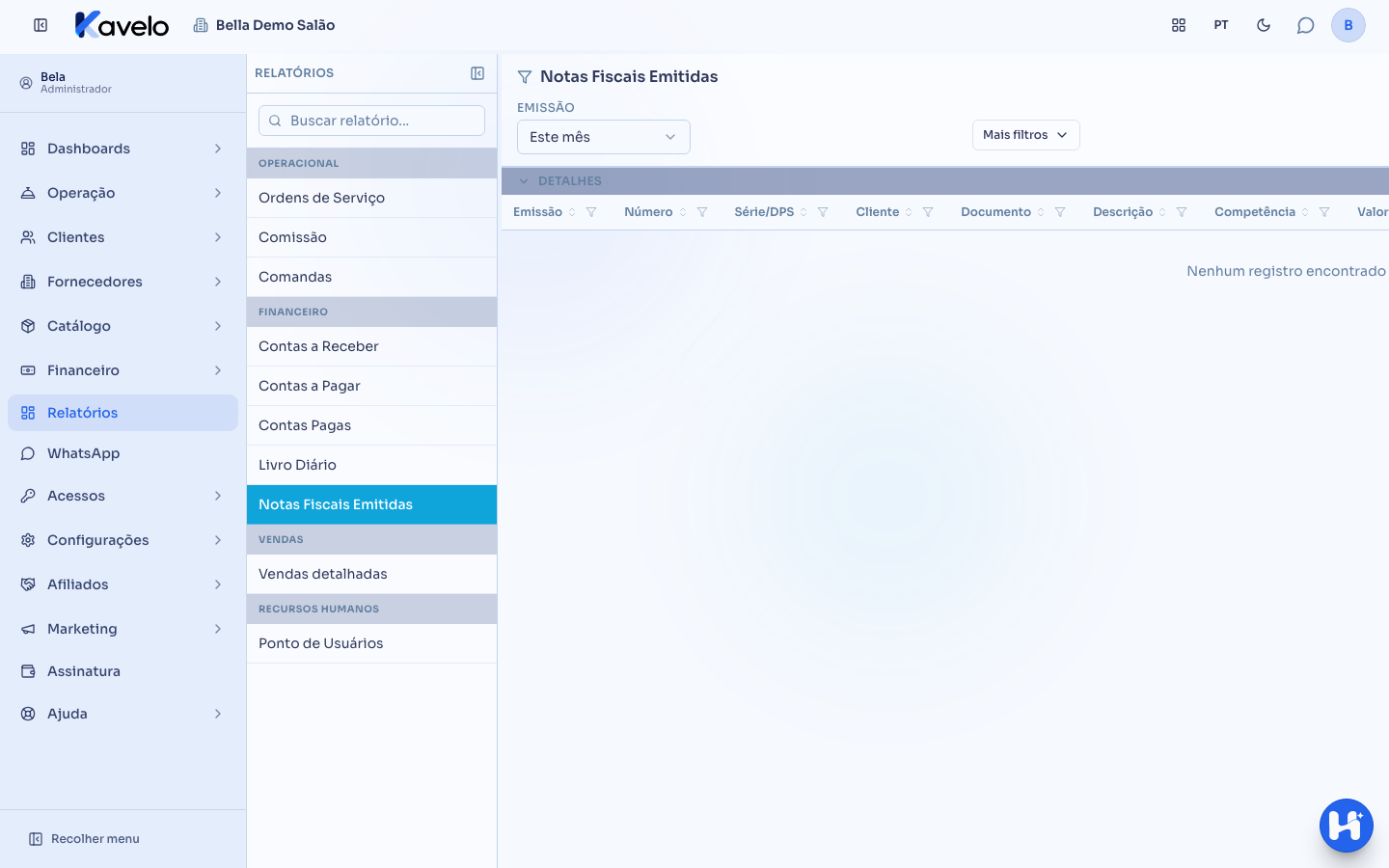
As situações são: Aguardando emissão (a nota está na fila para a prefeitura), Autorizada, Recusada (o motivo aparece em Motivo da pendência), Cancelamento em andamento e Cancelada.
Passo 2 — Filtrar por situação, origem ou cliente
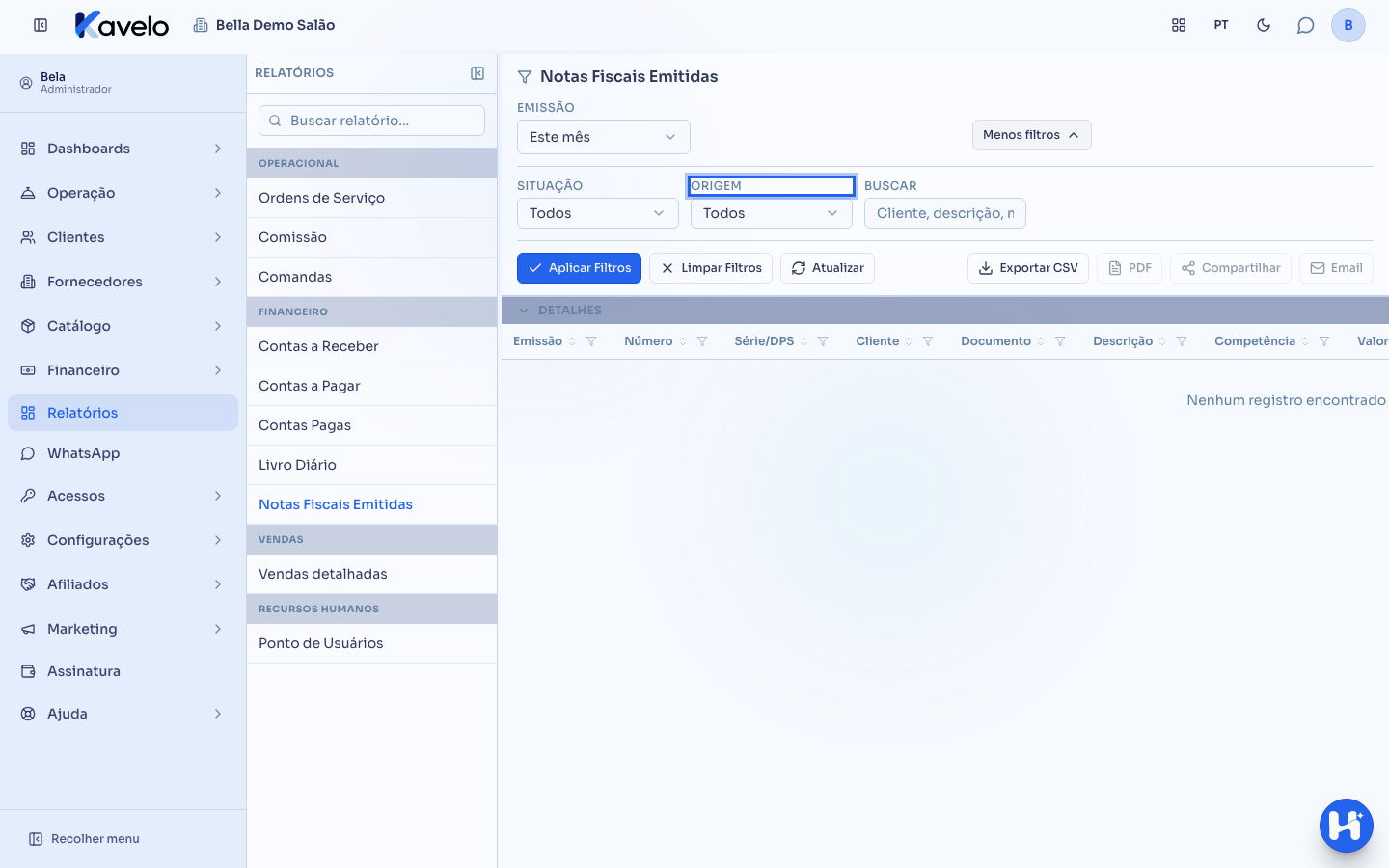
Seção intitulada “Passo 2 — Filtrar por situação, origem ou cliente”Abra Mais filtros para escolher a Situação, a Origem (por exemplo, só as notas emitidas pela Comanda) ou buscar por cliente, descrição, número ou chave. Clique em Aplicar Filtros. Os botões de exportação também ficam ali.
Passo 3 — Ver os detalhes de uma nota
Seção intitulada “Passo 3 — Ver os detalhes de uma nota”Clique em Ver detalhes na linha da nota. A janela mostra o número, o cliente, os valores, a situação, a origem e, quando há, O que a prefeitura respondeu. O ícone Ver o histórico de envios mostra Quem recebeu a nota, quando e por qual canal.
Passo 4 — Baixar, enviar, cancelar ou reprocessar
Seção intitulada “Passo 4 — Baixar, enviar, cancelar ou reprocessar”Na linha de uma nota autorizada, use os ícones para baixar o PDF (DANFSe) ou o XML, ou para Enviar por e-mail e Enviar por WhatsApp. O XML é o documento fiscal válido; o PDF é a versão para leitura.
Para cancelar, clique em Cancelar a nota, escolha o Motivo do cancelamento e escreva a Justificativa (a prefeitura exige pelo menos 15 caracteres). O cancelamento só vale se a prefeitura aceitar, e o prazo legal varia por município.
Numa nota recusada, depois de corrigir o cadastro, use o ícone de reprocessar: ele reenvia a nota à prefeitura com os mesmos dados do serviço e do cliente.
O que acontece depois
Seção intitulada “O que acontece depois”- Cancelar ou ter a nota recusada libera a comanda de origem para receber uma nota nova.
- O envio por e-mail ou WhatsApp fica registrado no histórico de envios da nota.
- Notas emitidas em Homologação aparecem marcadas na coluna Ambiente: são documentos de teste, sem valor fiscal.
Erros comuns e dúvidas
Seção intitulada “Erros comuns e dúvidas”P: Por que a nota está em “Aguardando emissão” há muito tempo? R: A nota está na fila para a prefeitura. Quando o serviço da prefeitura está fora do ar, o sistema tenta de novo sozinho. Se ela não sair, confira a coluna Motivo da pendência.
P: A prefeitura recusou a nota. O que faço? R: Leia o motivo em Motivo da pendência ou nos detalhes da nota, corrija o que ele aponta (normalmente o cadastro do cliente ou os códigos fiscais do serviço) e reprocesse.
P: Por que não consigo reprocessar uma nota? R: Só uma nota recusada pode ser reprocessada. E se outra nota válida já existir para a mesma comanda, o reprocessamento é recusado para não gerar nota em duplicidade.
P: Cancelei a nota no sistema, mas ela continua válida? R: O cancelamento é enviado à prefeitura e só vale quando ela aceita. Enquanto isso a nota fica em Cancelamento em andamento. Se o prazo legal do município já passou, a prefeitura recusa.
P: Como vejo só as notas das comandas? R: Em Mais filtros, escolha a Origem Comanda e clique em Aplicar Filtros.
P: Os totais consideram só as notas da tela? R: Não. O valor e o ISS do rodapé somam todas as notas do filtro, não só as que estão visíveis na rolagem.