Relatório de Contas a Pagar: acompanhar o que o salão deve pagar
O que é
Seção intitulada “O que é”É o relatório central de tudo que o salão ainda tem para pagar — despesas avulsas, parceladas ou recorrentes — com o vencimento e o saldo em aberto de cada uma.
Quando usar
Seção intitulada “Quando usar”- Ver o que está para vencer ou já venceu, separado por faixa de atraso.
- Registrar o pagamento de uma despesa direto do relatório.
- Pagar várias despesas de um favorecido de uma vez, num único lançamento.
- Antecipar o pagamento de uma despesa recorrente que ainda nem foi gerada.
Antes de começar
Seção intitulada “Antes de começar”Se você não conseguir ver este relatório, peça para o dono do salão liberar o seu acesso em Acessos → Perfis. Registrar um pagamento depende de um acesso diferente — a tela Despesas — então é possível enxergar o relatório inteiro e mesmo assim não conseguir marcar nada como pago.
Passo a passo
Seção intitulada “Passo a passo”Passo 1 — Ver a lista com os cartões de vencimento
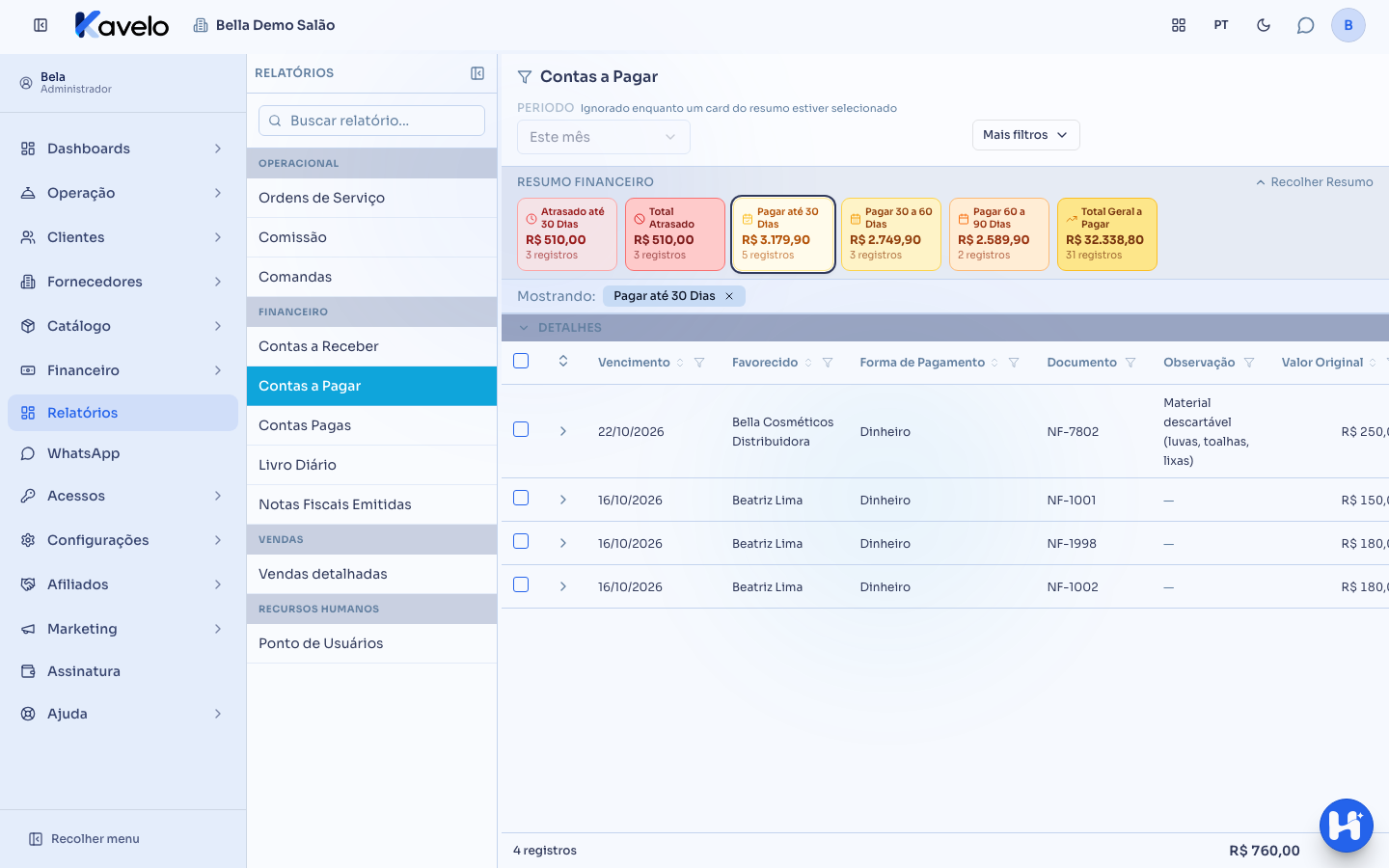
Seção intitulada “Passo 1 — Ver a lista com os cartões de vencimento”Em Relatórios, clique em Contas a Pagar. Os cartões do topo separam por faixa de vencimento (a pagar em até 30, de 30 a 60 e de 60 a 90 dias) e de atraso (já vencido) — só aparecem os cartões que têm alguma despesa, e o relatório já seleciona sozinho o primeiro que tiver algo. Clique na seta no início de uma linha para ver o histórico de pagamentos daquela parcela (quem registrou, quando, de qual conta e quanto), inclusive os pagamentos estornados.
Passo 2 — Filtrar por um cartão de vencimento
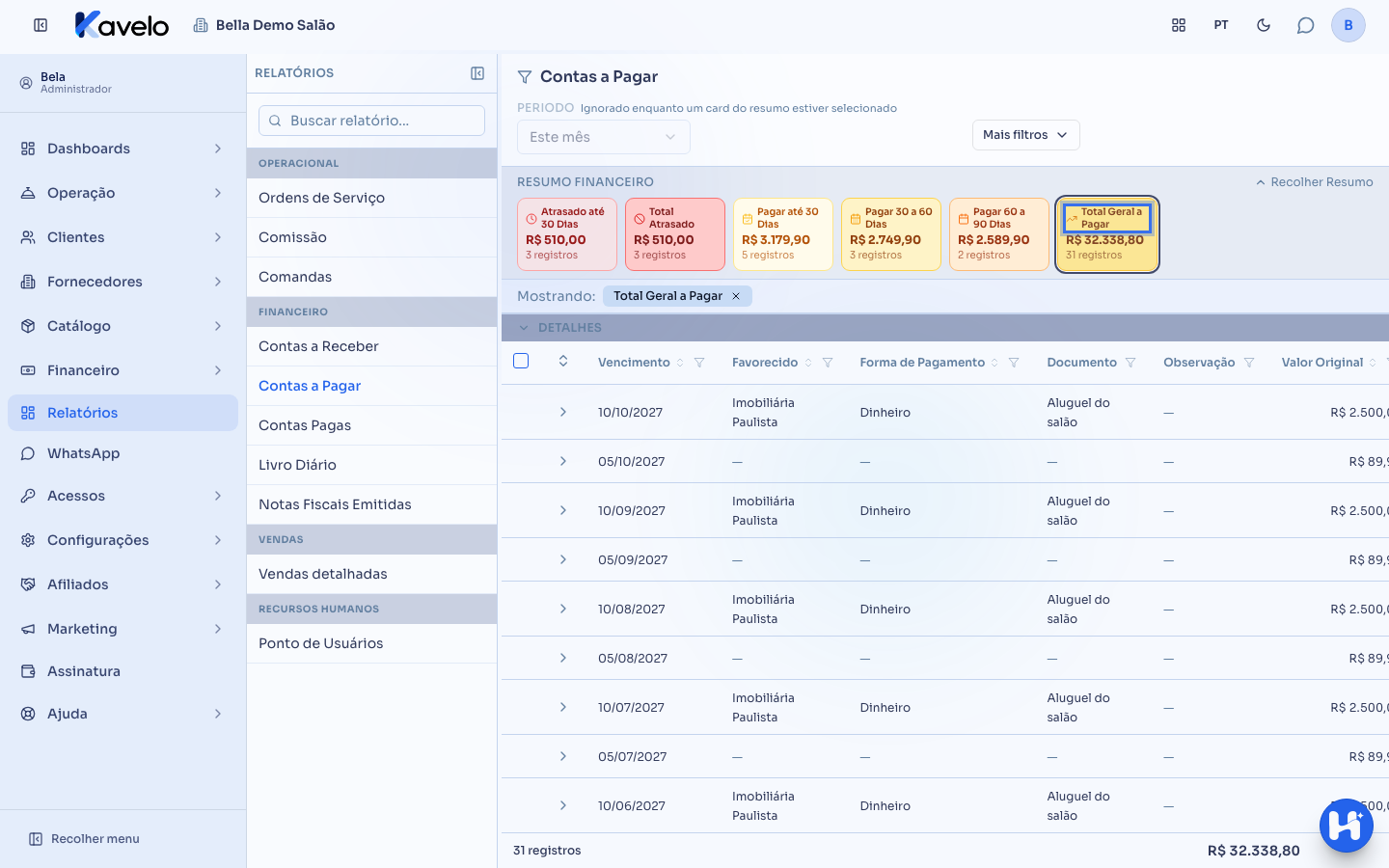
Seção intitulada “Passo 2 — Filtrar por um cartão de vencimento”Clique no cartão Total Geral a Pagar — a lista mostra tudo o que ainda tem saldo em aberto, e o campo Período fica desabilitado enquanto o cartão estiver ativo. Para voltar a usar o período, clique no × ao lado do nome do cartão, em Mostrando. Os filtros de Favorecido, Forma de Pagamento e Observação ficam em Mais filtros.
Passo 3 — Entender o selo “Prevista”
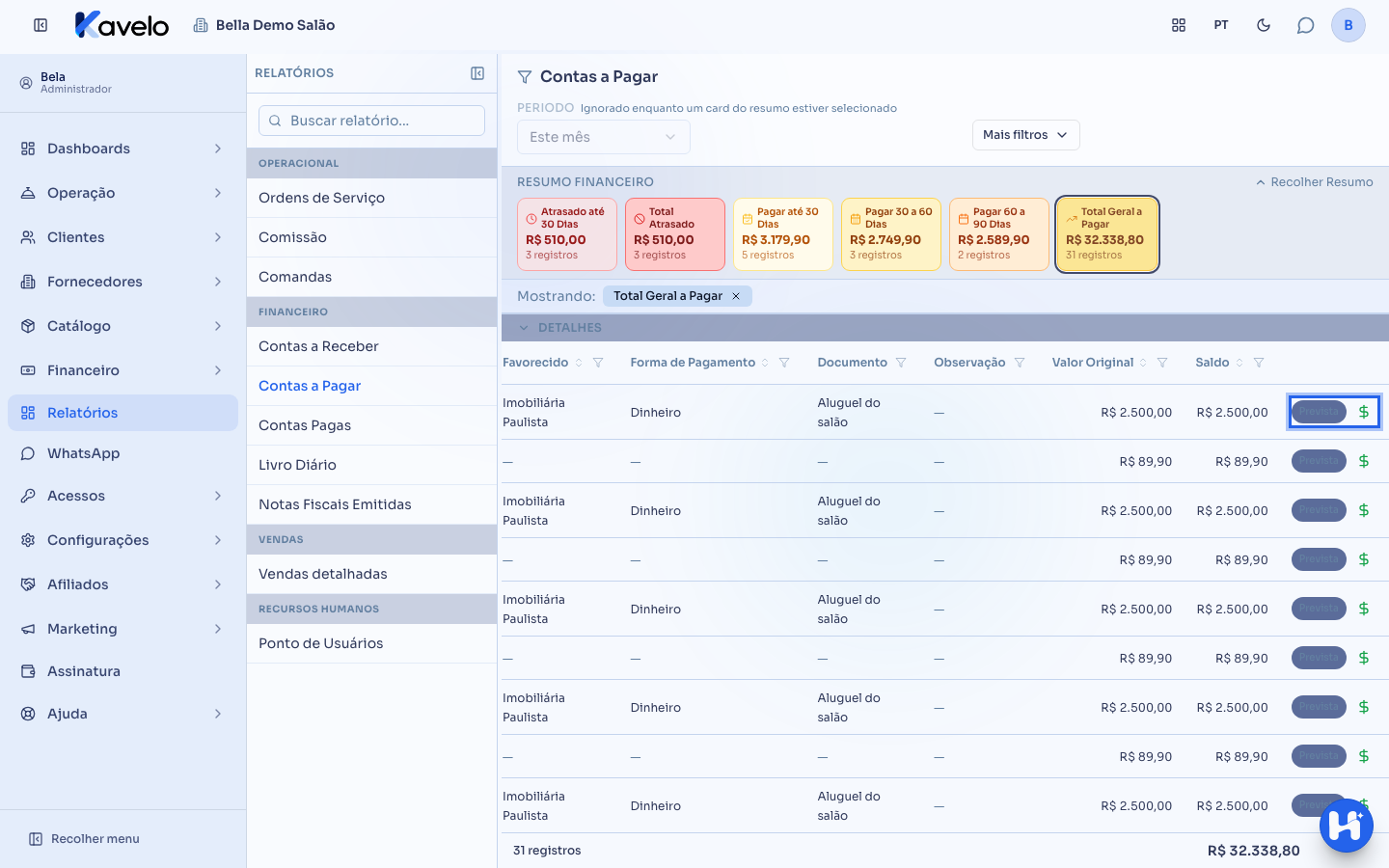
Seção intitulada “Passo 3 — Entender o selo “Prevista””Um mês futuro de uma Conta Recorrente que ainda não foi gerado de verdade mostra o selo Prevista — dá para adiantar o pagamento mesmo assim, pelo botão verde da linha. Uma ocorrência já gerada e ajustada mostra, em vez disso, o selo Recorrente.
Passo 4 — Registrar o pagamento de uma despesa
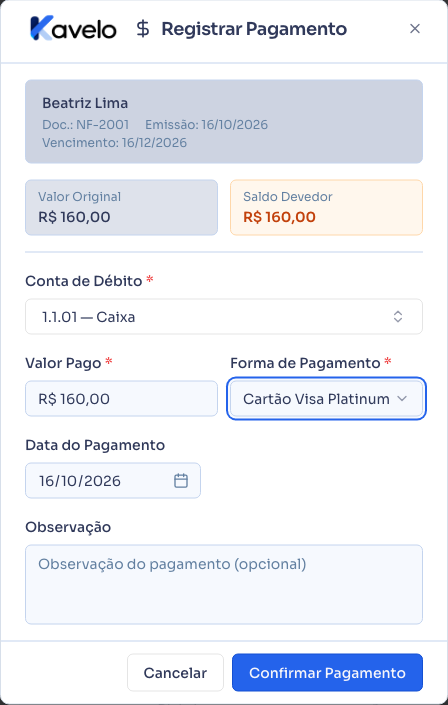
Seção intitulada “Passo 4 — Registrar o pagamento de uma despesa”Clique no ícone verde de cifrão (Registrar Pagamento) e preencha a Conta de Débito, a Forma de Pagamento, o Valor Pago e a Data do Pagamento. Depois clique em Confirmar Pagamento.
Passo 5 — Pagar várias despesas de uma vez
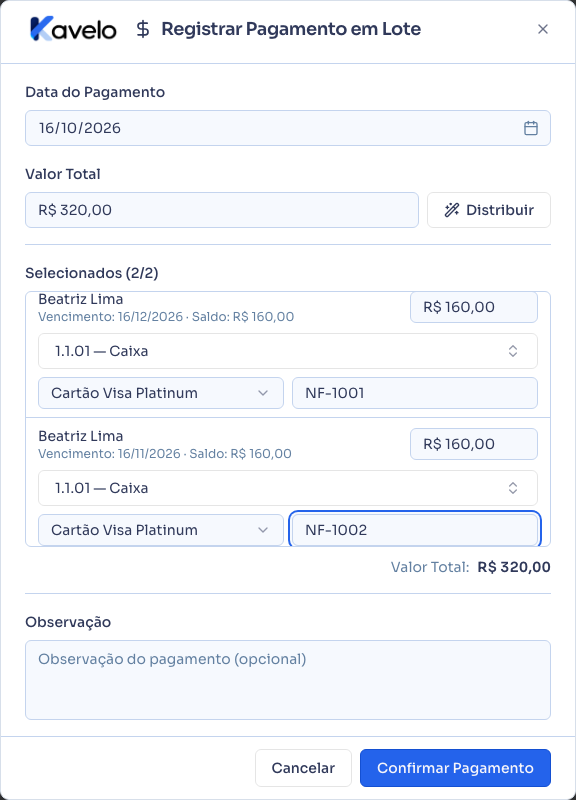
Seção intitulada “Passo 5 — Pagar várias despesas de uma vez”Marque várias linhas e clique em Pagamento em lote. O botão Distribuir divide um Valor Total entre as despesas selecionadas, começando pelas mais antigas. Diferente do recebimento em lote, aqui cada despesa tem os próprios campos: Conta de Débito, Forma de Pagamento e Número do Documento — os três são obrigatórios em todas as linhas antes de Confirmar Pagamento.
O que acontece depois
Seção intitulada “O que acontece depois”- Cartão e período nunca funcionam juntos — sempre que um cartão está ativo, ele manda sozinho na filtragem.
- É possível pagar só parte do valor de uma despesa — ela continua na lista com o saldo reduzido, até zerar.
- Antecipar o pagamento de uma linha Prevista já gera a despesa daquele mês e a marca como paga, numa única ação.
- Uma linha Prevista não pode ser marcada em lote — só individualmente, pelo botão Antecipar Pagamento — porque ela ainda nem existe como despesa de verdade.
- Não existe, nesta tela, um botão para desfazer um pagamento já confirmado. Para estornar um pagamento, use o relatório Contas Pagas, o Hub Financeiro, ou a própria tela de Despesas.
Erros comuns e dúvidas
Seção intitulada “Erros comuns e dúvidas”P: Por que o campo Período aparece desabilitado? R: Porque um cartão de vencimento está ativo — enquanto ele estiver selecionado, é ele quem decide quais despesas aparecem. Clique no × ao lado do nome do cartão para voltar a usar o período.
P: O que é o selo “Prevista”? R: Aparece numa despesa recorrente cujo mês ainda não foi gerado de verdade no sistema — é só uma projeção. Ainda assim, dá para clicar em Antecipar Pagamento e pagar adiantado; o sistema gera a despesa e já marca como paga na mesma ação.
P: Errei um pagamento — como desfaço? R: Não é possível estornar direto deste relatório. Procure o pagamento no relatório Contas Pagas, no Hub Financeiro, ou na própria despesa (tela Despesas) — todos têm um botão de estornar.
P: Posso pagar uma linha “Prevista” junto com outras no pagamento em lote? R: Não — linhas Prevista ficam fora da seleção em lote, porque elas ainda não são uma despesa de verdade no sistema. Pague-as individualmente pelo ícone da linha.
P: A coluna “Favorecido” é a mesma coisa que “Fornecedor”? R: Sim, na prática — é para quem a despesa está sendo paga, seja um fornecedor, um funcionário ou qualquer outro favorecido cadastrado na despesa.