Marketing: criar e agendar posts do Instagram
O que é
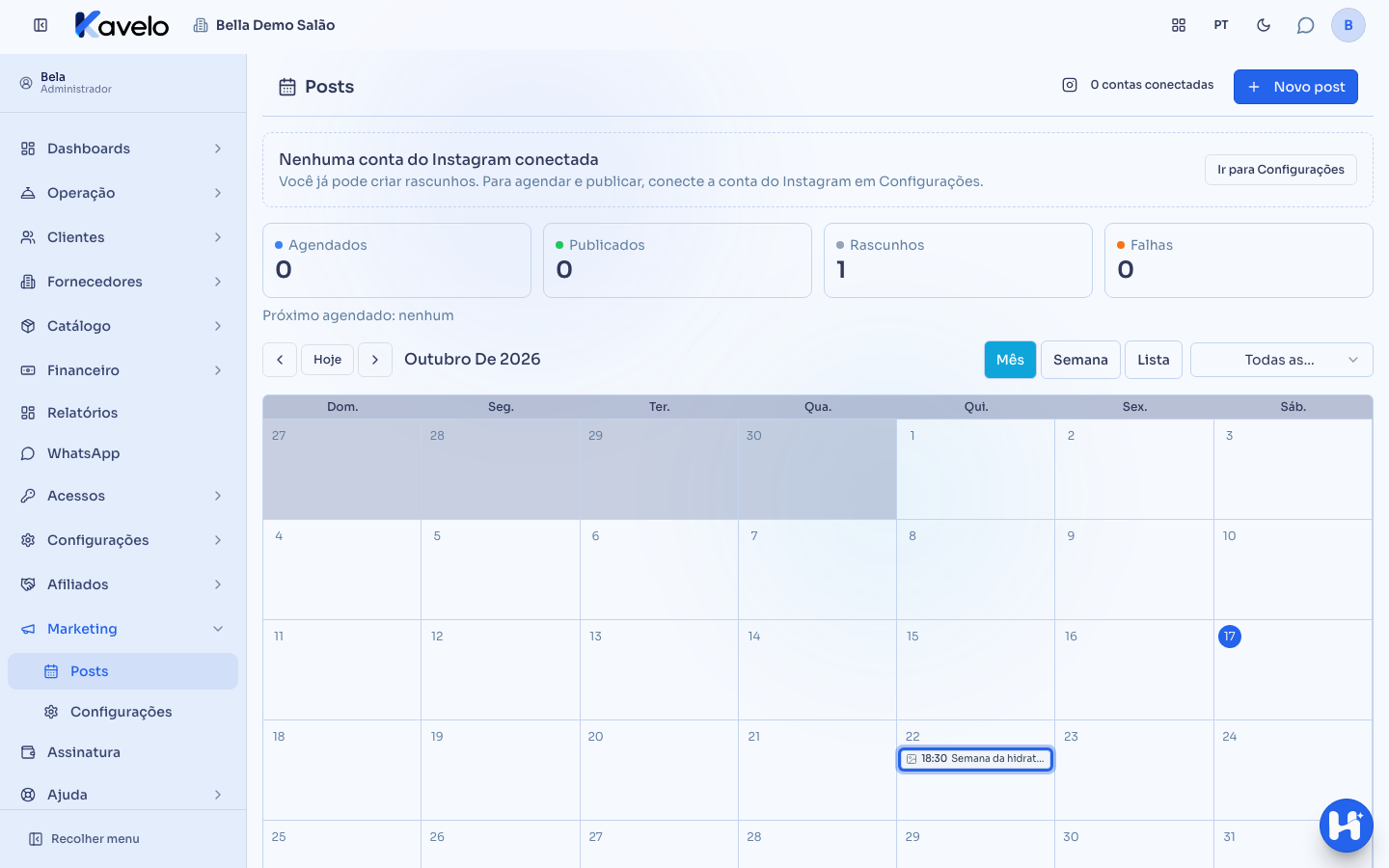
Seção intitulada “O que é”A tela Posts do grupo Marketing é o calendário de publicações do Instagram do seu salão. Ali você monta o post (imagem ou vídeo, legenda, formato), escolhe o dia e a hora, e ele fica agendado. Rascunhos, posts agendados, publicados e com falha aparecem juntos, cada um com sua cor.
Quando usar
Seção intitulada “Quando usar”- Você terminou uma coloração e quer programar o post com a foto para o melhor horário da semana.
- Você quer deixar a semana inteira de posts pronta de uma vez e só acompanhar pelo calendário.
- Mudou o plano e precisa passar um post para outro dia: é só arrastar no calendário.
Antes de começar
Seção intitulada “Antes de começar”O grupo Marketing só aparece quando o módulo de redes sociais está ligado para o seu tipo de negócio. Para agendar, conecte antes a conta do Instagram em Marketing → Configurações (veja o artigo relacionado). Sem conta conectada você já consegue criar rascunhos.
Se você não conseguir criar ou agendar posts, peça para o dono do salão liberar o seu acesso em Acessos → Perfis.
Passo a passo
Seção intitulada “Passo a passo”Passo 1 — Abrir o calendário
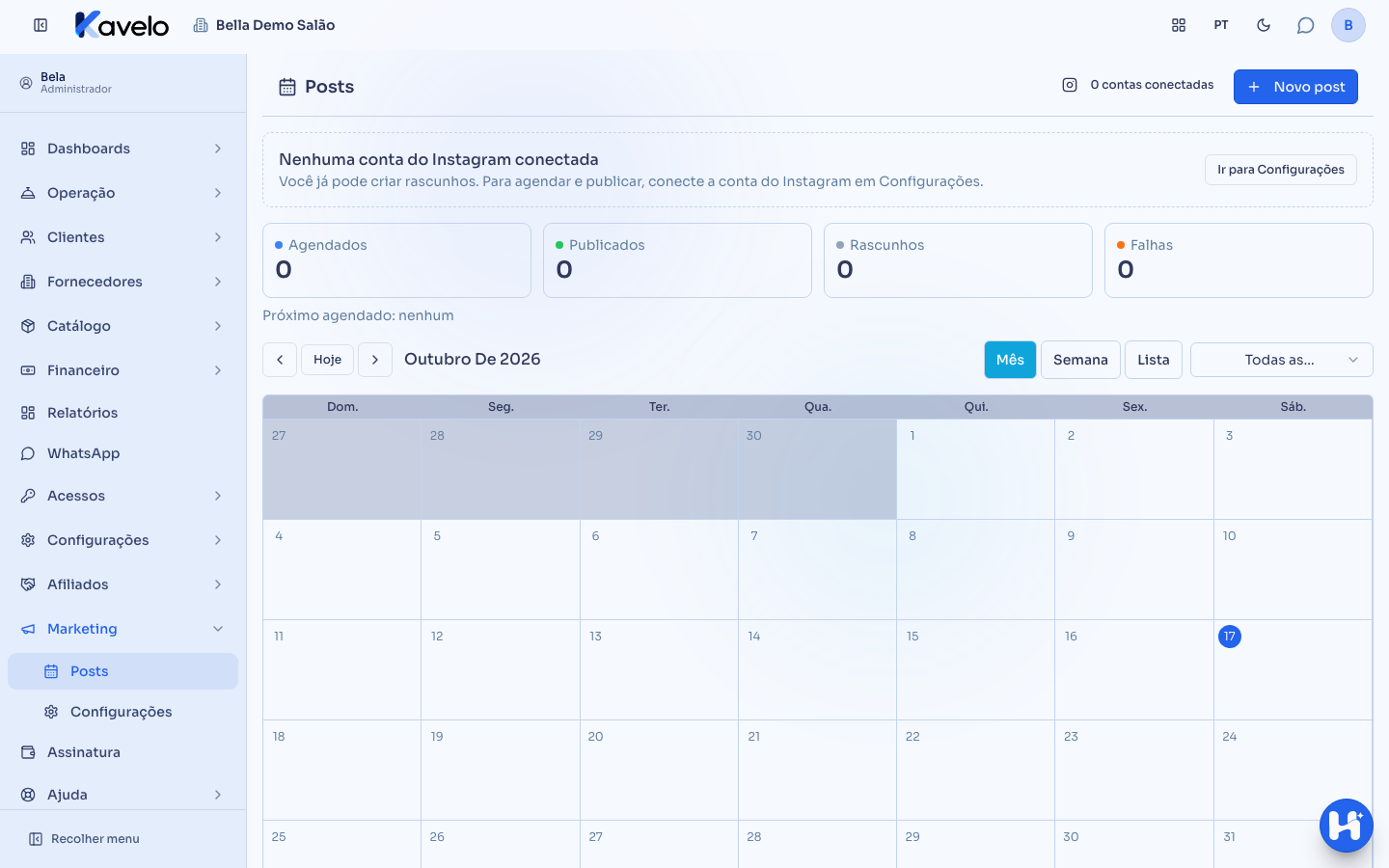
Seção intitulada “Passo 1 — Abrir o calendário”No menu, abra Marketing e depois Posts. No topo ficam os indicadores do mês (agendados, publicados, rascunhos e falhas) e o próximo post agendado. Use Mês, Semana ou Lista para mudar a visão; a lista mostra também os rascunhos sem data.
Passo 2 — Criar um post
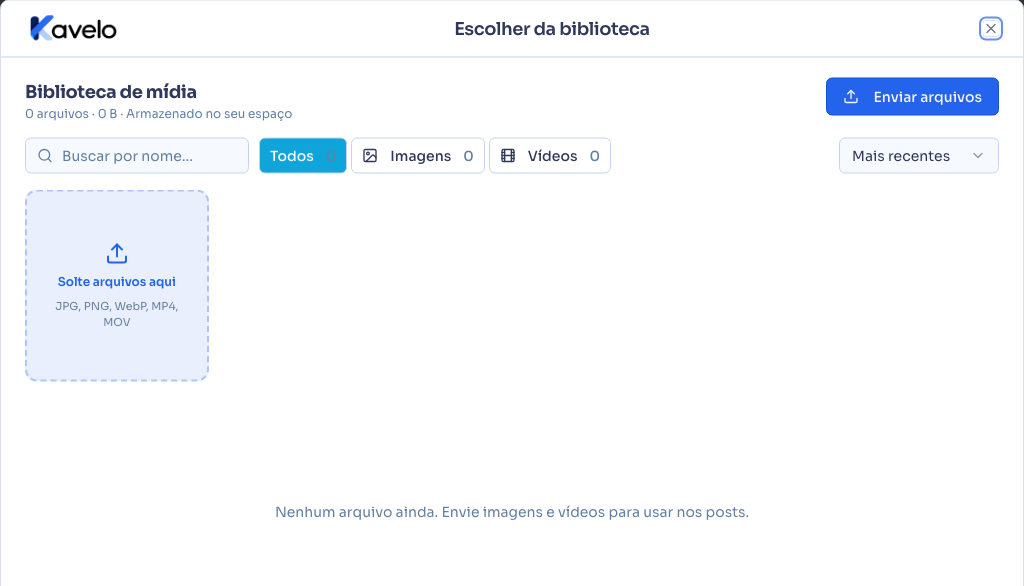
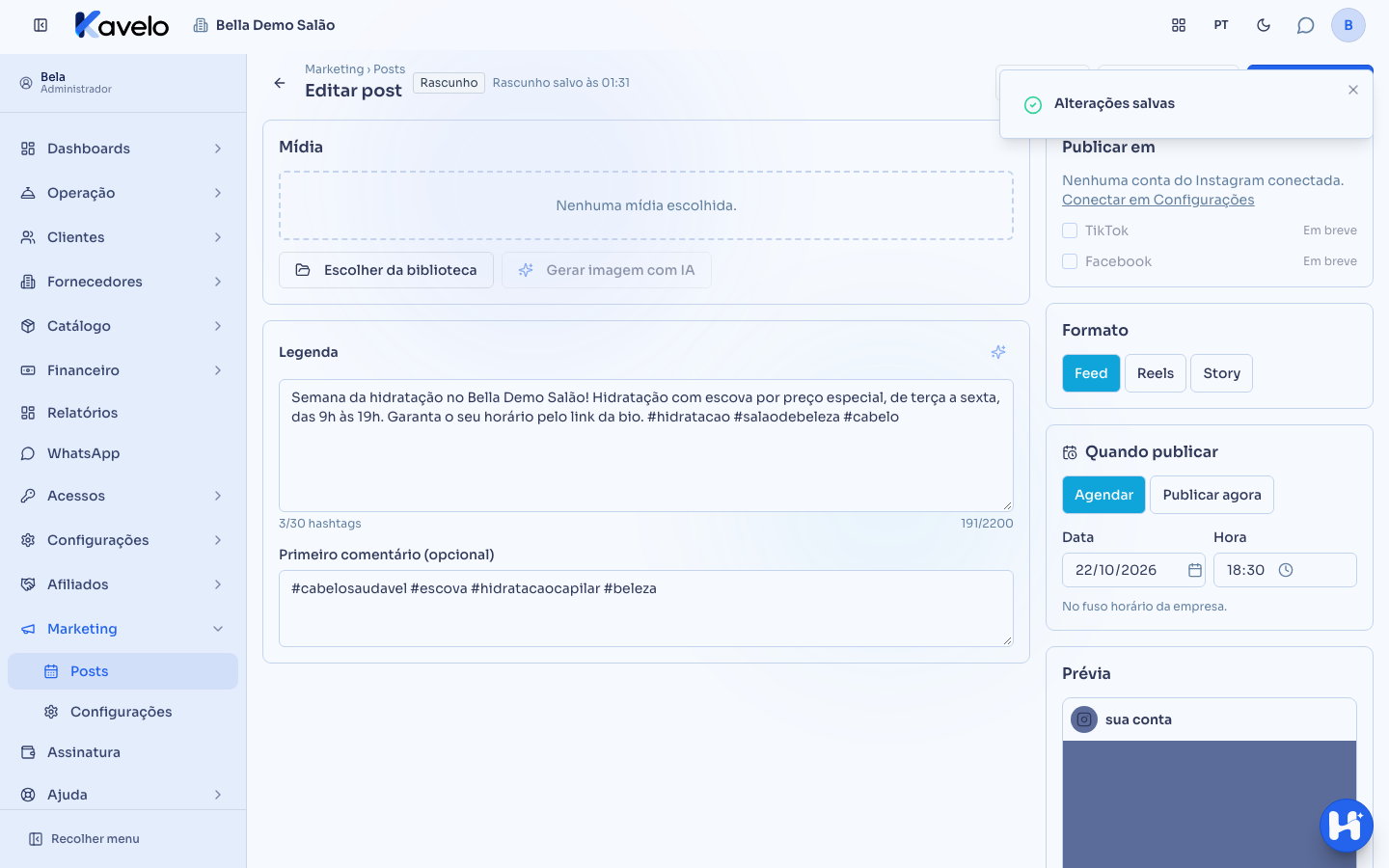
Seção intitulada “Passo 2 — Criar um post”Clique em Novo post, ou clique num dia vazio do calendário para já começar com aquela data. Em Mídia, clique em Escolher da biblioteca: abre a mesma biblioteca de mídia do Site, com as fotos do site e as enviadas pelo Marketing. Nela você envia arquivos novos (Enviar arquivos, ou arrastando para a tela — JPG, PNG ou WebP até 10 MB; MP4 ou MOV até 200 MB), busca, filtra por tipo e escolhe o arquivo com Usar (ou com dois cliques).
Para criar uma imagem nova, use Gerar imagem com IA: descreva como ela deve ser (por exemplo, “bolo de aniversário com morangos, fundo claro”) e clique em Gerar imagem. A IA gera só imagens, não vídeos — quadrada para o feed e vertical para o Story. A imagem fica na biblioteca e já entra no post. Gerar a imagem conta 50 mensagens de IA do plano (e a legenda escrita em seguida, mais uma); se a geração falhar, nada é cobrado. Se o saldo do mês for menor que 50 mensagens, o botão fica desabilitado e o motivo aparece logo abaixo dele.
Passo 3 — Escrever a legenda
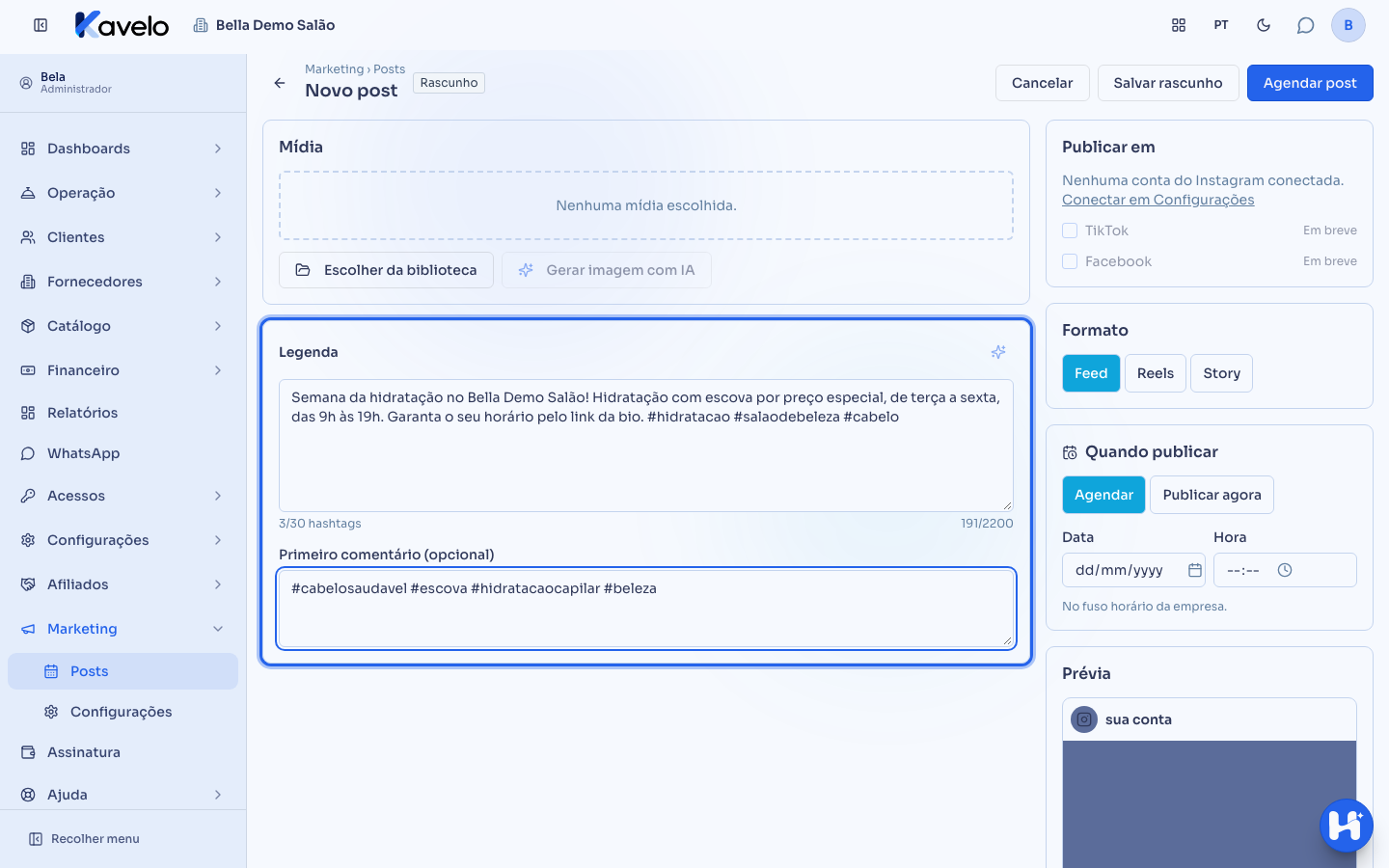
Seção intitulada “Passo 3 — Escrever a legenda”Escreva a legenda: o contador mostra os caracteres (até 2.200) e as hashtags (até 30). O campo Primeiro comentário (opcional) é publicado logo depois do post — útil para deixar as hashtags fora da legenda.
O ícone de IA ao lado de Legenda (Escrever legenda e primeiro comentário com IA) escreve os dois de uma vez, a partir da imagem escolhida — e substitui o que estiver nos campos. Ao escolher ou gerar uma imagem, a IA já preenche sozinha a legenda e o primeiro comentário que estiverem vazios; o que você já escreveu não é trocado. No Story, só a legenda (Story não tem comentário).
Se o Assistente de IA aparecer no editor, ele ajuda a escrever:
- Mais curto e Mais vendedor reescrevem a legenda que já está no campo;
- Reescrever com IA melhora a legenda (ou escreve uma, se o campo estiver vazio);
- Sugerir hashtags propõe hashtags; o botão Adicionar hashtags coloca no fim da legenda só as que ainda não estão nela, sem passar de 30;
- no campo de mensagem, peça o que quiser (“uma legenda para a promoção de sexta”). A IA pode sugerir também uma imagem da biblioteca (Usar esta mídia) e um horário (Usar este horário).
A IA só sugere: nada é publicado sem você agendar. A legenda, a imagem e o horário sugeridos entram sozinhos apenas se o campo estiver vazio (ou ainda for a última sugestão da IA); se você já escolheu algo, aparece o botão (Aplicar legenda, Usar esta mídia, Usar este horário) — o que você escreveu ou escolheu nunca é trocado sem você pedir. Cada pedido conta uma mensagem de IA do plano no mês; o painel mostra quantas já foram usadas. Se a IA estiver fora do ar, o pedido não é cobrado. Num post novo, o primeiro pedido salva o post como rascunho (é onde a conversa fica); se você sair sem escrever nada, esse rascunho vazio é apagado.
Passo 4 — Escolher conta, formato e horário
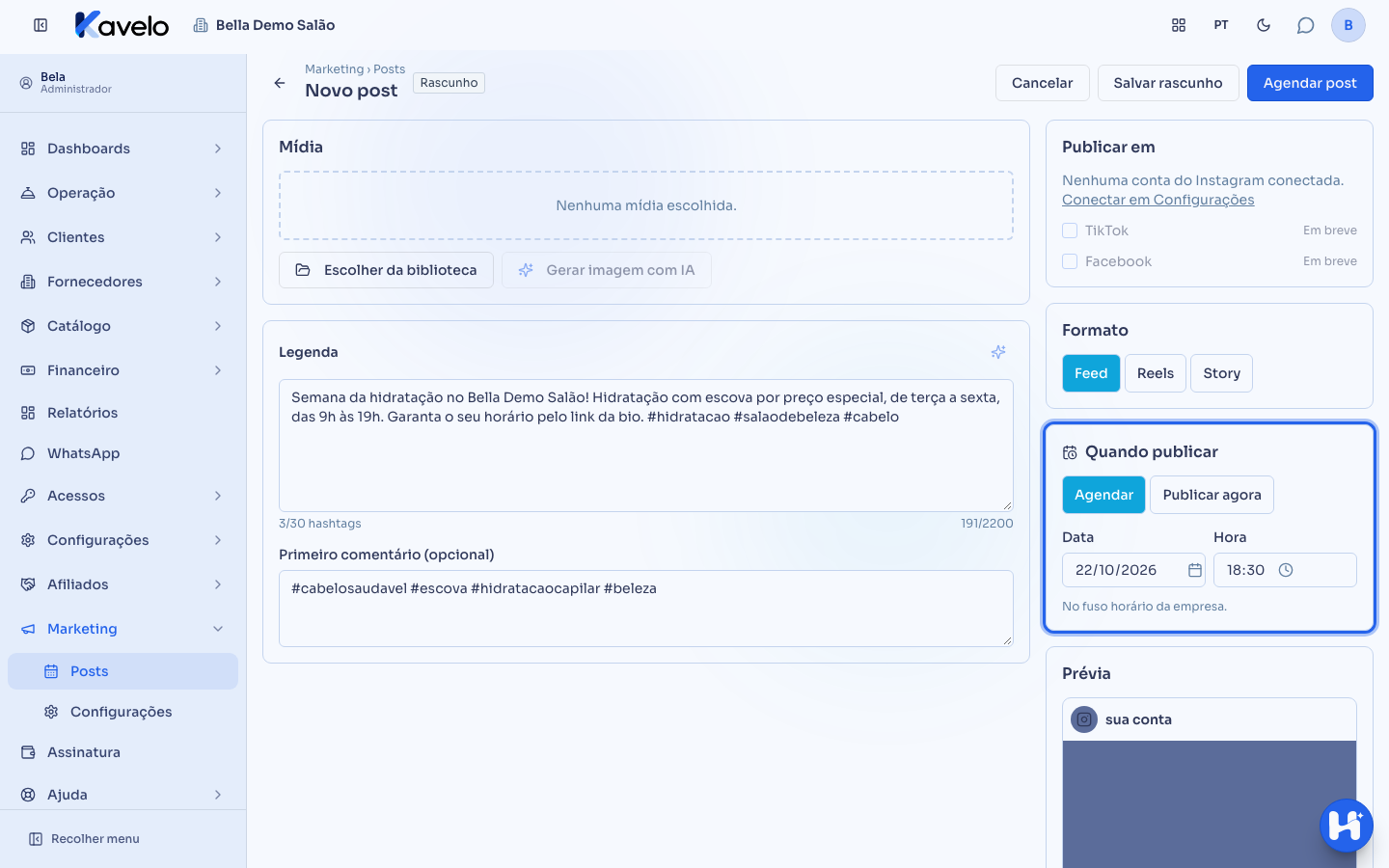
Seção intitulada “Passo 4 — Escolher conta, formato e horário”Em Publicar em, marque a conta do Instagram. Escolha o formato: Feed (imagem, com proporção entre 4:5 e 1.91:1), Reels (vídeo de 3 segundos a 15 minutos) ou Story (imagem ou vídeo de até 60 segundos). Em Quando publicar, escolha Agendar e informe a data e a hora — sempre no fuso horário da empresa — ou Publicar agora para enviar o post ao Instagram na hora. A Prévia mostra como o post vai aparecer.
Passo 5 — Salvar ou agendar
Seção intitulada “Passo 5 — Salvar ou agendar”Salvar rascunho guarda o post para terminar depois (o rascunho também é salvo sozinho a cada 30 segundos). Agendar post confere tudo e deixa o post na fila para o horário escolhido; com Publicar agora marcado, o botão vira Publicar agora e o post sai em instantes — a tela mostra “Publicando” e se atualiza sozinha. Se faltar alguma coisa, o campo com problema aparece destacado.
Passo 6 — Reagendar ou cancelar
Seção intitulada “Passo 6 — Reagendar ou cancelar”No calendário, arraste um rascunho ou um post agendado para outro dia: o horário é mantido, e o aviso traz Desfazer. Um post com falha não é arrastado: abra-o, corrija o motivo (por exemplo, escolha outra conta) e use Agendar de novo. Para mudar a hora ou o conteúdo, abra o post e use Salvar alterações. Para que ele não saia, use Cancelar agendamento; rascunhos podem ser apagados com Excluir rascunho.
Passo 7 — Quando um post falha
Seção intitulada “Passo 7 — Quando um post falha”O post com falha fica laranja no calendário, e o motivo aparece ao passar o mouse e no topo do post. Abra o post, corrija o que for preciso (por exemplo, reconecte a conta ou troque a imagem) e use Tentar de novo agora ou Agendar de novo. Se o post não saiu no horário (o calendário mostra Horário perdido), o botão Reagendar no próprio calendário marca o mesmo horário no próximo dia possível, com um clique.
O que acontece depois
Seção intitulada “O que acontece depois”- O post agendado aparece em azul no calendário. No horário, o sistema envia ao Instagram sozinho; quando é publicado, fica verde e ganha o link Ver no Instagram. O primeiro comentário é publicado logo em seguida.
- Com “Avisar por e-mail” ligado em Configurações, quem criou o post recebe um e-mail quando ele é publicado e quando falha (com o motivo) — um por post, mesmo quando ele vai para mais de uma conta.
- Se o Instagram estiver fora do ar, o sistema tenta de novo depois de 15 minutos; se a conta atingir o limite de publicações do dia, o post espera a próxima janela por até 24 horas (com “Tentar de novo em caso de falha” ligado). O sistema confere no Instagram antes de tentar de novo, para o mesmo post nunca sair duas vezes.
- Se o acesso da conta vencer ou for removido, o post falha pedindo para reconectar, e quem conectou a conta recebe um e-mail.
- Um post que fica mais de 6 horas sem conseguir sair (por exemplo, com o módulo desligado) não é publicado fora de hora: vira Horário perdido para você reagendar.
- Se a conta do Instagram for desconectada, os posts que estavam na fila dela ficam laranja como falha, com o motivo — reconecte a conta, ou abra o post, desmarque a conta desconectada, escolha outra e use Agendar de novo.
- A imagem ou o vídeo de um post agendado que ainda não foi publicado não pode ser apagado nem substituído na biblioteca do Site, para o post não sair com outro arquivo.
Erros comuns e dúvidas
Seção intitulada “Erros comuns e dúvidas”P: Por que a legenda não aparece no Story? R: O Instagram não mostra legenda em Stories. Ao escolher Story, a tela avisa isso; a legenda fica guardada no post, mas não sai no Story. O primeiro comentário também não vale para Story.
P: Apareceu “Escolha uma data e hora no futuro”. Por quê? R: Para agendar, o horário precisa ser depois de agora (no fuso horário da empresa). Escolha um horário futuro e agende de novo.
P: Escolhi um vídeo e o formato mudou para Reels. R: Nesta versão o feed aceita só imagem. Vídeo vai como Reels (ou Story, se tiver até 60 segundos).
P: A imagem foi recusada pela proporção. O que faço? R: No feed, a imagem precisa estar entre o retrato 4:5 e a paisagem 1.91:1. Recorte a imagem nessa proporção ou publique como Story.
P: Posso publicar o mesmo post em mais de uma conta? R: Sim. Se o salão tiver mais de uma conta do Instagram conectada, marque as contas em Publicar em.
P: Editei um post enquanto ele estava “Publicando”. O que acontece? R: Se o Instagram ainda estiver processando a mídia, o sistema descarta o envio antigo e manda a versão nova — nunca publica conteúdo desatualizado. No instante exato da publicação a edição fica travada por alguns segundos.
P: O assistente de IA não aparece no editor. Por quê? R: O assistente só aparece quando a equipe da Kavelo liga a IA do Marketing. Sem ele, o editor funciona normalmente — você escreve a legenda e escolhe o horário à mão.
P: Os botões de IA aparecem desabilitados. Por quê? R: A IA do Marketing ainda não foi ligada pela equipe da Kavelo. Sem ela, escolha a imagem na biblioteca e escreva a legenda à mão — o resto do editor funciona normalmente.
P: Só o botão “Gerar imagem com IA” aparece desabilitado. Por quê? R: Há dois motivos. A geração de imagem é ligada à parte pela equipe da Kavelo: enquanto ela estiver desligada, Gerar imagem com IA fica desabilitado. O botão também fica desabilitado quando sobram menos de 50 mensagens de IA no mês, porque cada imagem conta 50 — nesse caso o motivo aparece logo abaixo do botão. Enquanto ainda sobrarem mensagens, o resto do assistente (legenda, hashtags, horário) funciona normalmente — e você pode escolher uma imagem na biblioteca.
P: Como funciona o “Sugerir horário”? R: Sugerir horário olha os horários em que os seus posts já foram publicados; sem histórico, sugere uma hora antes do pico de vendas dos últimos 90 dias; sem dados, sugere o fim da tarde. Ele não usa IA e não gasta mensagens do plano.
P: Apareceu “Limite de mensagens de IA do plano atingido neste mês”. R: O plano tem um número de mensagens de IA por mês. O painel do assistente conta junto as mensagens dos posts e do chat de IA do Site; a tela Assinatura mostra o total do mês, que inclui também as mensagens para a Heya. No mês seguinte a contagem recomeça; para mais mensagens, veja os planos em Assinatura.
P: Apareceu “Cada imagem gerada usa 50 mensagens de IA e o saldo do plano neste mês não é suficiente”. R: Gerar uma imagem com IA conta 50 mensagens do plano, porque custa bem mais que um texto. Ainda sobraram mensagens para escrever legendas e pedir ajuda ao assistente, mas não o bastante para uma imagem. Escolha uma imagem da biblioteca, espere a contagem recomeçar no mês seguinte ou veja os planos em Assinatura.
P: Apareceu “Cada imagem gerada usa 50 mensagens de IA, e o seu plano não inclui mensagens suficientes para gerar imagem”. R: O seu plano tem menos de 50 mensagens de IA por mês, então não comporta nenhuma imagem, nem no começo do mês. Escolha uma imagem da biblioteca ou veja os planos em Assinatura.
P: Alguém editou o mesmo post em outra aba. E agora? R: A tela avisa que o post foi alterado em outra aba e não sobrescreve. Recarregue para ver a versão mais recente e faça a alteração de novo.